Win10系统如何使用耳麦?
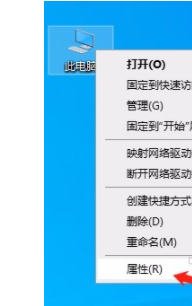
1、 1.首先在电脑桌面上找到“此电脑”选项,我们用鼠标右键点击该选项,其旁边会出现一个下拉框,在下拉框中选择“属性”选项。
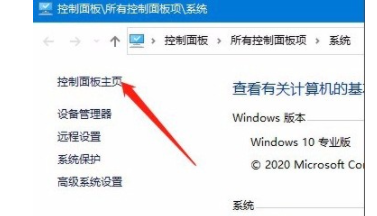
2、 2.接着在界面左上方找到“控制面板主页”选项,我们点击该选项就可以进入到控制面板主页界面。
3、 3.然后在界面上找到“Realtek高清晰音频管理器”选项,点击这个选项再进行下一步操作。

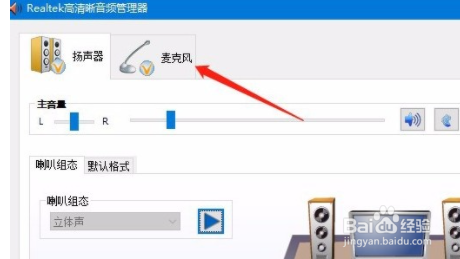
4、 4.随后界面上就会出现一个Realtek高清晰音频管理器页面,我们在页面左上方找到“麦克风”选项并点击即可。
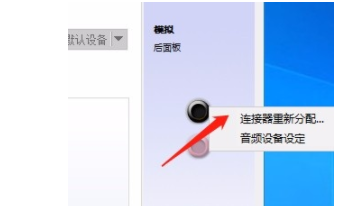
5、 5.接下来在界面右侧找到黑色的圆圈,我们右击它,旁边会出现一个下拉框,在下拉框中选择“连接器重新分配”选项。
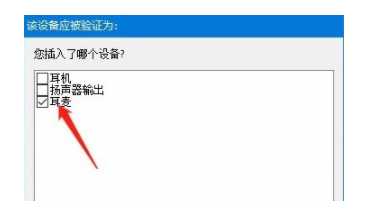
6、 6.最后界面上就会出现一个窗口,我们在窗口中找到“耳麦”选项并点击,使其前面的小方框中打勾,再点击窗口右下角的“确定”按钮就可以了。
1、 1.首先在电脑桌面上找到“此电脑”选项,我们用鼠标右键点击该选项,其旁边会出现一个下拉框,在下拉框中选择“属性”选项。
2.接着在界面左上方找到“控制面板主页”选项,我们点击该选项就可以进入到控制面板主页界面。
3.然后在界面上找到“Realtek高清晰音频管理器”选项,点击这个选项再进行下一步操作。
4.随后界面上就会出现一个Realtek高清晰音频管理器页面,我们在页面左上方找到“麦克风”选项并点击即可。
5.接下来在界面右侧找到黑色的圆圈,我们右击它,旁边会出现一个下拉框,在下拉框中选择“连接器重新分配”选项。
6.最后界面上就会出现一个窗口,我们在窗口中找到“耳麦”选项并点击,使其前面的小方框中打勾,再点击窗口右下角的“确定”按钮就可以了。
声明:本网站引用、摘录或转载内容仅供网站访问者交流或参考,不代表本站立场,如存在版权或非法内容,请联系站长删除,联系邮箱:site.kefu@qq.com。
阅读量:125
阅读量:80
阅读量:62
阅读量:193
阅读量:146