win8PE制作使用教程
1、 制作大白菜PE
大白菜U盘装系统综合教程
新手必看: 系统文件一般有二种格式:ISO格式和GHO格式。ISO格式又分为原版系统和GHOST封装系统二种。只要用解压软件WinRAR解压后有大于600M(WIN7一般2G)以上的GHO文件的,是GHOST封装系统,PE里的大白菜智能装机PE版软件可以直接支持还原安装。如果解压后没有大于600M以上的GHO文件的是原版ISO格式系统,要用安装原版XP和WIN7的方法安装,详细步骤请看相关教程。 下文的教程主要针对GHOST封装版的系统,即gho系统或者iso内含系统gho的情况。
============================================================
主要步骤:
第一步:制作前的软件、硬件准备
第二步:用大白菜U盘装系统软件制作启动U盘
第三步:下载您需要的gho系统文件并复制到U盘中
第四步:进入BIOS设置U盘启动顺序
第五步:用U盘启动快速安装系
============================================================
详细步骤:
第一步:制作前的软件、硬件准备
1、U盘一个(建议使用4G以上U盘)
2、下载大白菜U盘装系统软件:
3、下载您需要安装的ghost系统或ISO镜像
第二步:用大白菜U盘装系统软件作启动盘
1 、运行程序之前请尽量关闭杀毒软件和安全类软件(本软件涉及对可移动磁盘的读写操作,部分杀软的误报会导致程序出错!)下载完成之后 Windows XP系统下直接双击运行即可,Windows Vista或Windows7/8系统请右键点以管理员身份运行。
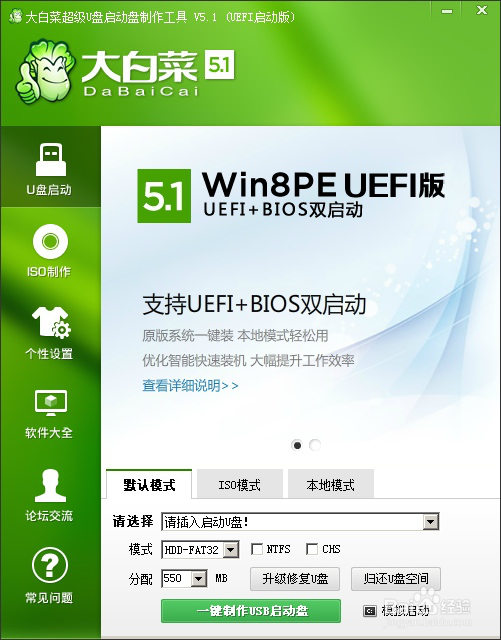
2、插入U盘之后点击 “一件制作usb启动盘 ”按钮,程序会提示是否继续,确认所选U盘无重要数据后开始制作:
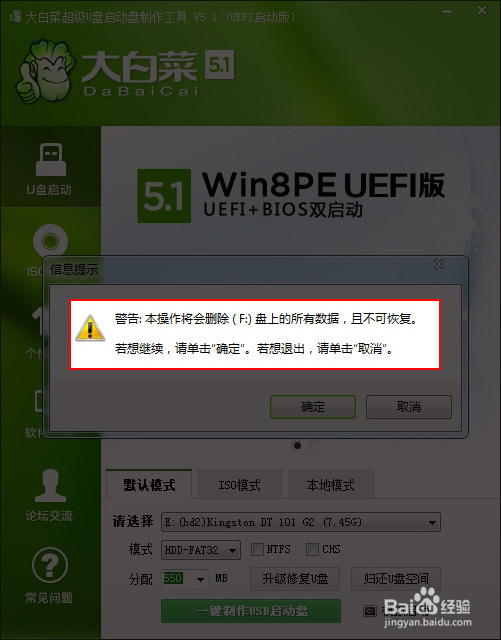
3、制作过程中不要进行其它操作以免造成制作失败,制作过程中可能会出现短时间的停顿,请耐心等待几秒钟,当提示制作完成时安全删除您的U盘并重新插拔U盘即可完成启动U 盘的制作。
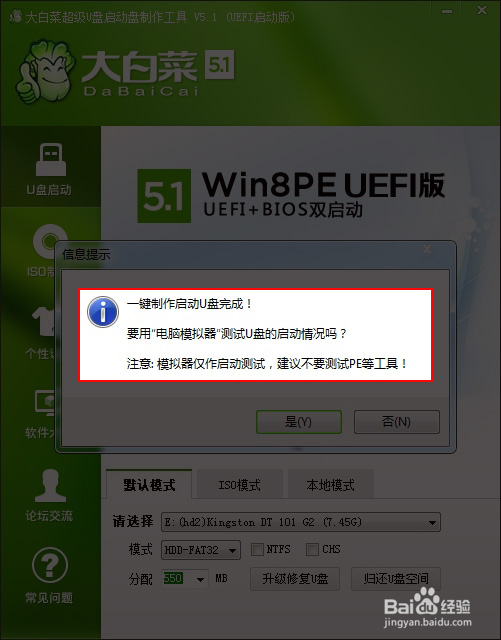
4、 如何使用大白菜再带的WIN8PE
用U盘启动快速安装系统
进PE用智能装机工具安装 选择 win8PE
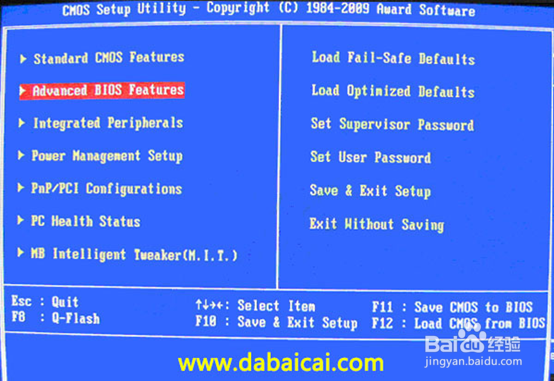
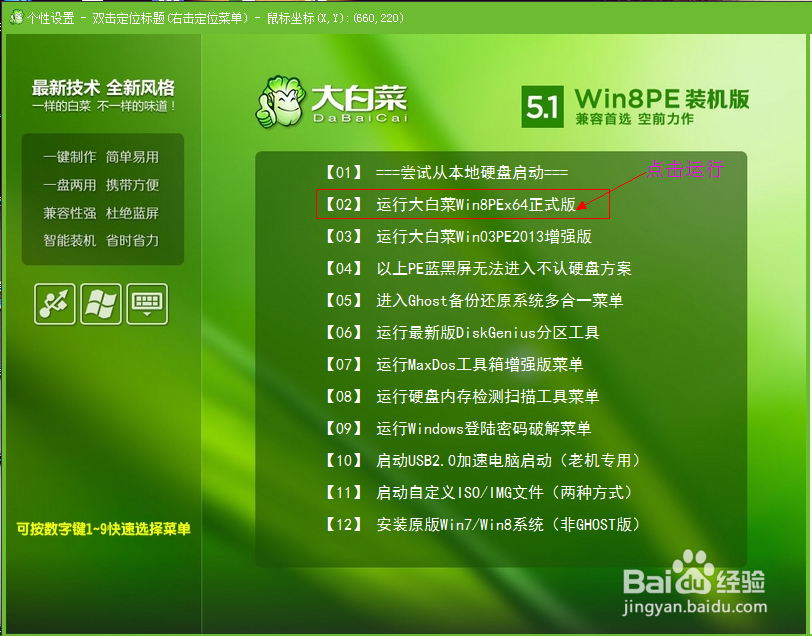
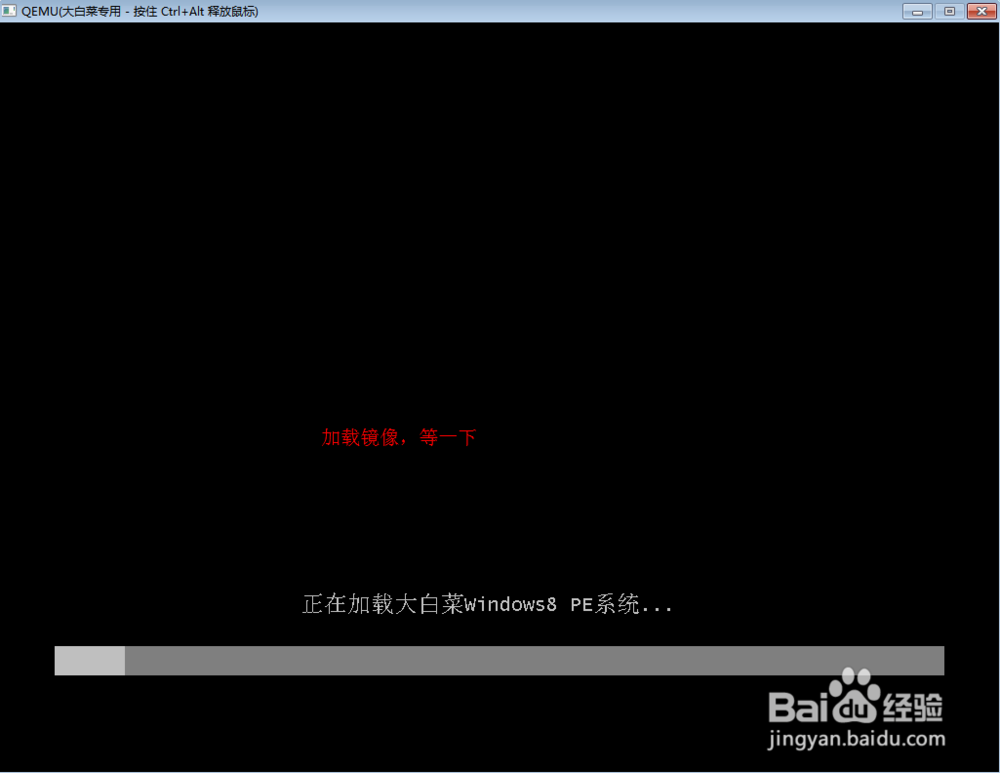
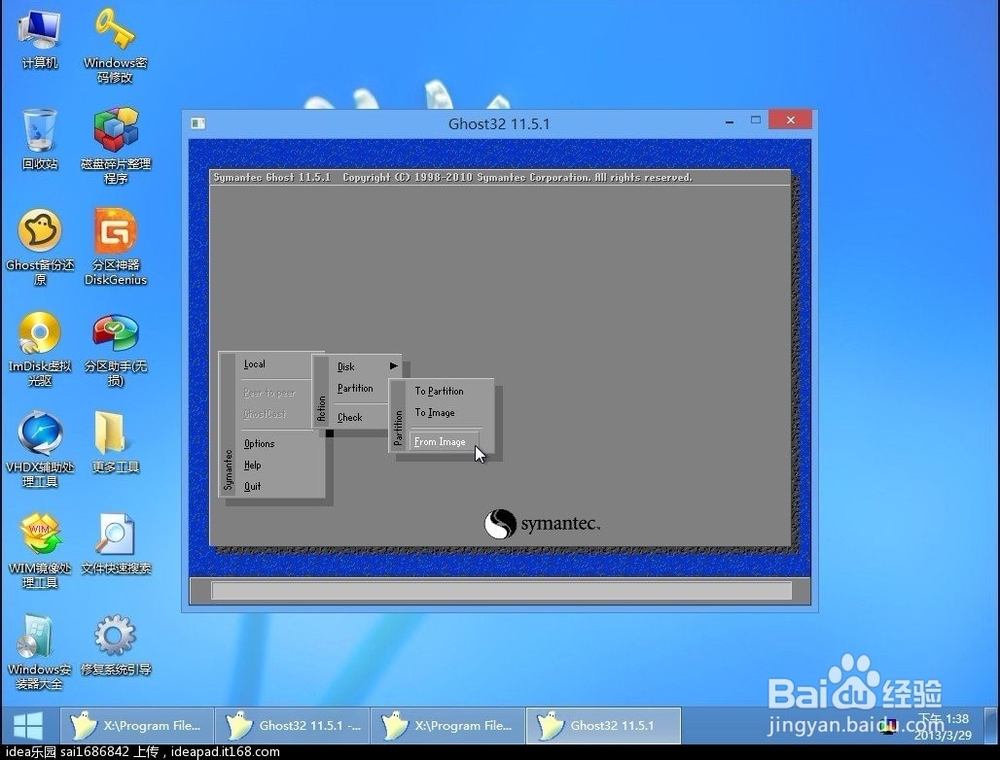
5、进入WIN8PE后的操作步骤先在硬盘管理中看硬盘管理可以识别到不,可以识别就分区,接着保存分区,接着用GHOST安装系统。
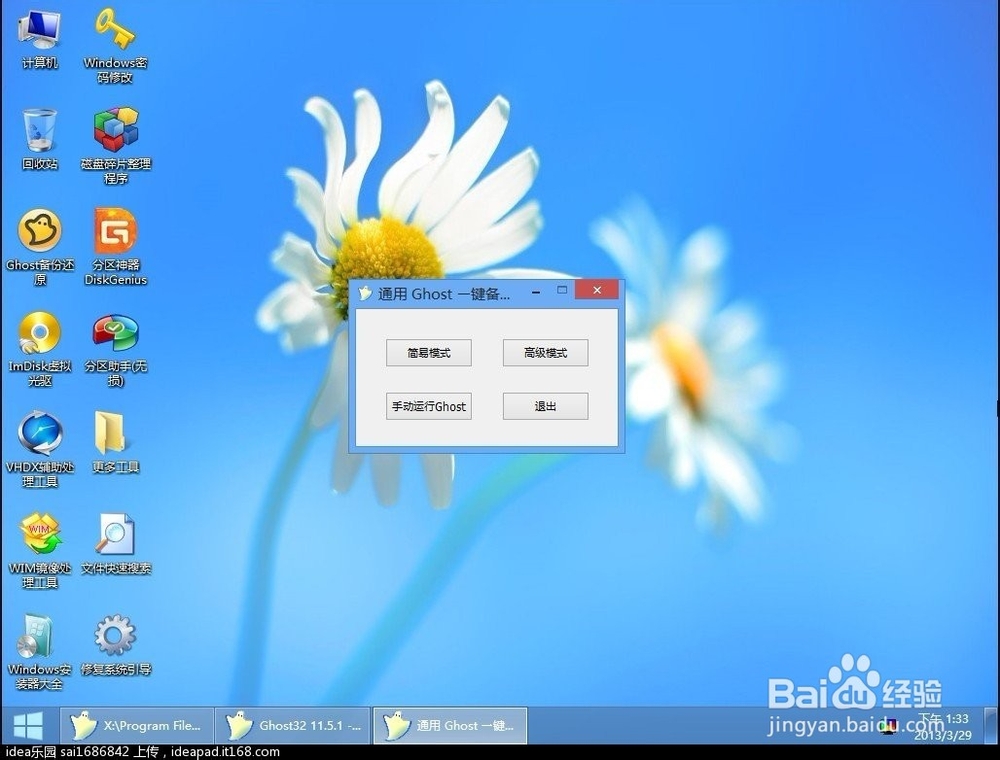
在桌面上找到“Ghost备份还原”双击打开,在新窗口跳出四个选择: