如何对共享工作簿予以密码保护
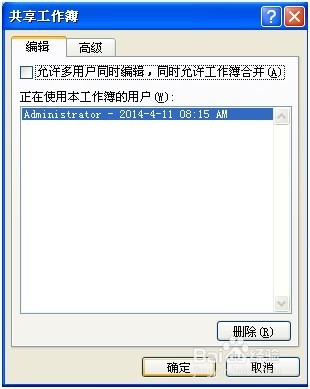
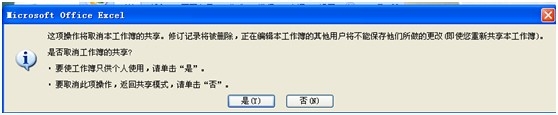
1、点击【共享工作簿】,弹出【共享工作簿】对话框,切换到“编辑”,撤选【允许多用户同时编辑,同时允许工作簿合并】复选框,点击“确定”。随即出现Microsoft Office Excel对话框,点击“确定”即可。
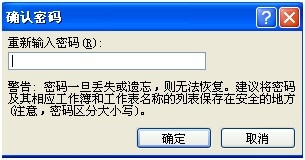
2、点击【保护共享工作簿】,弹出【保护共享工作簿】对话框,选择“以跟踪修订方式共享(S)”,同时输入设定密码,点击“确定”。弹出【确认密码】对话框,在【重新输入密码】文本框中再次输入密码,点击“确定”即可。随即出现Microsoft Office Excel对话框,点击“确定”即可。此时,即可对工作簿设定共享的同时对工作簿进行密码保护。
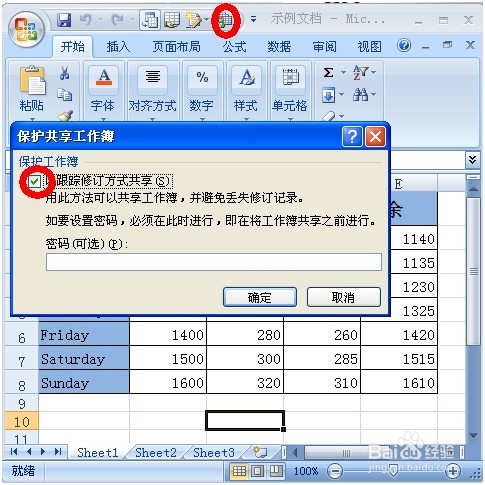

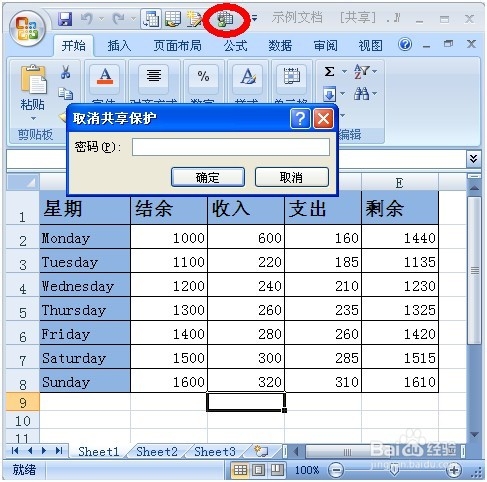
3、点击点击【保护共享工作簿】,弹出点击【取消共享保护】对话框,如下。
声明:本网站引用、摘录或转载内容仅供网站访问者交流或参考,不代表本站立场,如存在版权或非法内容,请联系站长删除,联系邮箱:site.kefu@qq.com。
阅读量:173
阅读量:172
阅读量:75
阅读量:95
阅读量:193