微信公众号java开发4-ngrok的使用
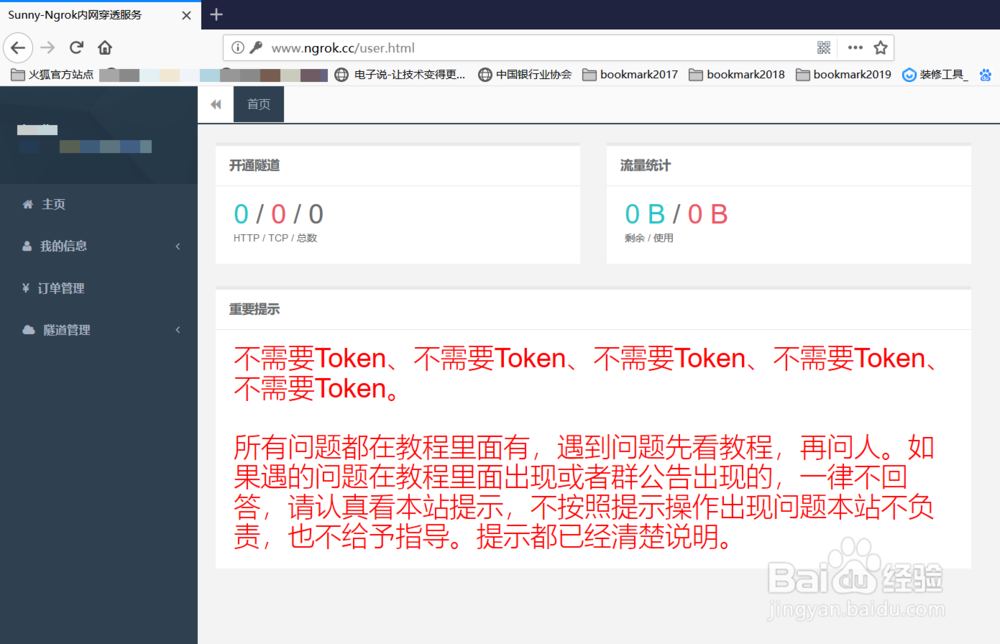
1、首先进入ngrok,然后登录,如下图:
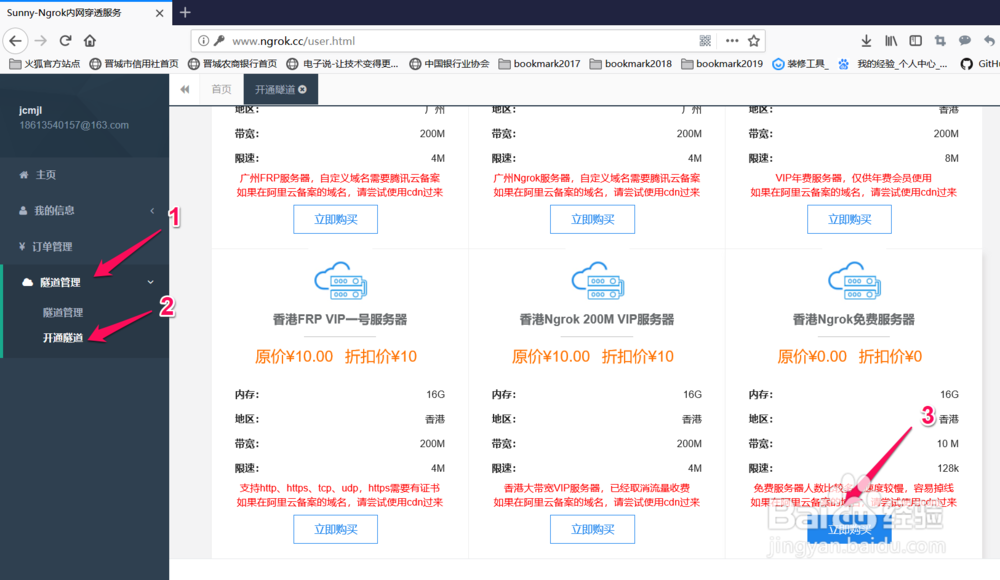
2、按照下图中红色箭头指示位置点击【隧道管理】->【开通隧道】,然后选择【香港Ngrok免费服务器】,然后点击【立即购买】,如下图:
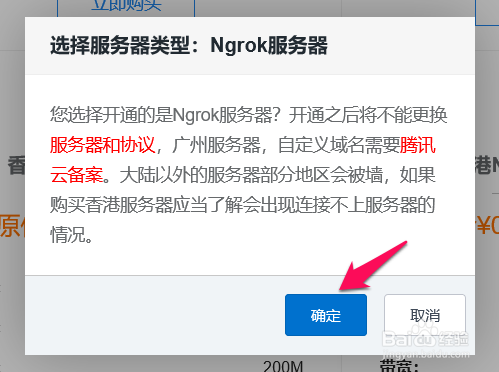
3、然后这里会有一个提醒,这里直接点击【确定】,如下图:
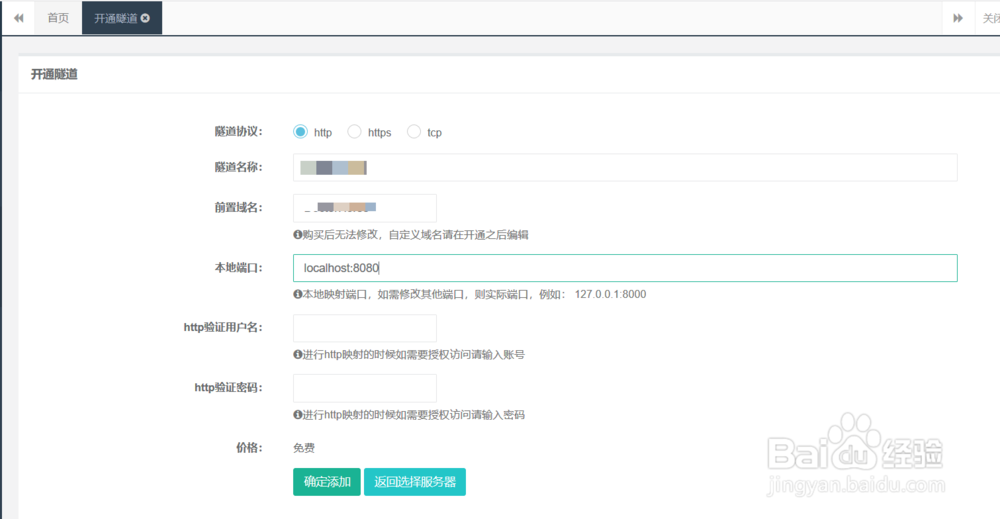
4、然后这里需要勾选【隧道协议】为【http】,然后【隧道名称】可以随意填写,【前置域名】可以随意起一个,这个就是生成域名的前面,本地端口就填写【localhost:8080】,其他不用填写,然后点击【确定添加】,如下图:
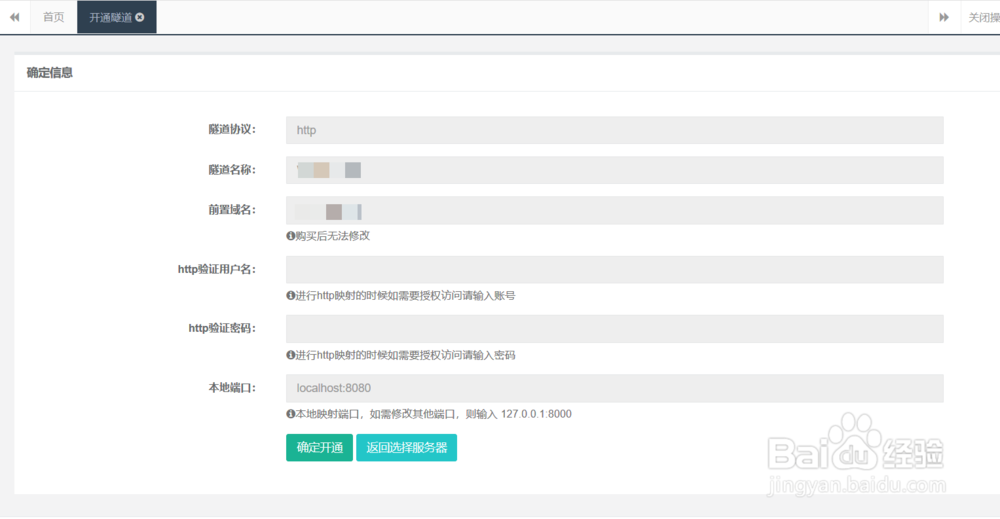
5、然后回到一个确定信息界面,这里点击【确定开通】即可,如下图:
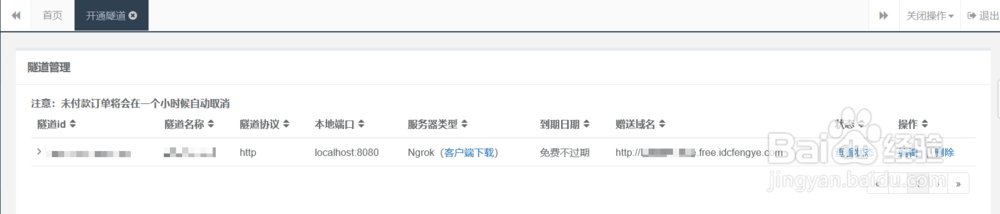
6、然后隧道就开通成功了,如下图:
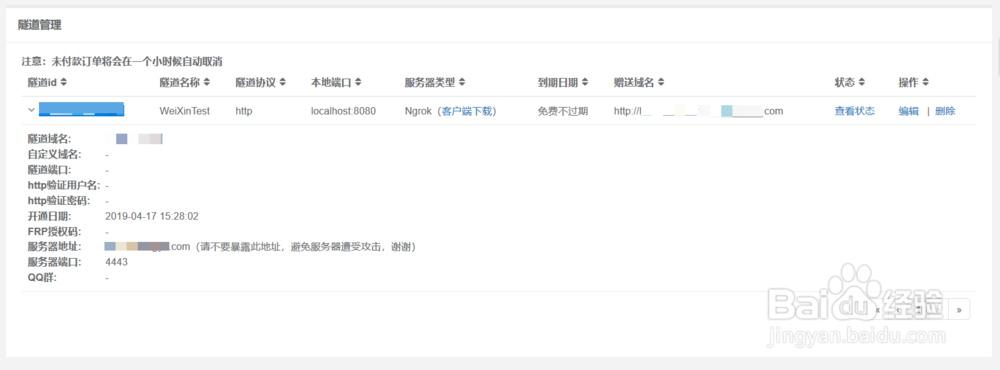
7、点击隧道id就可以查看这个隧道的详细信息,如下图:
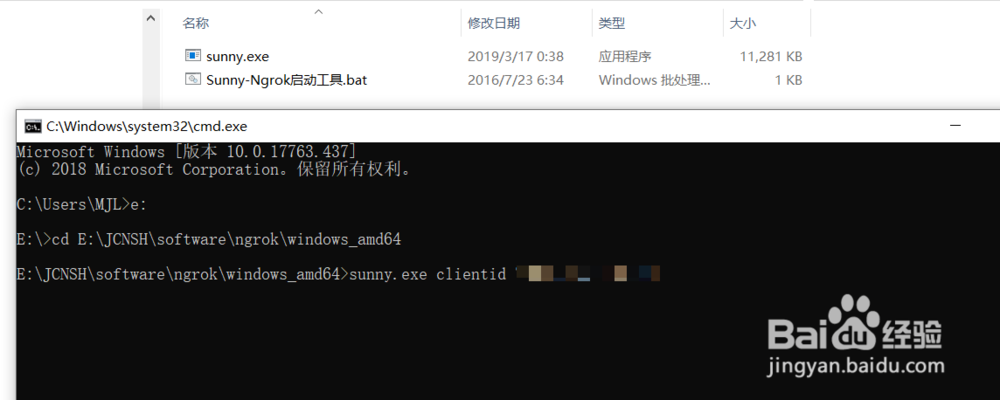
8、然后打开cmd窗口,进入到对应的ngrok文件夹目录下,输入【sunny.exe clientid xxx】,后面的【xxx】就是申请到的隧道id,将刚刚申请的隧道id替换【xxx】即可,如下图:
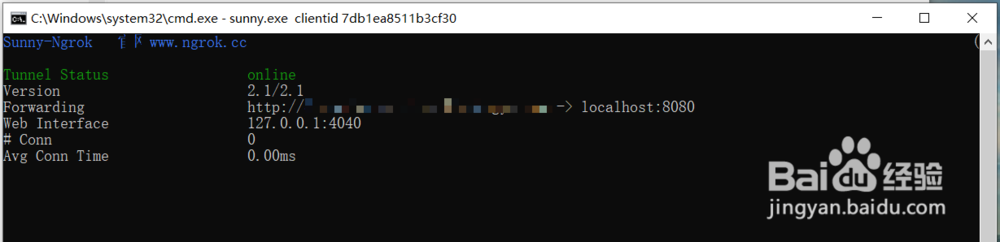
9、然后就会看到下图的界面,【Tunnel Status】隧道状态显示为【online】说明隧道正常启动,这个时候访问给的域名就是访问本地的【localhost:8080】,如下图:
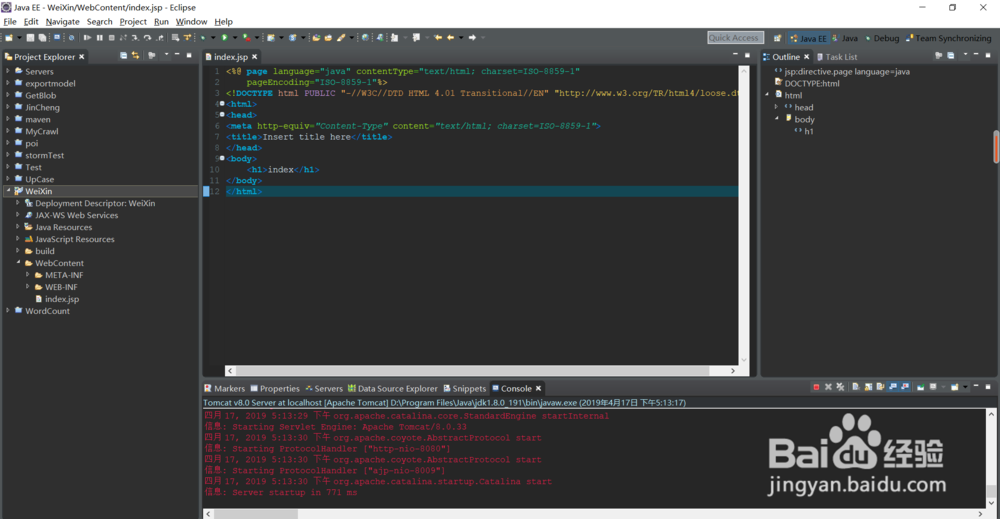
10、这个时候我们打开eclipse,然后新建一个index.jsp文件,然后启动服务器,如下图:
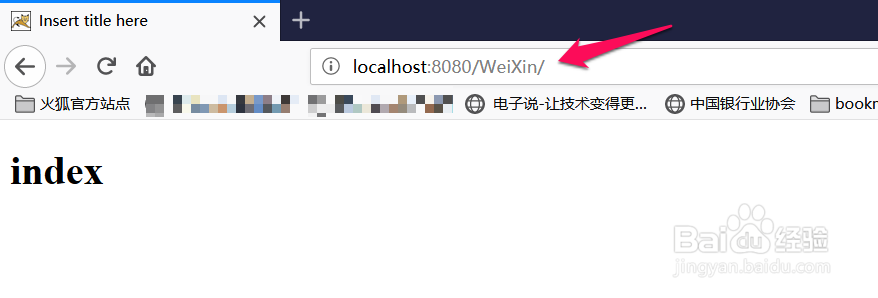
11、打开浏览器输入【localhost:8080/WeiXin】,【WeiXin】就是项目名,然后可以刚刚创建的index.jsp,如下图:
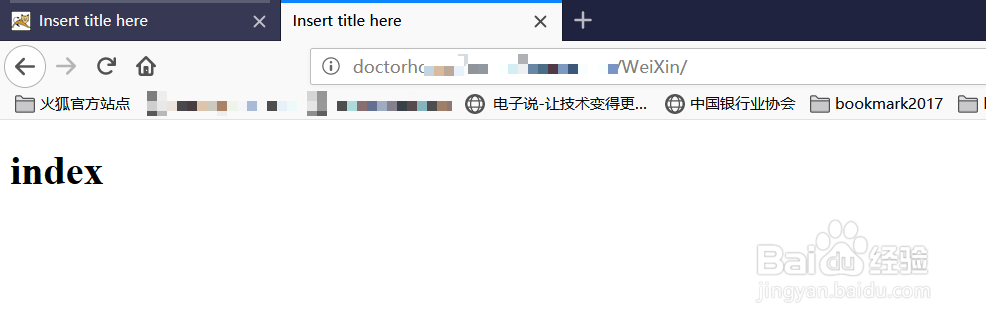
12、这个时候我们直接输入ngrok给的域名然后再加入【WeiXin】项目名,同样也可以看到刚刚创建的index.jsp,如下图:
声明:本网站引用、摘录或转载内容仅供网站访问者交流或参考,不代表本站立场,如存在版权或非法内容,请联系站长删除,联系邮箱:site.kefu@qq.com。
阅读量:116
阅读量:121
阅读量:82
阅读量:30
阅读量:78