3D版的画图Win10 Paint 3D新手教程
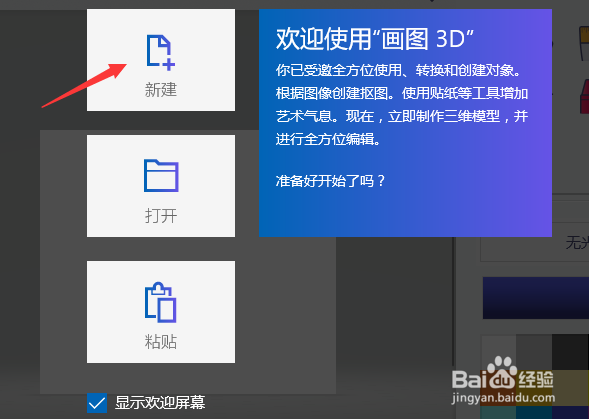
1、下图就是打开paint 3D之后的界面,我们还没有3D素材,那就点击“新建”选项吧。
2、在上方的工具栏中,我们找到3D图标。

3、在右侧就可以看到很多三维模型的素材,比如小编选择了一条鱼,接下来我们就在画板上画了。
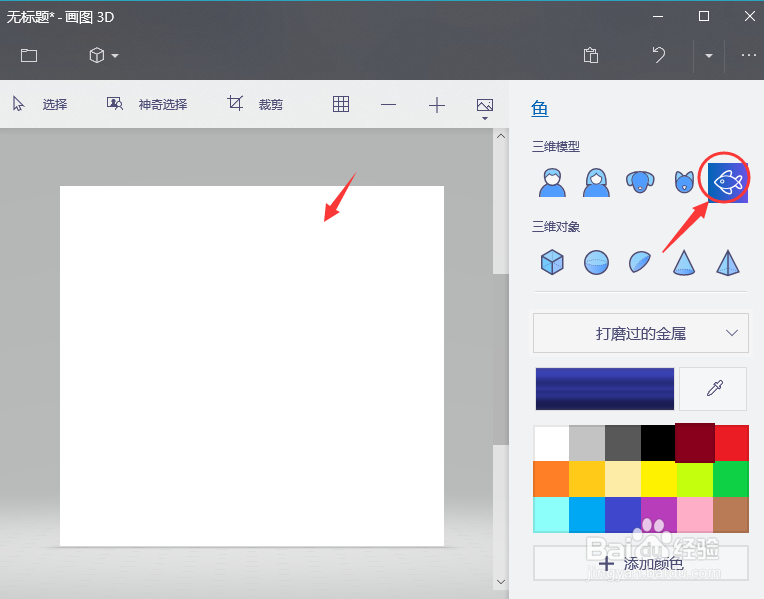
4、通过在画板上使用鼠标拖动的方式 ,我们就可以画一条三维的鱼了。
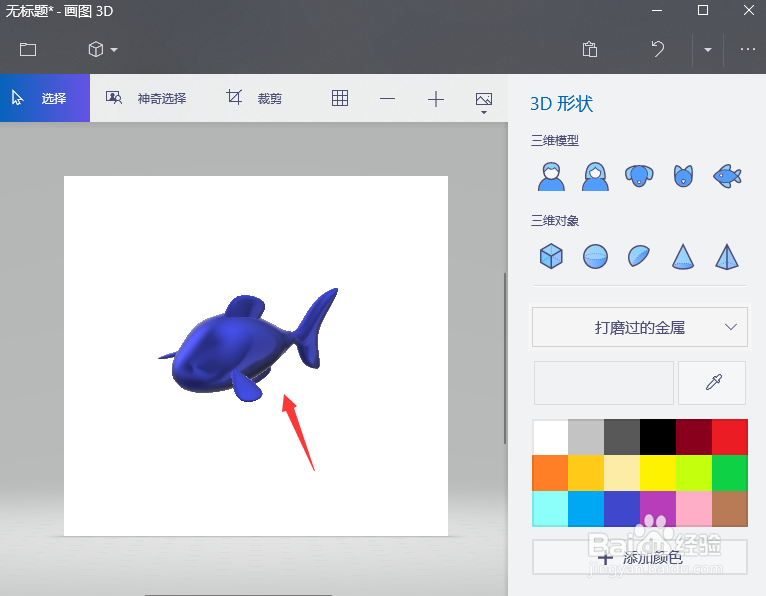
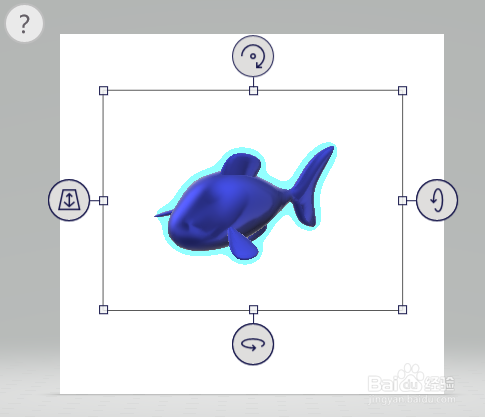
5、点击这条鱼,我们就可以在三维的空间中,随意的调整位置,最左边的按钮,是一个开关,打开的时候,你可以随意移动鱼位置,关闭之后,就是固定状态了。
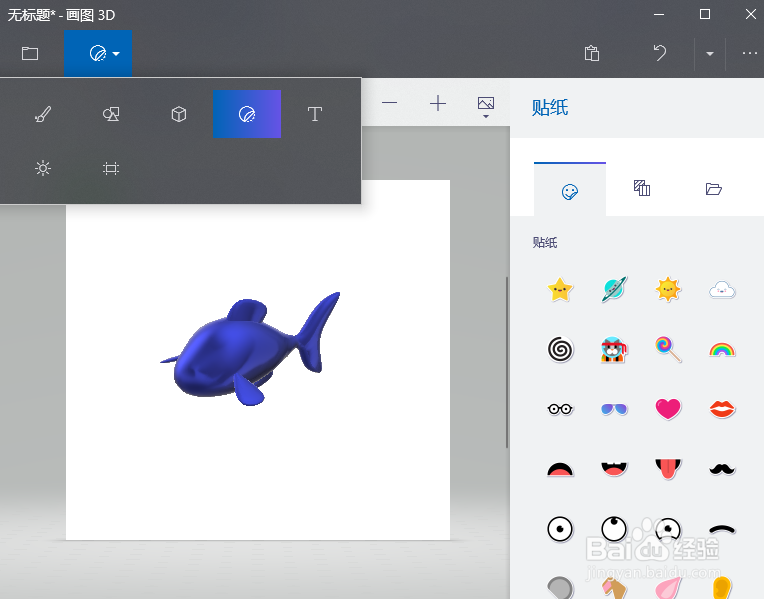
6、同样地方法,我们在工具栏上,选择“贴纸”选项,来给咱们的三维鱼,进行装饰下。
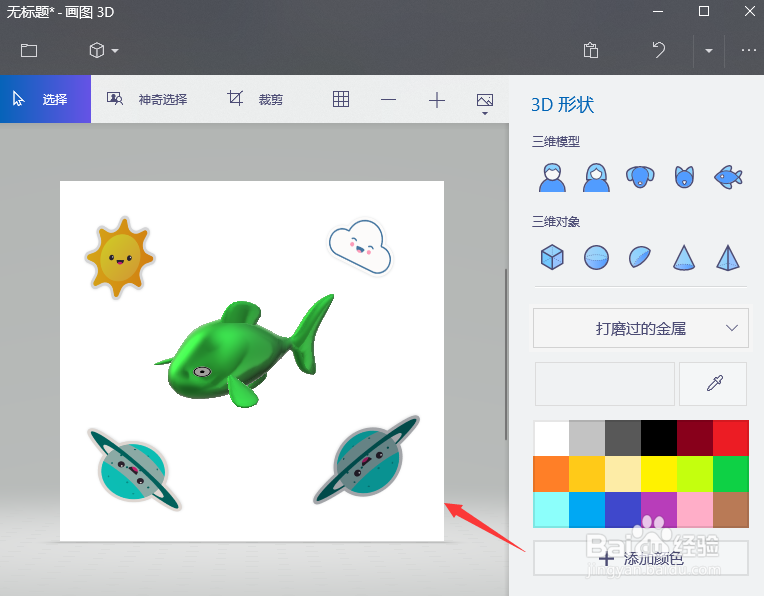
7、下图就是小编发挥创意制作的一幅三维图,虽然很丑,但是大家只要关注其中的三维效果就可以了。
声明:本网站引用、摘录或转载内容仅供网站访问者交流或参考,不代表本站立场,如存在版权或非法内容,请联系站长删除,联系邮箱:site.kefu@qq.com。
阅读量:35
阅读量:153
阅读量:47
阅读量:178
阅读量:115