Photoshop之教你如何制作炫酷的立体感文字
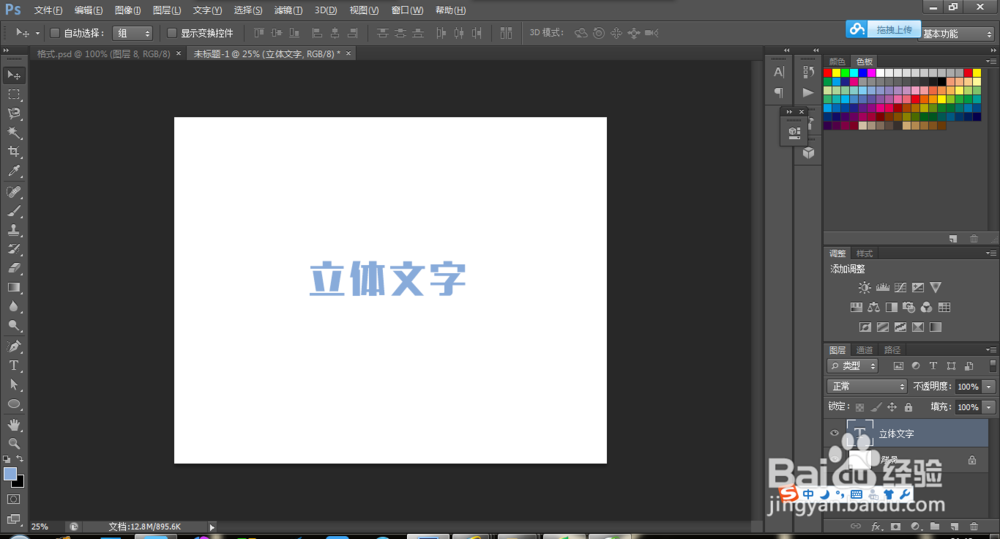
1、首先新建画布,做立体的文字效果,单击鼠标左键,在左边的工具区选择文字工具,然后在画布上再次单击鼠标左键,并打出你需要的字
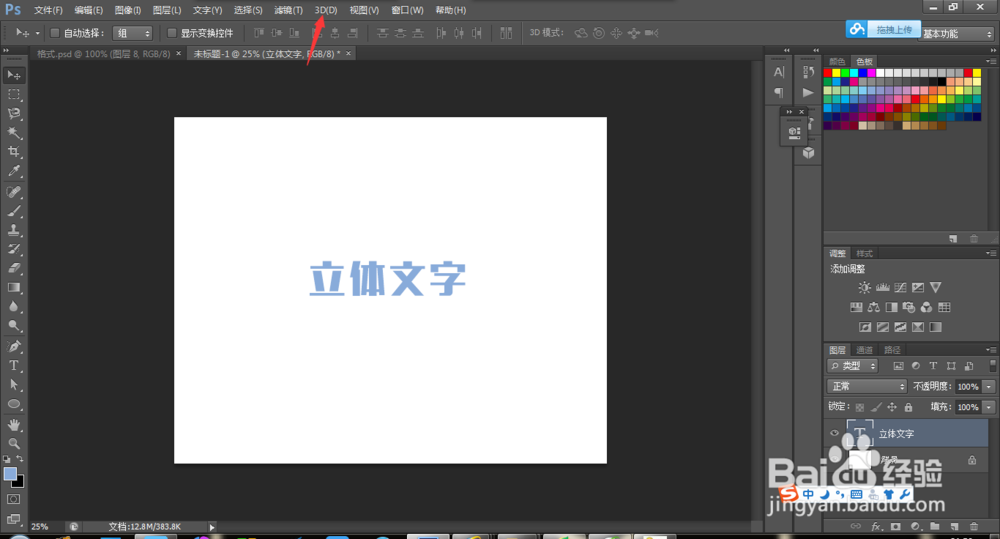
2、在ps界面的上方部位单击“3D”键,然后选择”3D“下拉列表中的“从所选图层新建3D突出”
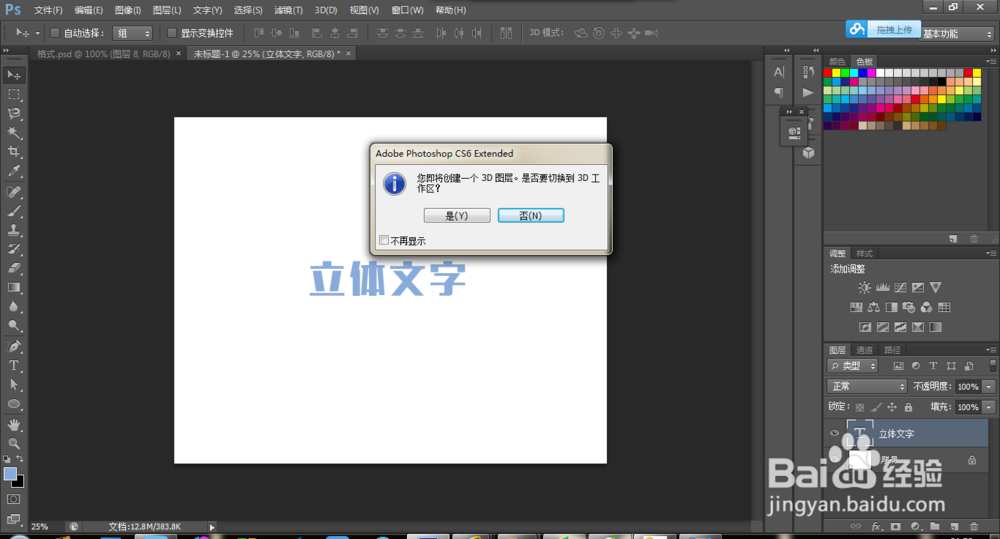
3、在出现的对话框中选择"确定"之后,画面上基本就有了立体的感觉了,然后再接下来进一步的处理文字
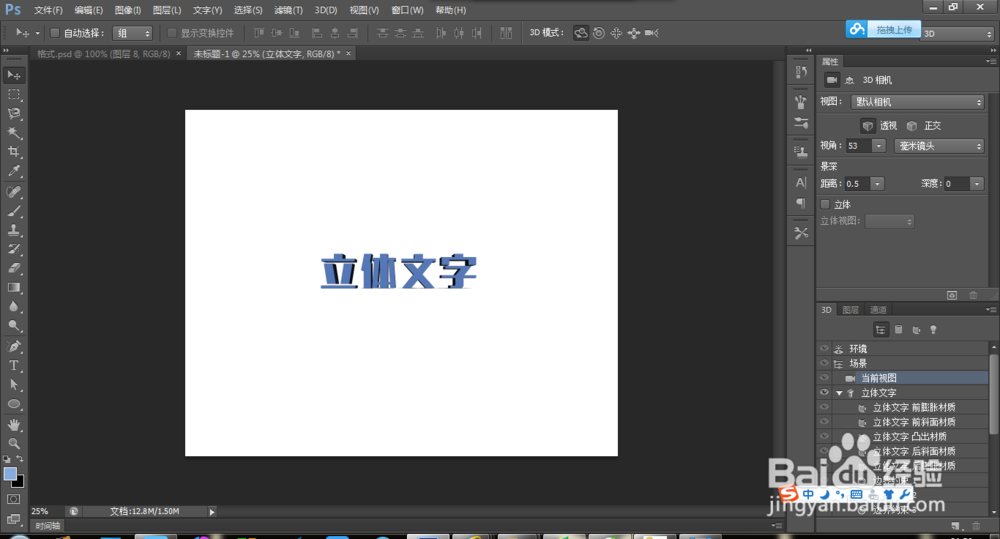
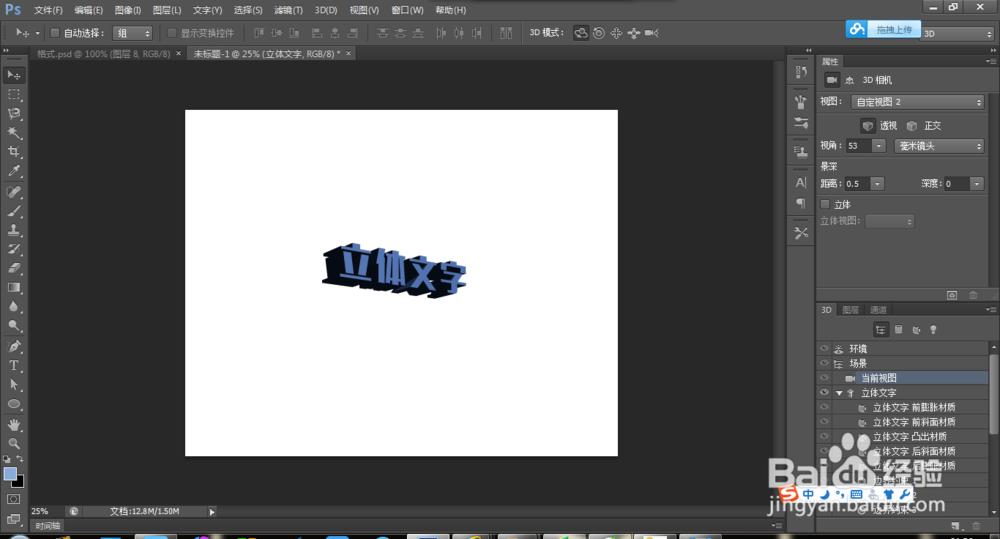
4、把鼠标定位在画布上,然后按住鼠标左键进行拖动,这样就能调整立体的文字的朝向了
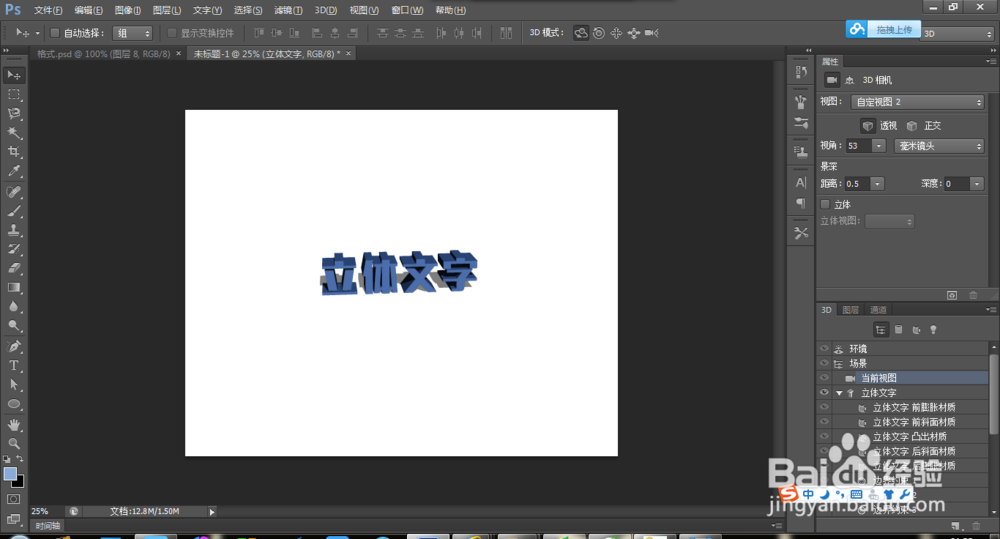
5、最后,对文字进行适当的调整,调整成需要的样子,这样就炫酷的制作好了立体文字啦~
声明:本网站引用、摘录或转载内容仅供网站访问者交流或参考,不代表本站立场,如存在版权或非法内容,请联系站长删除,联系邮箱:site.kefu@qq.com。
阅读量:96
阅读量:187
阅读量:47
阅读量:59
阅读量:154