Photoshop的图层样式二
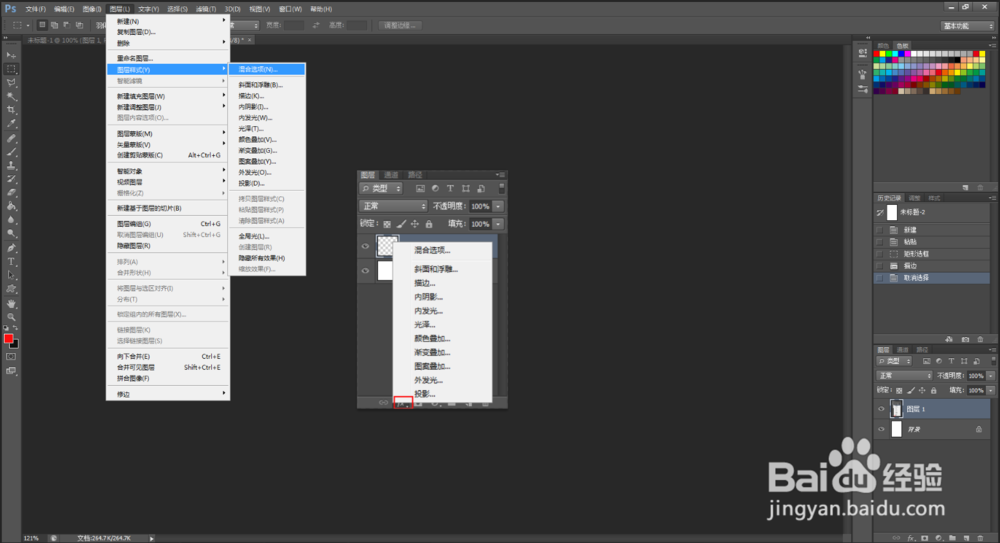
1、1.面板按钮中点击第二个按钮(添加图层样式),选择混合选项
2.图层 | 图层样式 | 混合选项
3.双击图层缩略图,弹出图层样式
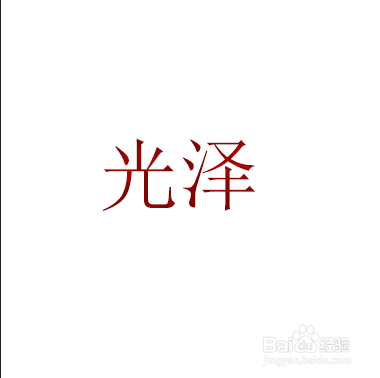
2、光泽:可以在背景层志气的图层和图像内部基于图层内容应用阴影,创建出雷士绸缎或者金属的磨光效果。
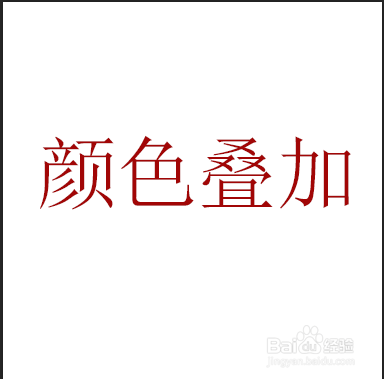
3、颜色叠加:可以在背景层之外的图层内容中叠加颜色。
4、渐变叠加:可以在背景层之外的图层内容中叠加渐变颜色。

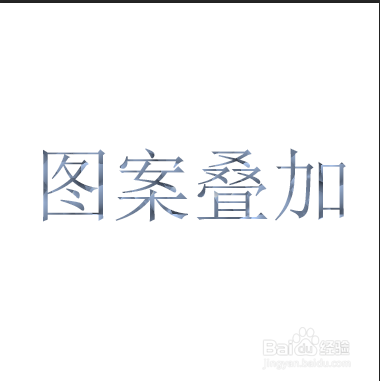
5、图案叠加:可以在背景层之外的图层内容中叠加系统设置的各种图案。
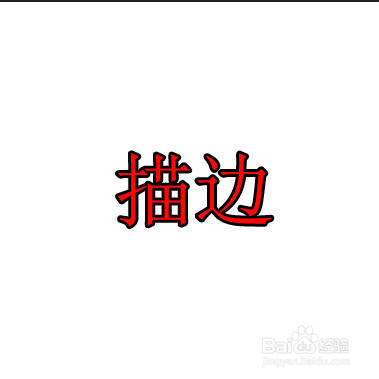
6、描边:可以在背景层之外的图层内容的边缘增加各种颜色,该样式效果常用于文字或形状。
声明:本网站引用、摘录或转载内容仅供网站访问者交流或参考,不代表本站立场,如存在版权或非法内容,请联系站长删除,联系邮箱:site.kefu@qq.com。
阅读量:60
阅读量:35
阅读量:29
阅读量:46
阅读量:79