电脑如何快捷使用翻译功能
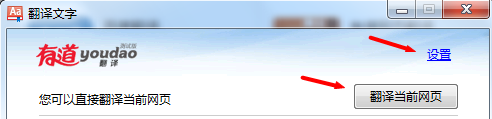
1、打开浏览器,点击页面右上方的“扩展”。(如果没看见的话,在空白地区右键打钩插件栏即可)


2、点击“添加”。

3、进入页面,在搜索栏输入“翻译”。


4、搜索后会有好几种翻译软件可供下载,根据自己喜好来选即可。
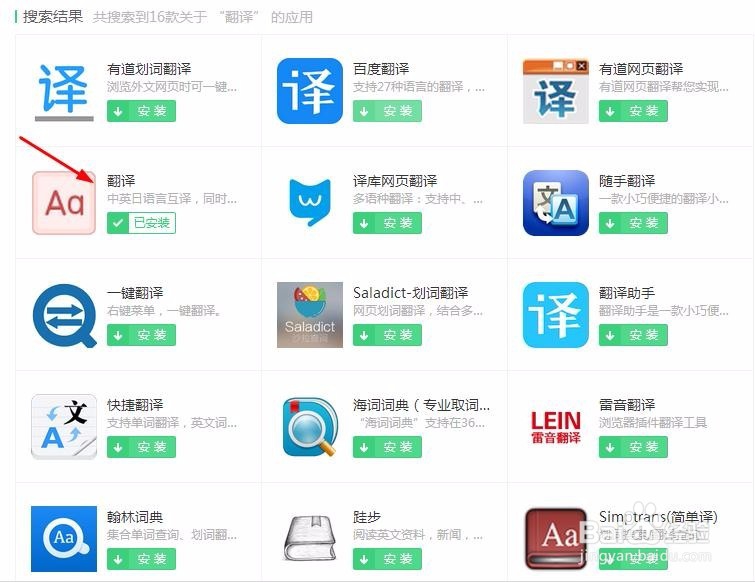
5、下载好后,插件栏可以看见“翻译”的扩展名。

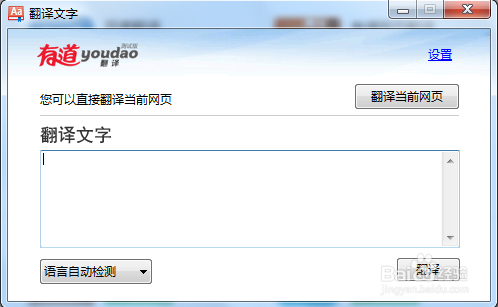
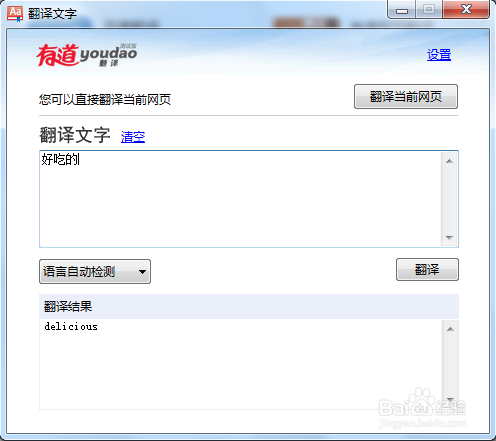
6、点击后出现的是有道的翻译工具。
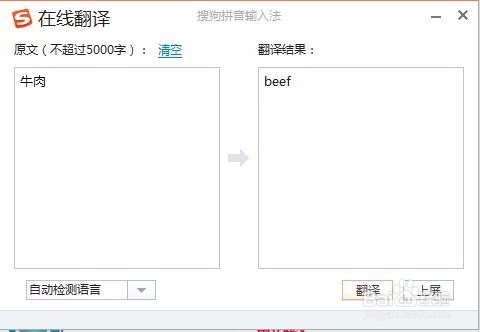
1、点击输入法状态栏最右边的“工具”图标。


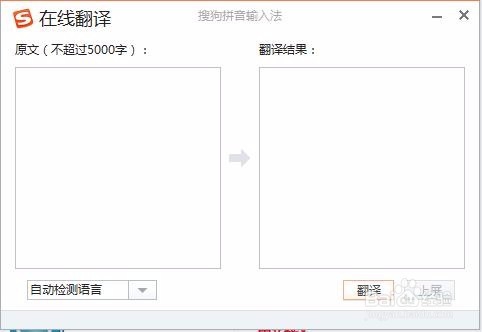
2、工具箱里边设有在线翻译功能,不需要下载。

3、点击后就可以直接使用翻译功能了。
1、打开浏览器,搜索“翻译”。


2、点击页面第一个框框的“百度翻译”。
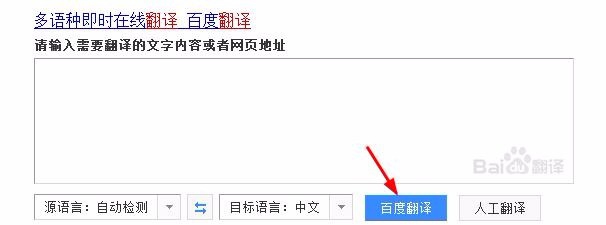
3、右击链接“添加到收藏夹”。

4、收藏栏里就可以看到“百度翻译”的收藏链接了。(如果没看见的话,在空白地区右键打钩收藏栏即可)

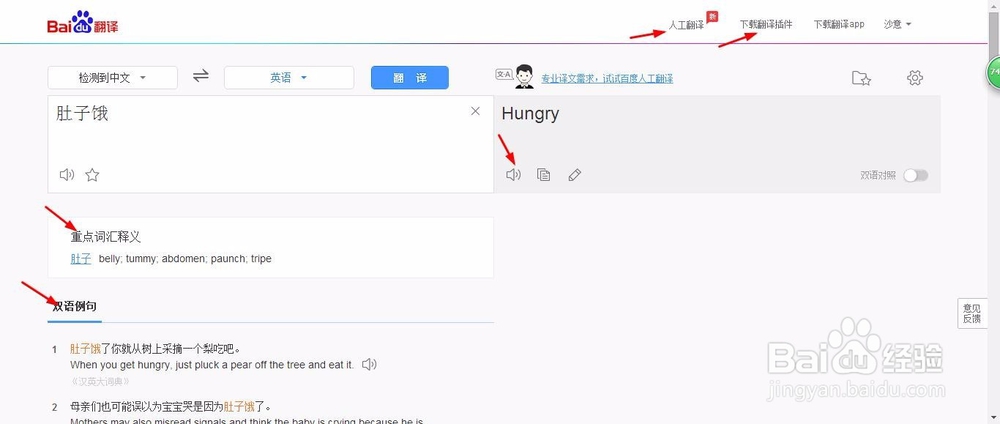
5、点击进入翻译页面就可以使用翻译功能了。


1、360浏览器的翻译不仅可以翻译文字还可以翻译整个页面。
2、输入法的翻译有上屏功能。

3、页面的翻译可以人工翻译和下载插件,还有语音、词汇释义和双语例句。
声明:本网站引用、摘录或转载内容仅供网站访问者交流或参考,不代表本站立场,如存在版权或非法内容,请联系站长删除,联系邮箱:site.kefu@qq.com。
阅读量:54
阅读量:117
阅读量:75
阅读量:144
阅读量:90