WPS文档如何快速制作多行空白下划线
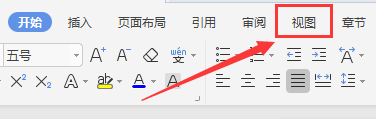
1、打开要编辑的WPS文档,点击文档上方功能区中的『视图』
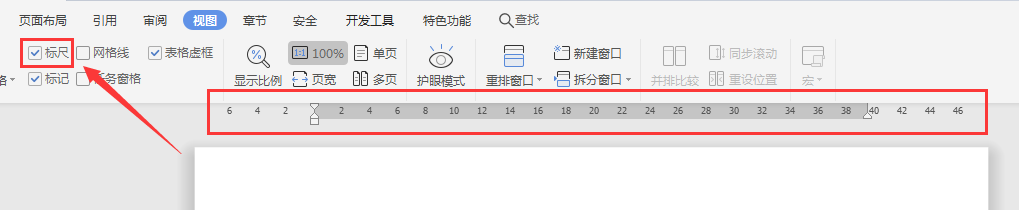
2、勾选『视图』工具栏中的『标尺』,在文档显示出标尺
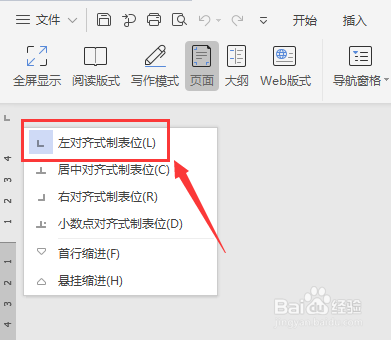
3、将光标定位在文档页面左侧『制表位』位置,单击鼠标右键,点击『左对齐制表位』
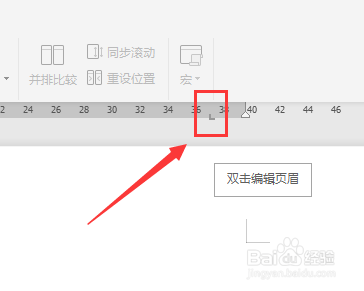
4、在标尺上选择要添加下划线的长度位置点击一下,标尺上就会出现制表位符号,即添加了一个『制表位』
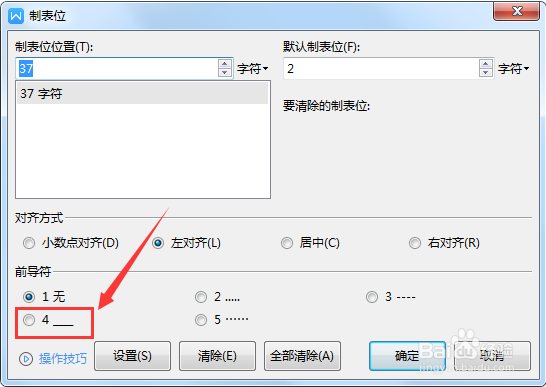
5、双击添加的制表位,打开『制表位』对话框,在『前导符』中选择『下划线样式』
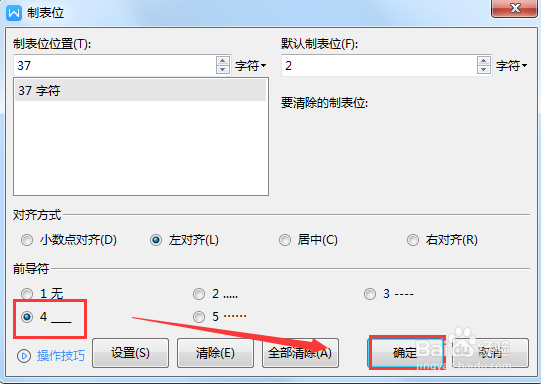
6、设置完成后,点击『确定』
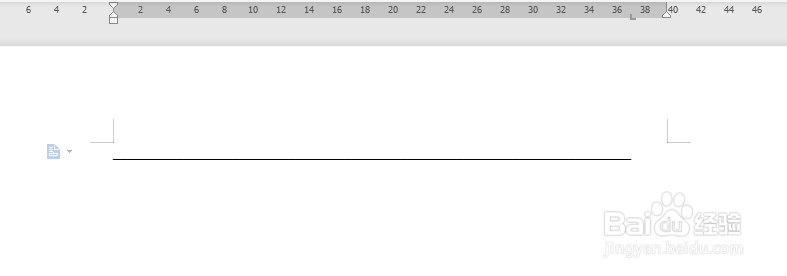
7、按键盘Tab键,第一行空白下划线就出现了
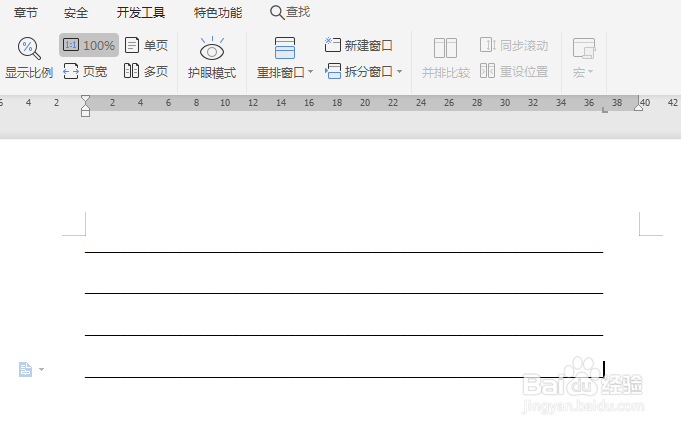
8、回车后,继续按键盘Tab键,就可以快速添加多条空白下划线了
声明:本网站引用、摘录或转载内容仅供网站访问者交流或参考,不代表本站立场,如存在版权或非法内容,请联系站长删除,联系邮箱:site.kefu@qq.com。
阅读量:91
阅读量:44
阅读量:101
阅读量:115
阅读量:173