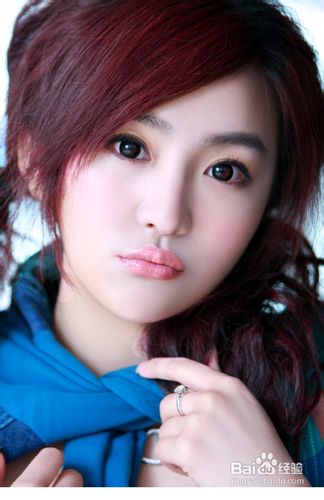
PS如何调整头发的颜色
1、打开Adobe Photoshop软件,导入需要调整的图片,按ctrl+加号键调整图层的显示比例。
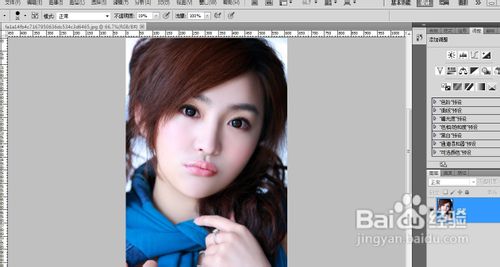
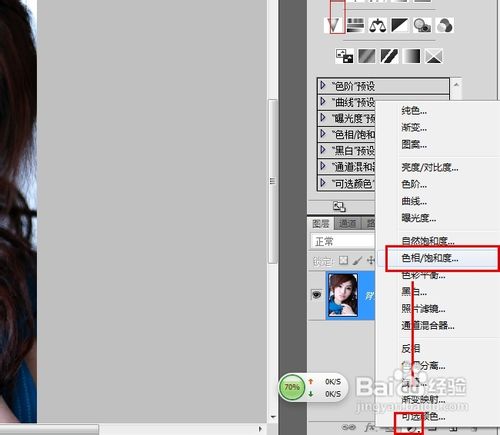
2、为图层添加色相饱和度调整图层面板。
单机图层面板下面的添加新的填充和调整图层面板,选择色相饱和度添加即可。
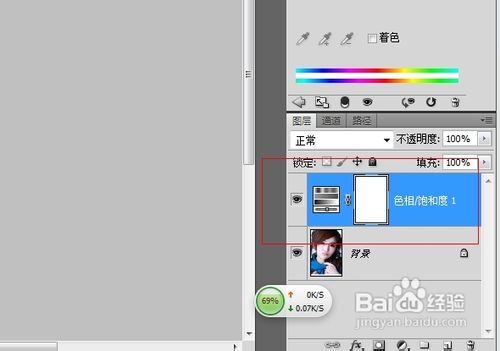
3、调整色相饱和度的数值,这一步就是调整我们所需的头发颜色,调整的时候根据自己的需要选择颜色即可,只需要看头发的变化,其他的不用管。
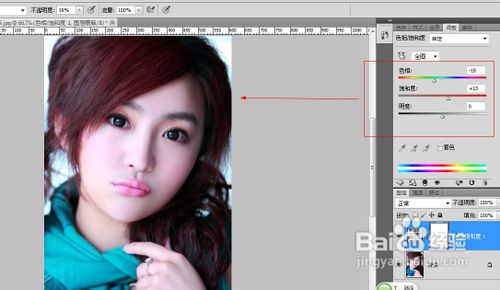
4、更改头头发的颜色以后,选择色相饱和度蒙版,按住ctrl+I将进行反向操作。
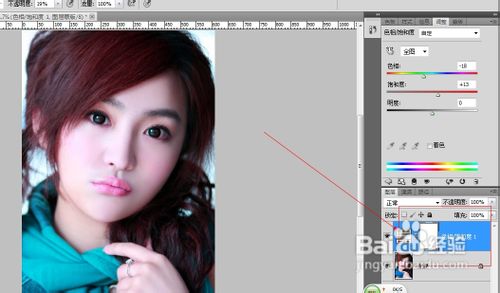
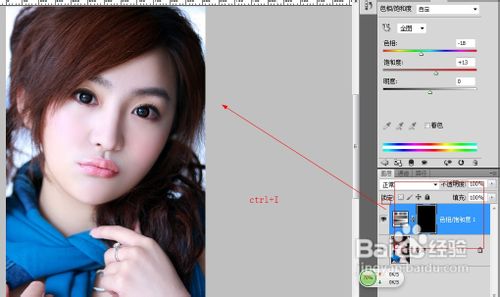
5、选择图层蒙版,将前景色调整为白色,也可以按下D键然后按X键即可。
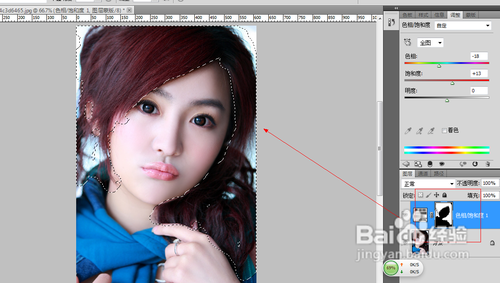
6、选择画笔工具,菜单栏数值保持默认即可,模式正常,流量和不透明度100%,如上图所示。将图片调整到合适的显示比例(ctrl++)。
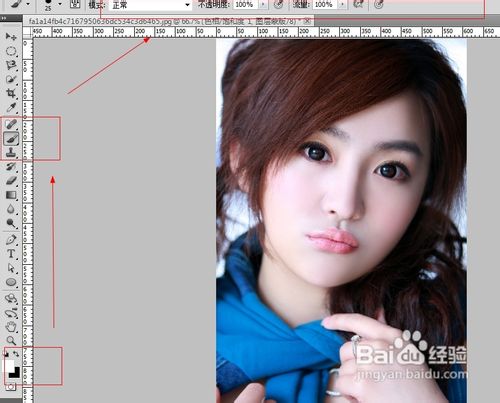
7、在头发的位置进行绘画,使其显示我们刚刚调整的颜色,画笔的大小使用【】键进行放大和缩小。
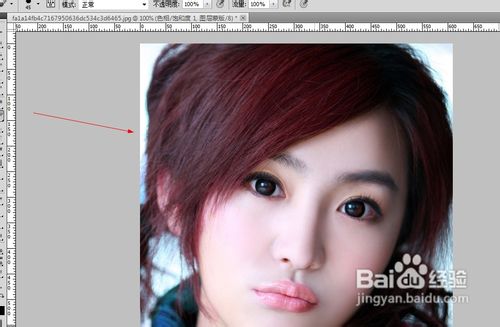
8、按下X键,将前景色变为黑色,将画笔的不透明度改为20,在头发的边缘和耳朵等部分继续绘画即可。
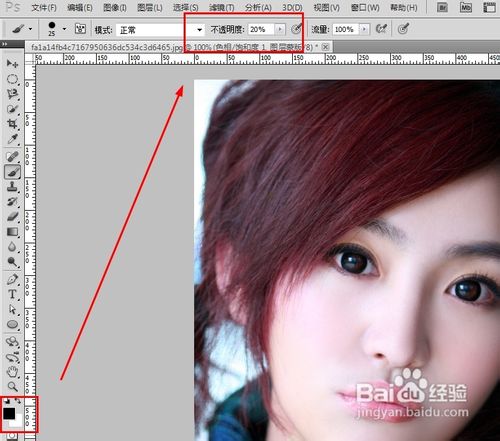
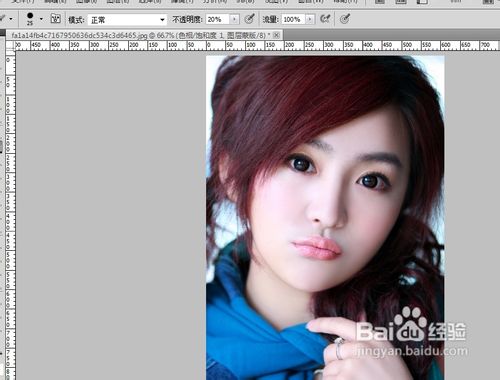
9、全部画完后,按住ctrl键加鼠标单击蒙版缩略图,选中头发部分。
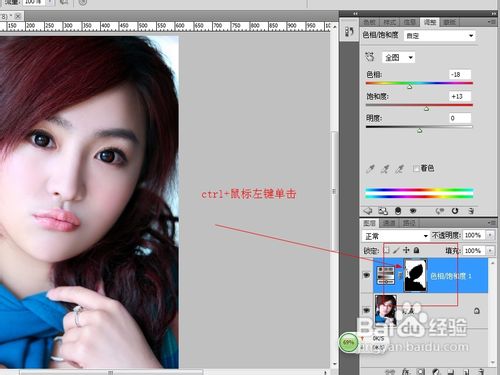
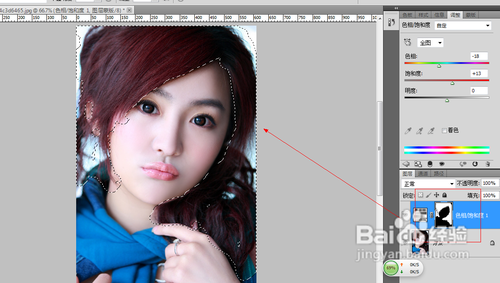
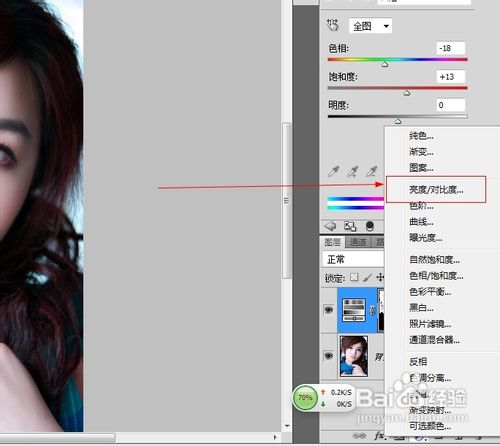
10、添加亮度对比度调整图层,调整亮度对比度,效果自定,微调,不要大幅度调整。
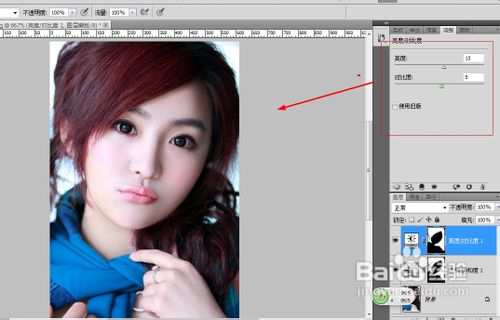
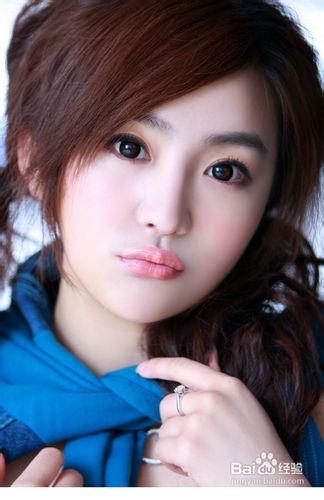
11、完成制作。
声明:本网站引用、摘录或转载内容仅供网站访问者交流或参考,不代表本站立场,如存在版权或非法内容,请联系站长删除,联系邮箱:site.kefu@qq.com。
阅读量:174
阅读量:166
阅读量:156
阅读量:60
阅读量:22