WPS2019表格中显示比例如何快捷设置?
1、在WPS软件,进入表格中,找到并点击菜单栏中的“视图”选项,在视图工具栏中就可找到显示比例的按钮。

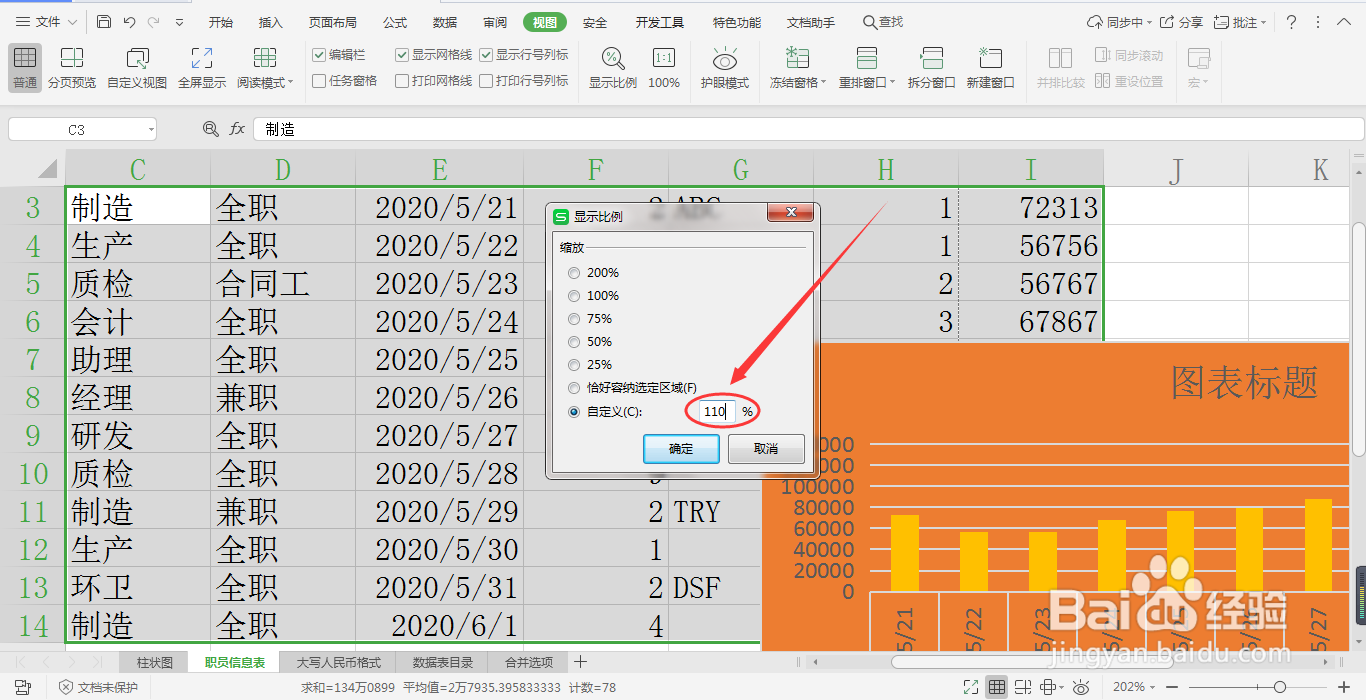
2、点击菜单栏中的“视图”选项,在视图工具栏中就可找到并点击“显示比例”选项,弹出显示比例对话框。

3、在显示比例对话框中,可以点击预设好的百分值来进行设置显示比例,点击确定即可完成。

4、在显示比例对话框中,可以勾选“恰好容纳选定区域(F)”前的圆点,就可以使表格中的内容显示为恰好容纳选定的区域。

5、在显示比例对话框中,可以勾选“自定义(C)”前的圆点,在后边的框中任意设定所需的显示比例。
6、点击菜单栏中的“视图”选项,在视图工具栏中就可找到并点击“100%”选项,以100%的比例来显示文档。

1、在表格的右下角处有当前显示的比例,可以通过拖动滑块左右调节显示比例,也可以通过点击“-”和“+”来调节比例。

2、点击当前显示的比例左侧的下拉按钮,也会弹出缩放显示比例的选项卡,该选项卡的操作与点击“显示比例”选项的相同。

1、在键盘中按住Ctrl键,同时滑动鼠标滚轮,向上滑动即为放大显示比例,向下滑动即为缩小显示比例。

声明:本网站引用、摘录或转载内容仅供网站访问者交流或参考,不代表本站立场,如存在版权或非法内容,请联系站长删除,联系邮箱:site.kefu@qq.com。
阅读量:116
阅读量:85
阅读量:189
阅读量:181
阅读量:113