Excel输入身份证号等长数字完全显示的三种方法
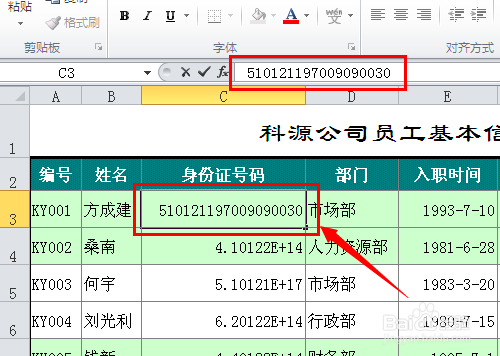
1、打开Excel表格,我们在C3单元格中输入身份证号码"510121197009090030"。
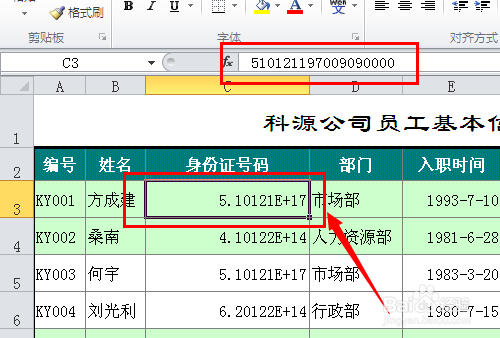
2、按回车键后单元格中显示为科学记数法方式:“5.10121E+17”。不符合我们输入的要求。
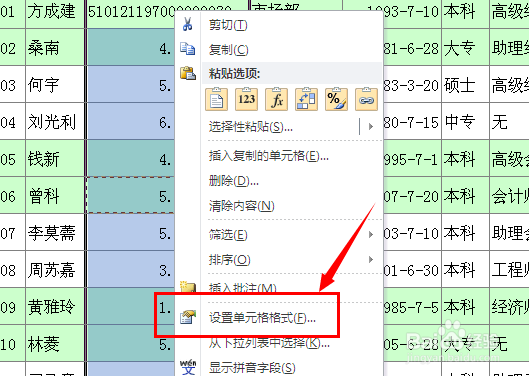
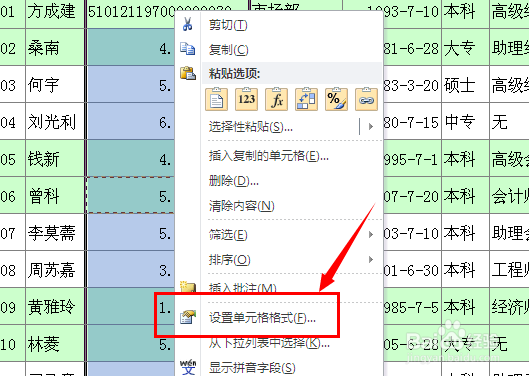
3、选择要输入身份证号的单元格或者整列,单击右键选择“设置单元格格式”。或者按快捷键Ctrl+1。
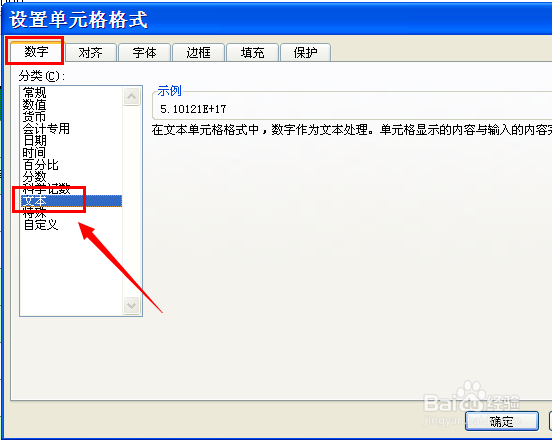
5、我们在重新输入身份证号码,就可以得到显示完全的身份证号码了。
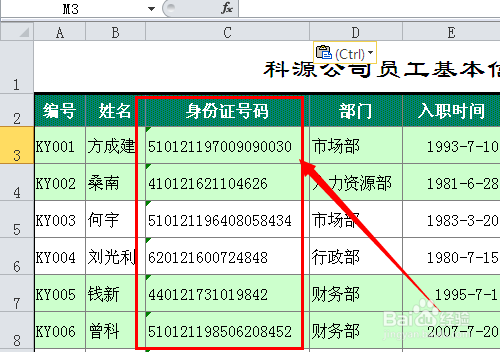
1、选择要输入身份证号的单元格或者整列,单击右键选择“设置单元格格式”。或者按快捷键Ctrl+1。
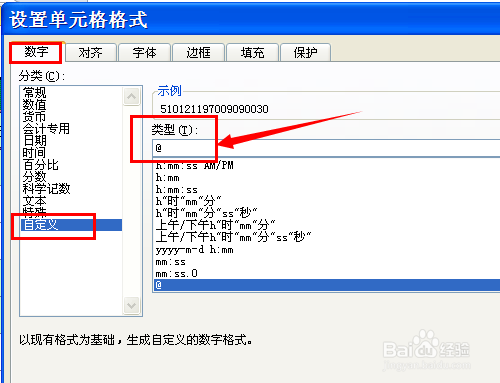
2、点击“数字”,再点击“自定义”,在“类型”下输入“@”,然后“确定”。
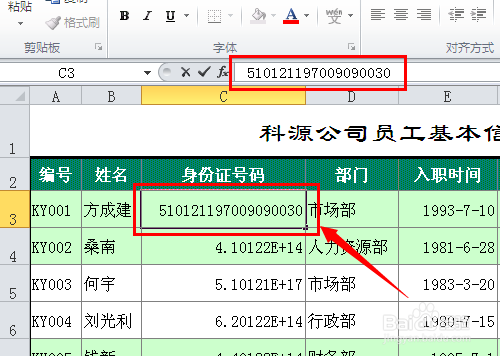
3、我们重新输入身份证号码,就可以得到显示完全的身份证号码了。
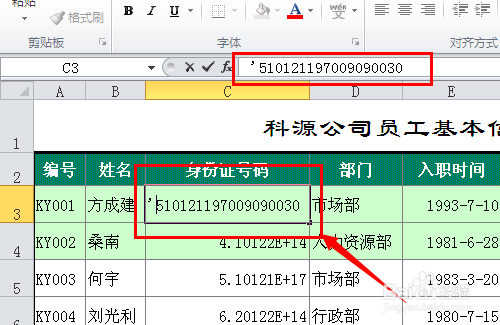
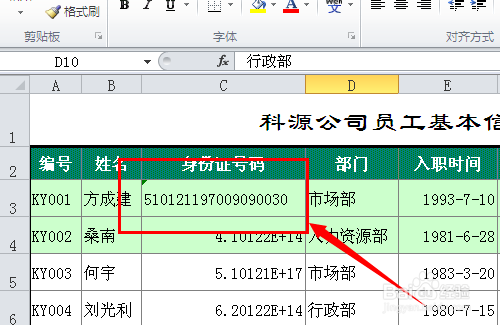
1、在输入身份证号码时,切换到英文输入状态,先在单元格中输入单引号“ ' ”,再接着输入身份证号码。
声明:本网站引用、摘录或转载内容仅供网站访问者交流或参考,不代表本站立场,如存在版权或非法内容,请联系站长删除,联系邮箱:site.kefu@qq.com。
阅读量:147
阅读量:22
阅读量:103
阅读量:85
阅读量:160