win10笔记本如何设置合上盖子也不休眠?
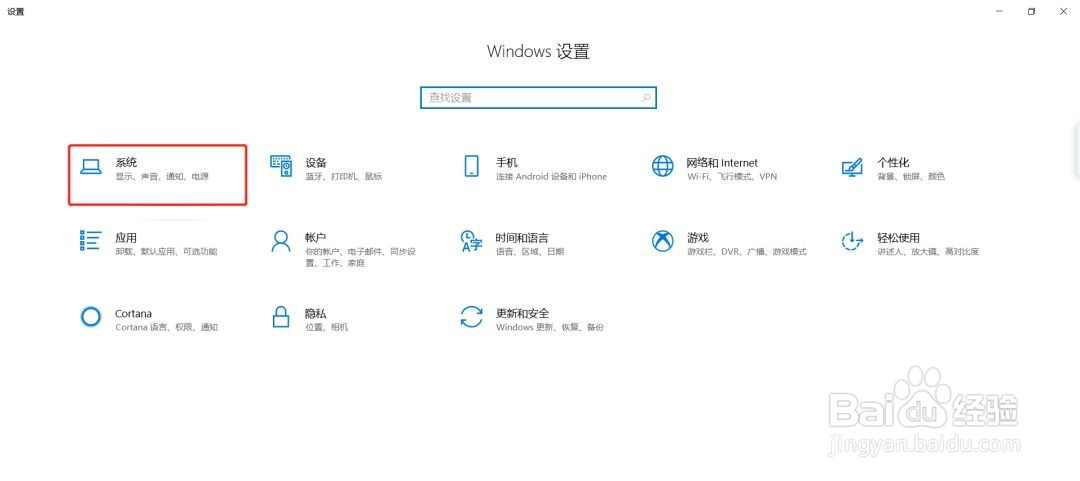
1、打开开始图表中的Windows设置,打开【系统】;
2、打开【电源和睡眠】,将屏幕设置为“从不”关闭,然后点击【其他电源设置】;

3、打开电源选项后,点击【选择关闭盖子的功能】;

4、最后在“关闭盖子时”设置选项中,将“用电池”和“接通电源”选项都设置为【不采取任何操作】,完成后,点击“保存修改”就可以了。

5、完成后,点击“保存修改”就可以了。

声明:本网站引用、摘录或转载内容仅供网站访问者交流或参考,不代表本站立场,如存在版权或非法内容,请联系站长删除,联系邮箱:site.kefu@qq.com。
阅读量:166
阅读量:100
阅读量:146
阅读量:110
阅读量:126