PowerPoint365中给幻灯片设计母版并加水印
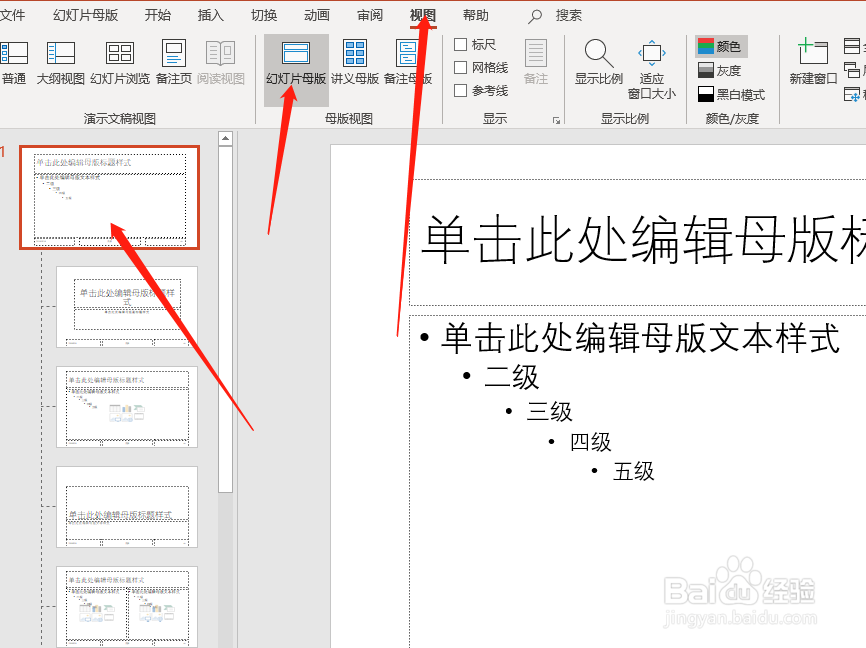
1、点击幻灯片顶部菜单栏中的视图,发现在下面有个母版视图区域,点击幻灯片母版,就展开了幻灯片的母版设计界面了。
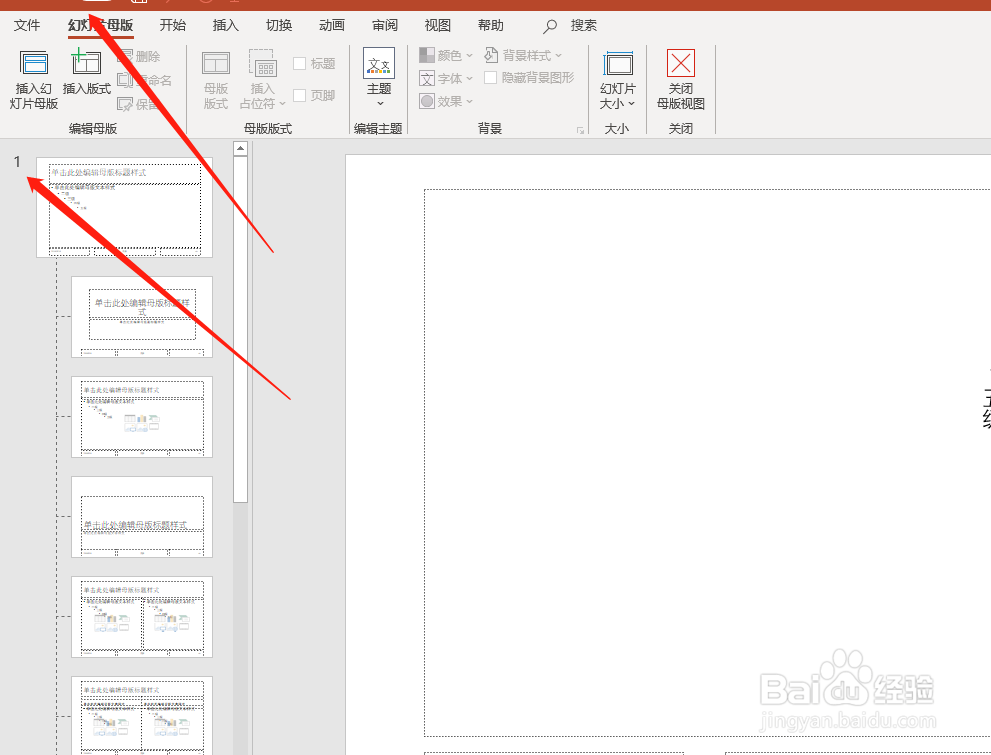
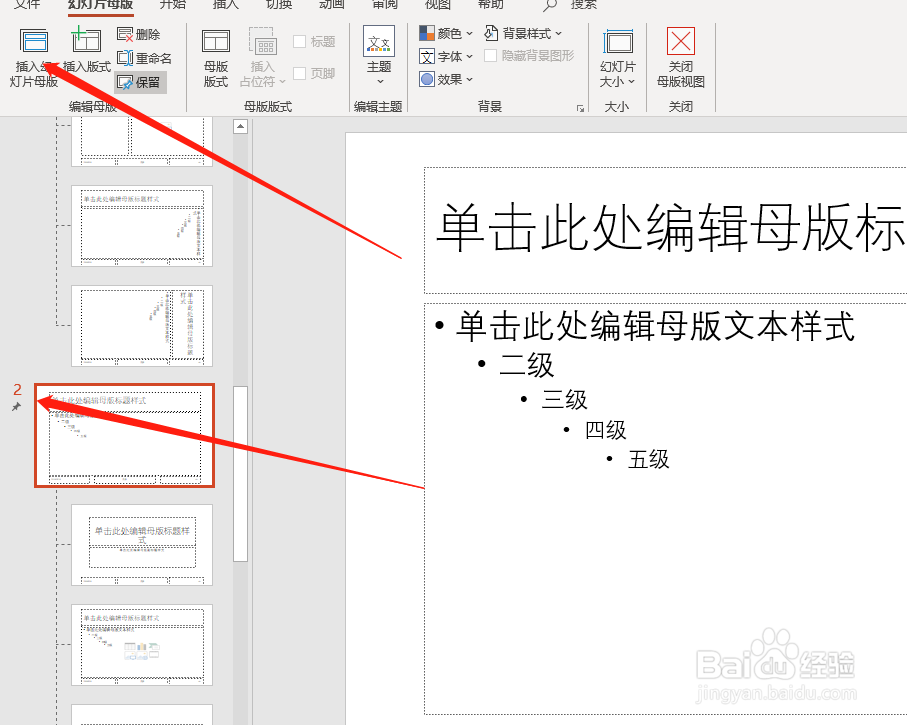
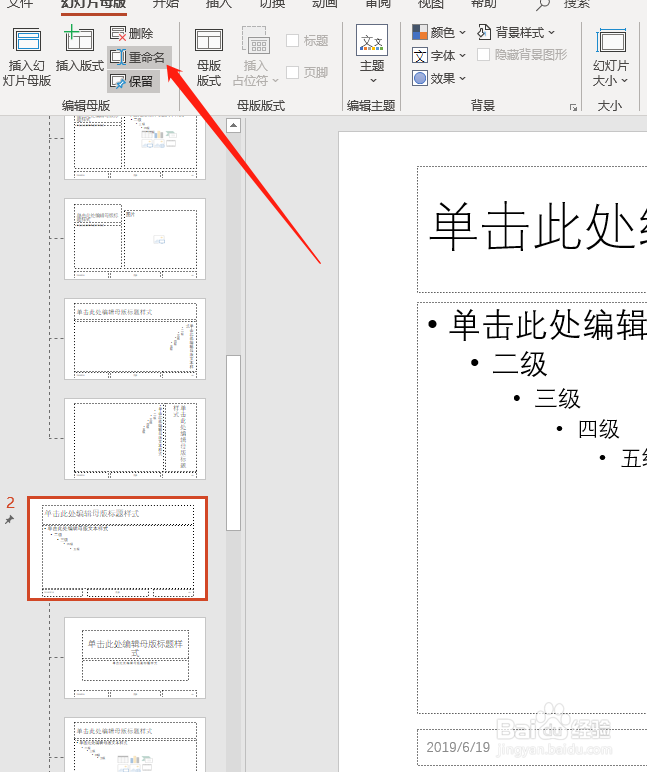
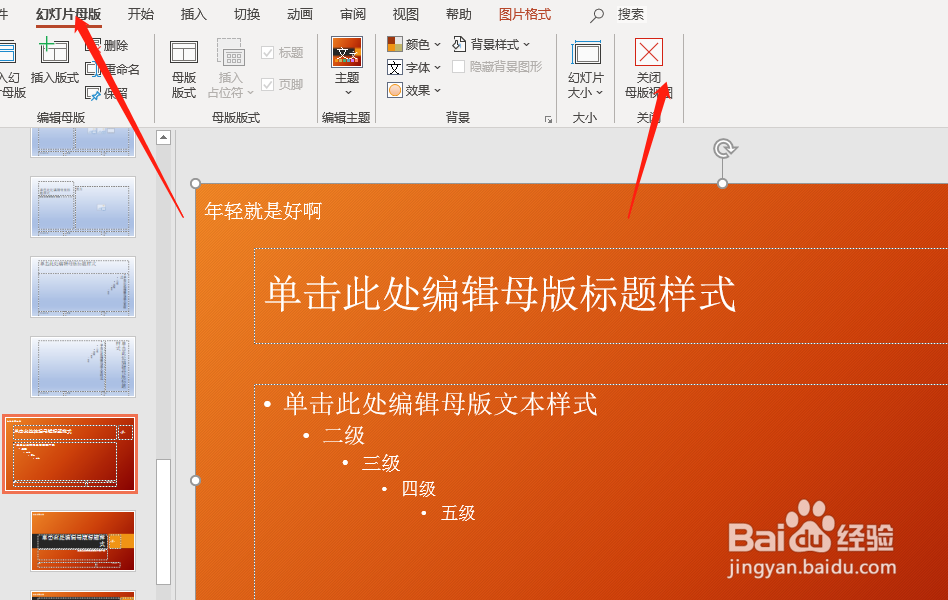
2、接着我们看到幻灯片的顶部多了一个幻灯片母版菜单,切换到这个菜单,就可以对幻灯片母版进行操作了。目前的母版是1,我们可以插入一个新的母版,看到新增加了第2个母版,可以对母版进行重命名等。
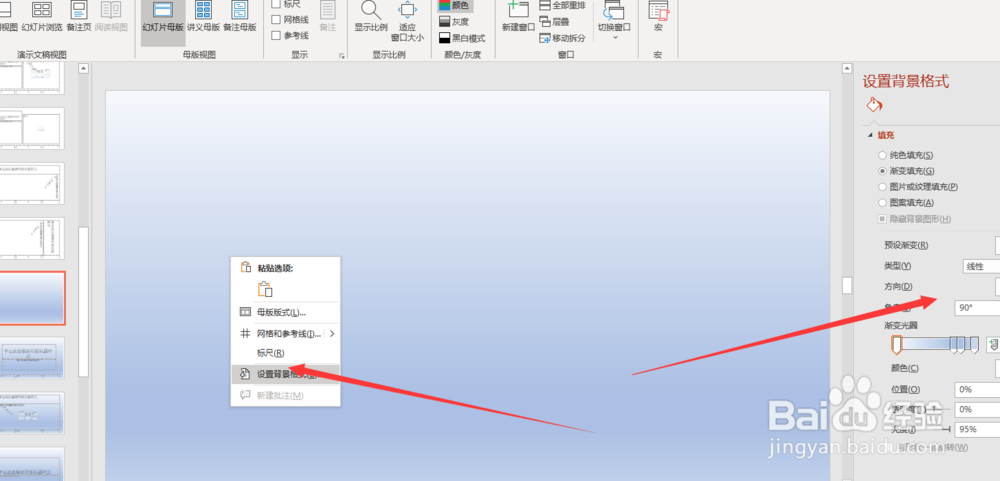
3、接下来我们对新建立的幻灯片母版进行一些设置,比如改变背景颜色,鼠标右键点击设置背景颜色,根据自己喜好更换一下。
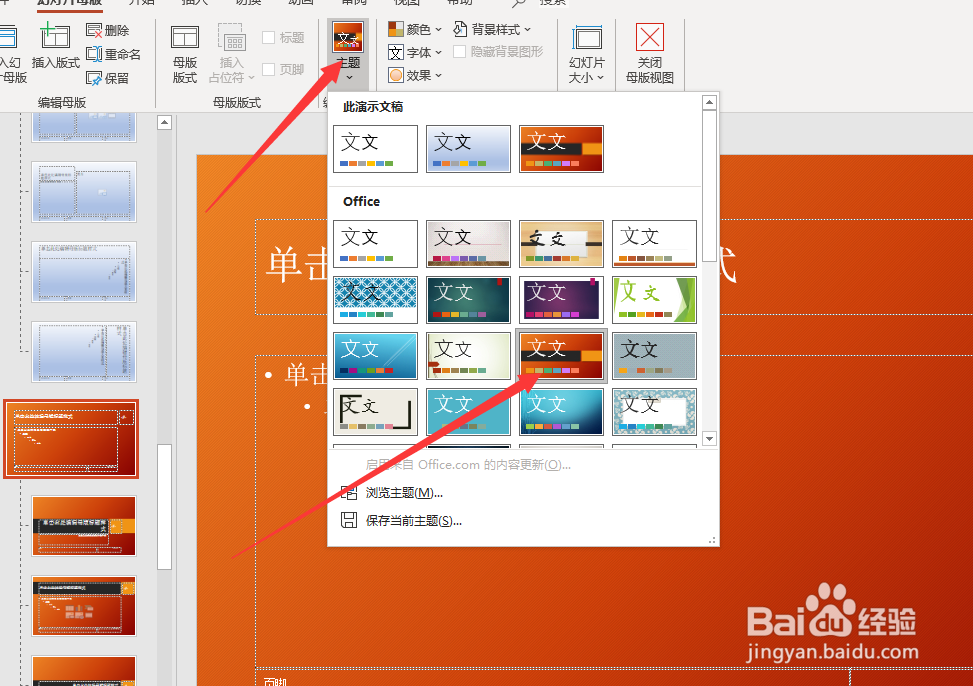
4、我们还可以对母版主题进行设置,选择喜欢的主题,或者对颜色字体,效果等等进行设置,也包括幻灯片的大小比例等,以后使用母版的时候,就直接使用设计好的。
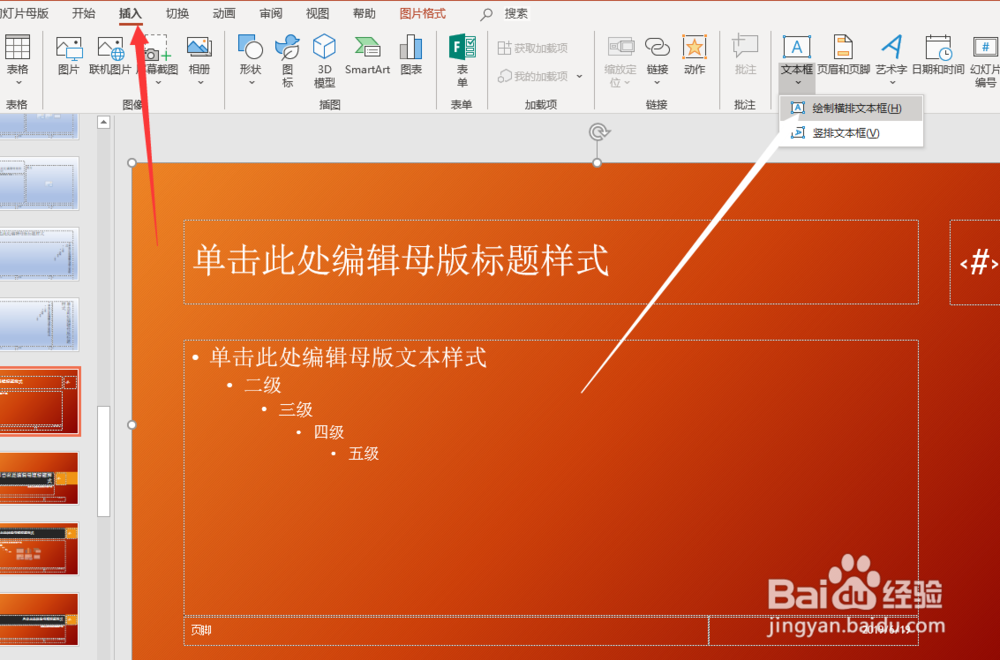
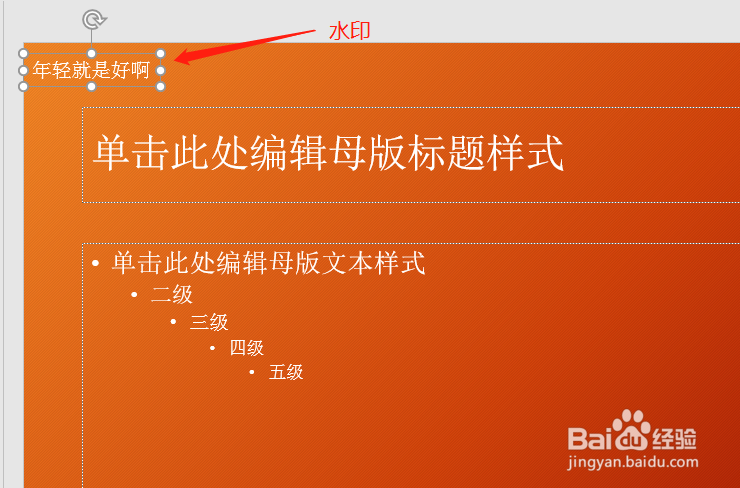
5、还可以对母版进行个性化的设置,比如设置自己的水印等,比如这里我们插入一个文字的水印,在插入菜单下,文本框,输入水印的文字。
6、假设母版已经设计好了,需要使用了,那么先点击顶部菜单栏下的关闭母版视图。
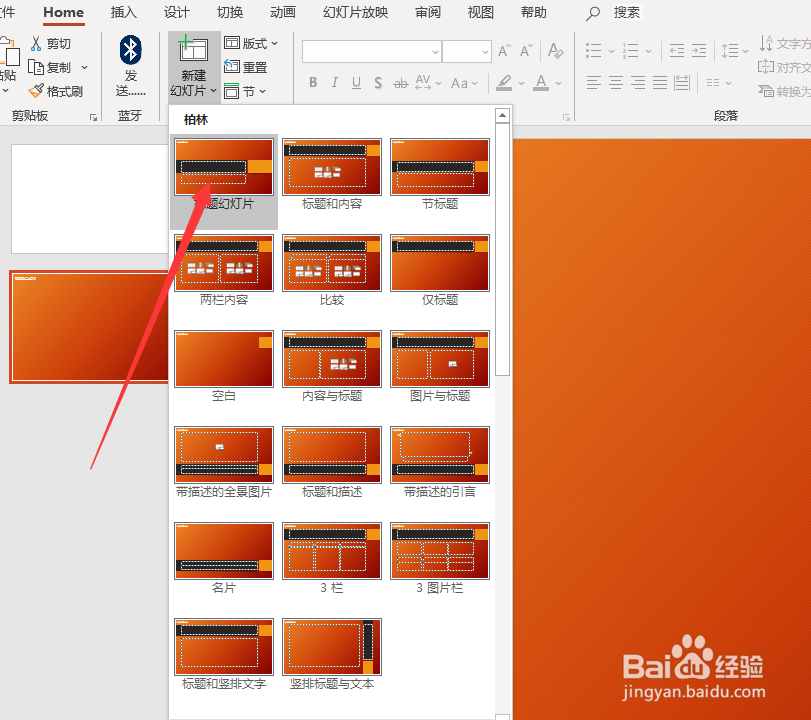
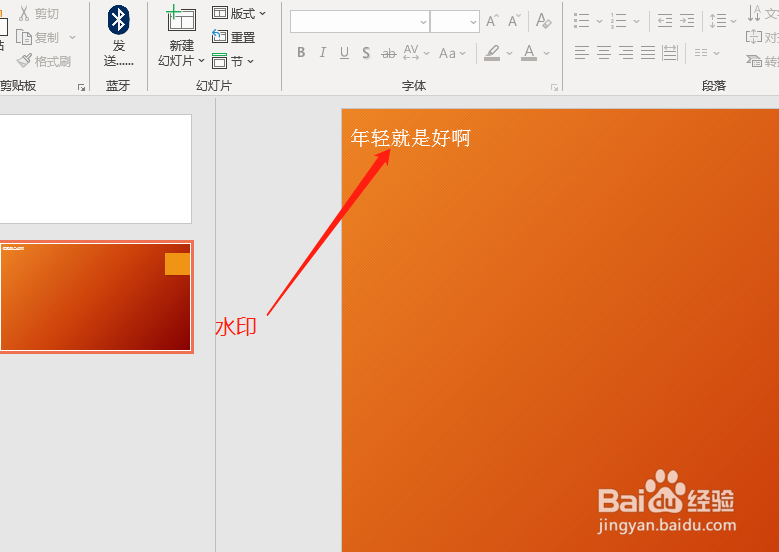
7、点击开始菜单,在幻灯片区域新建幻灯片,在下拉框中,发现刚刚建立的母版已经存在了,利用刚刚建立的母版创建一个新的幻灯片,发现刚才的幻灯片水印也带过来了,并且还无法选中删除。
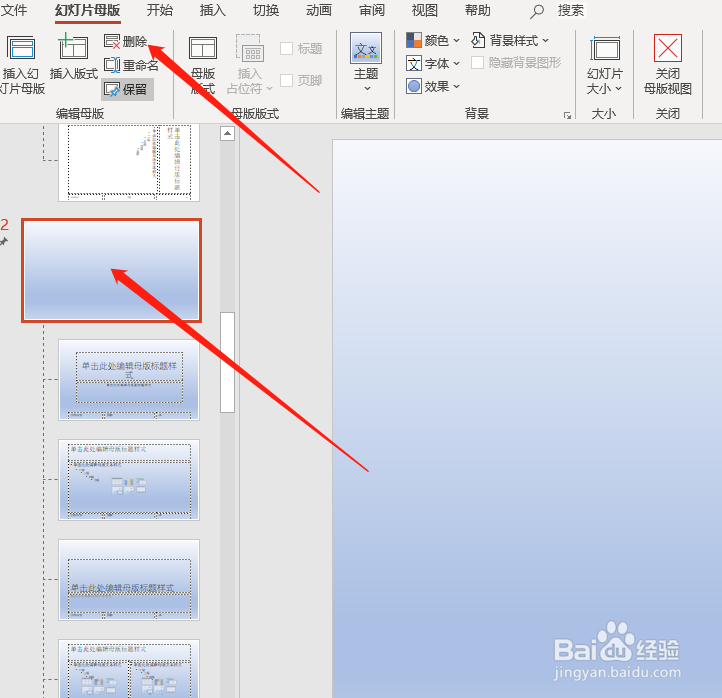
8、如果需要删除创建的母版,就点击视图,幻灯片母版,切换到母版区域,选中需要删除的母版,删除即可。
声明:本网站引用、摘录或转载内容仅供网站访问者交流或参考,不代表本站立场,如存在版权或非法内容,请联系站长删除,联系邮箱:site.kefu@qq.com。
阅读量:134
阅读量:167
阅读量:136
阅读量:73
阅读量:108