360隔离沙箱怎么使用
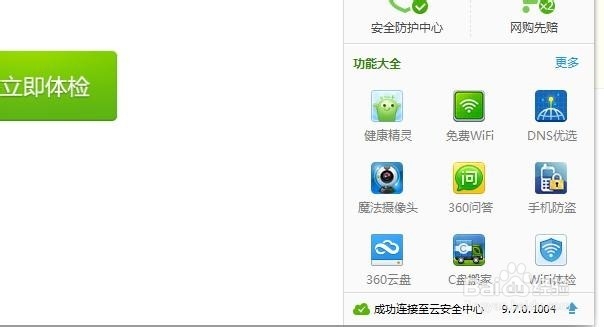
1、在最新9.7版的360安全卫士,主界面右侧的“功能大全”点击“更多”
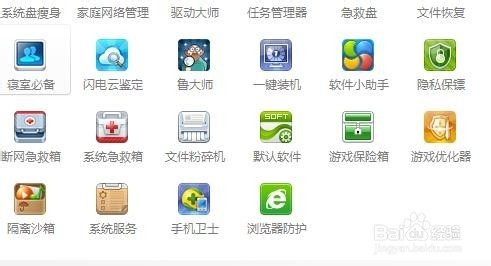
在里面找到“隔离沙箱”
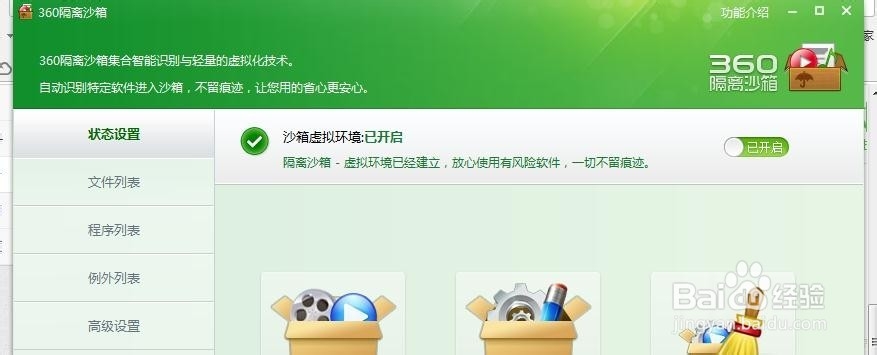
1、状态设置
主要说明隔离沙箱是否开启
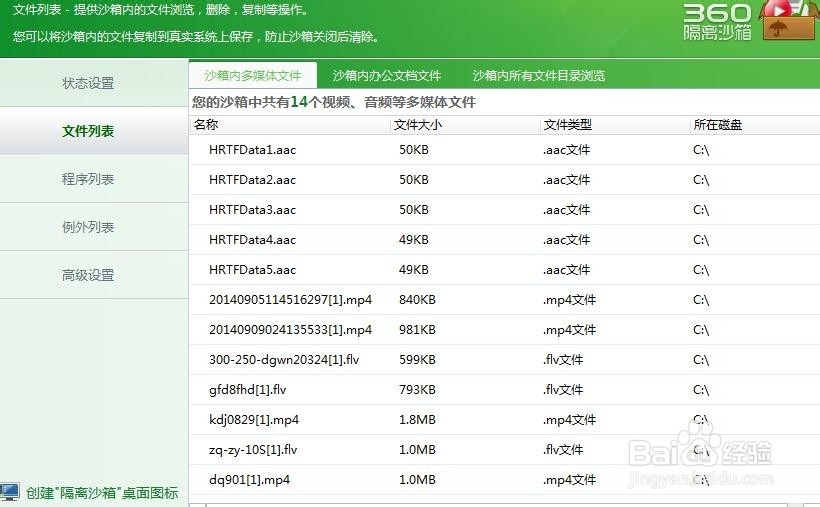
2、文件列表
里面显示的就是一些“可疑文件”被检测的情况,你可以把一些你担心有“问题”的文件放进去(可以保证电脑的安全),方法是拿鼠标直接拖进列表里就OK了
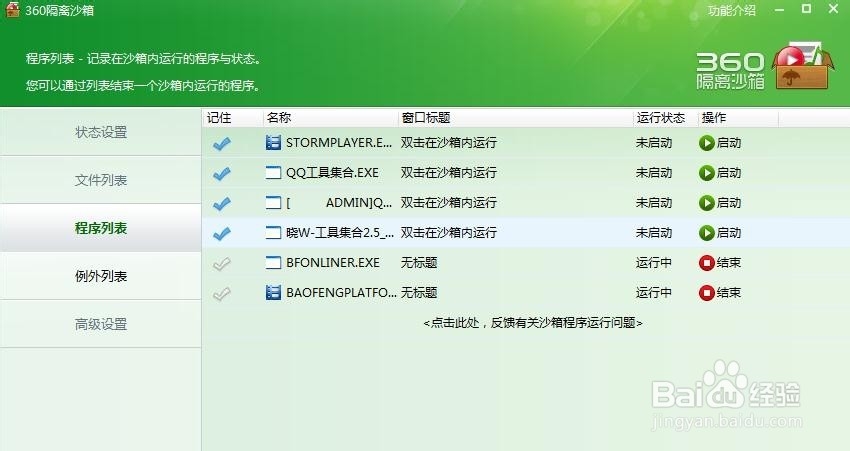
3、程序列表
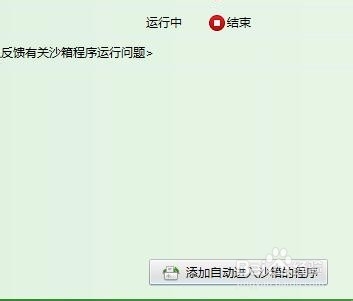
里面显示的就是一些“可疑程序”的被检测的情况,同样是用鼠标把启动程序的图标拖进去就OK了~,不仅如此,它还可以解决一些软件运行异常的问题,因为许多软件之间往往会有冲突的,使用了隔离沙箱给程序提供一个纯净的环境,就可以避免软件冲突的问题以及许多未知答案的问题(管它答案是什么,程序能就行了)
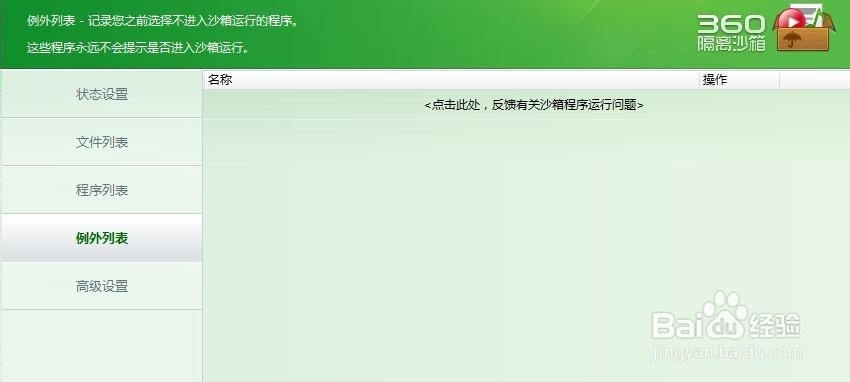
4、例外列表
记录一些之前不进入隔离沙箱运行的软件,用途基本不大,主要用的是文件与程序两个列表
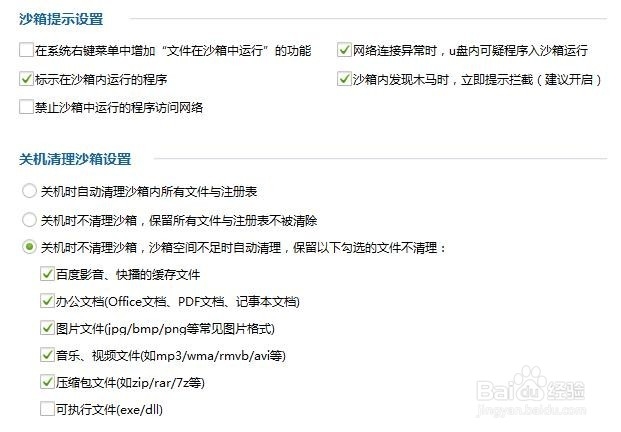
5、高级设置
关于隔离沙箱的一些设置,具体如图显示
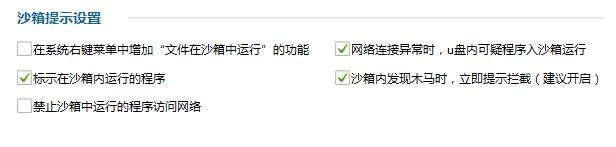
1、其实,有时候隔离沙箱也会热心过头,显得很烦人,那么只要在“状态设置”里把沙箱虚拟环境“已开启”关闭即可

声明:本网站引用、摘录或转载内容仅供网站访问者交流或参考,不代表本站立场,如存在版权或非法内容,请联系站长删除,联系邮箱:site.kefu@qq.com。
阅读量:93
阅读量:97
阅读量:73
阅读量:123
阅读量:160