win10系统怎么共享文件夹?
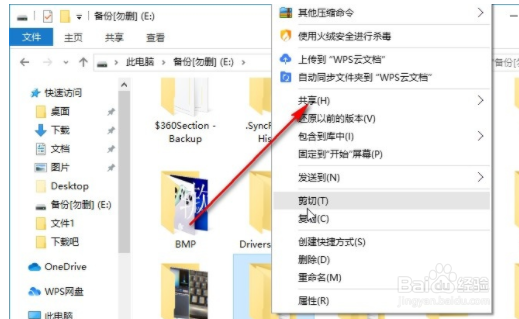
1、 1.首先第一步我们打开文件资源管理器,也就是找到自己想要共享的文件夹,然后使用鼠标右键点击它,接着在出现的菜单中选择“共享”这个选项。
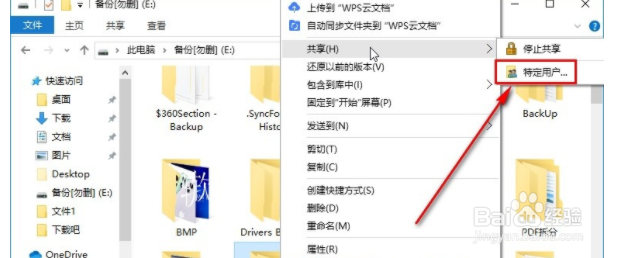
2、 2.点击之后在接下来出现的选项菜单中,找到“特定用户”这个选项,点击之后进入到选择共享的用户界面。
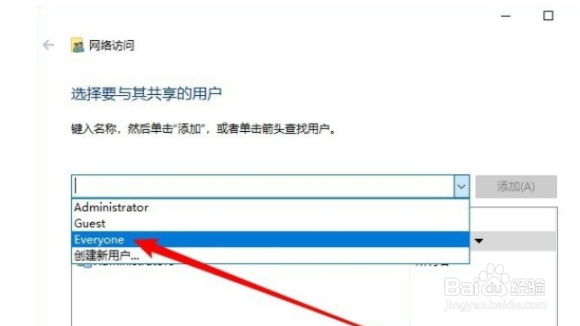
3、 3.进入到选择共享用户的界面之后,如下图中所示,我们可以点击添加按钮选择想要共享文件夹的用户,也可以将它选择为Everyone这个选项。
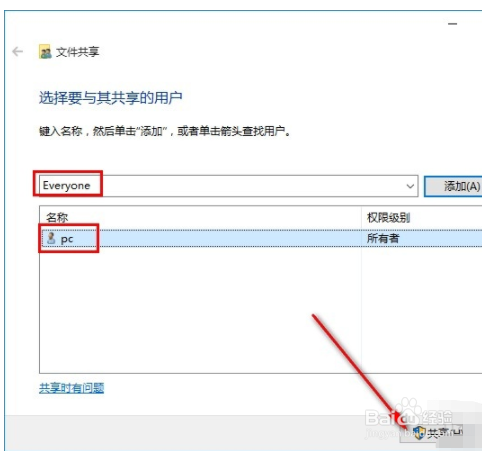
4、 4.根据自己共享文件的需求选择好想要共享的用户之后,点击这个界面右下角的共享这个按钮,点击之后即可开始共享文件的操作。
5、 5.共享成功之后会出现下图所示的“你的文件已共享”的提示,这样就表示共享操作已经完成了。

1、 1.首先第一步我们打开文件资源管理器,也就是找到自己想要共享的文件夹,然后使用鼠标右键点击它,接着在出现的菜单中选择“共享”这个选项。
2.点击之后在接下来出现的选项菜单中,找到“特定用户”这个选项,点击之后进入到选择共享的用户界面。
3.进入到选择共享用户的界面之后,如下图中所示,我们可以点击添加按钮选择想要共享文件夹的用户,也可以将它选择为Everyone这个选项。
4.根据自己共享文件的需求选择好想要共享的用户之后,点击这个界面右下角的共享这个按钮,点击之后即可开始共享文件的操作。
5.共享成功之后会出现下图所示的“你的文件已共享”的提示,这样就表示共享操作已经完成了。
声明:本网站引用、摘录或转载内容仅供网站访问者交流或参考,不代表本站立场,如存在版权或非法内容,请联系站长删除,联系邮箱:site.kefu@qq.com。
阅读量:148
阅读量:87
阅读量:98
阅读量:196
阅读量:91