无法启动 Windows 安全中心服务解决办法
1、打开电脑左下角【开始】菜单,找到【运行】,点击打开
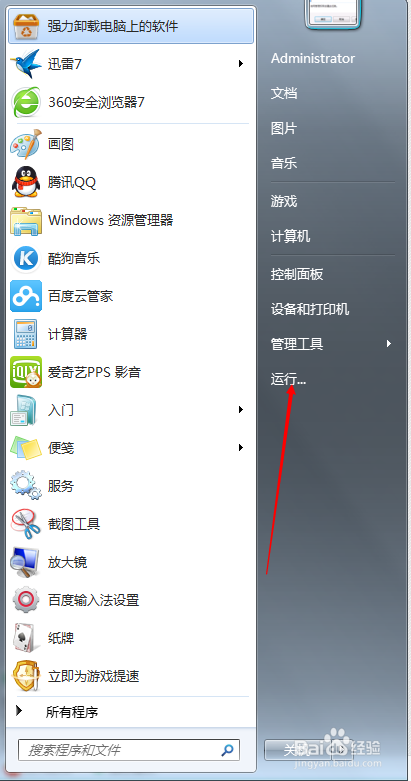
2、进入运行选项输入【services.msc】,点击确定进入“服务项”

3、进入服务项列表,找到【Security Center】服务,双击打开

4、进入属性对话框,将启动类型更改为【自动,延迟启动】,点击下面的【启动】

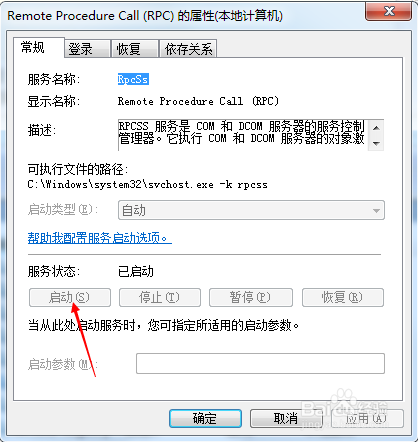
5、如果打开【Security Center】失败的话,在服务列表中找到Remote Procedure Call(RPC) 以及 Windows Management Instrumentation服务

6、将Remote Procedure Call(RPC) 以及 Windows Management Instrumentation服务启动之后,在启动Security Center服务
声明:本网站引用、摘录或转载内容仅供网站访问者交流或参考,不代表本站立场,如存在版权或非法内容,请联系站长删除,联系邮箱:site.kefu@qq.com。
阅读量:56
阅读量:63
阅读量:146
阅读量:25
阅读量:34