WIN10开始菜单的一些使用技巧
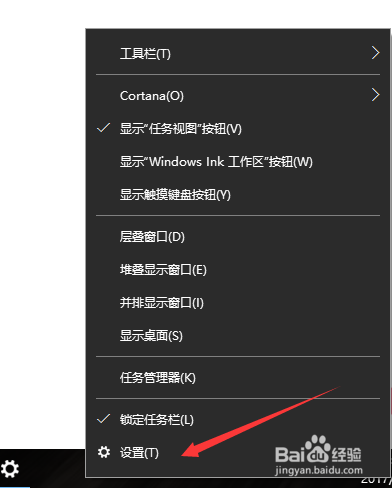
1、在开始任务栏的空白处,右键选择【设置】。
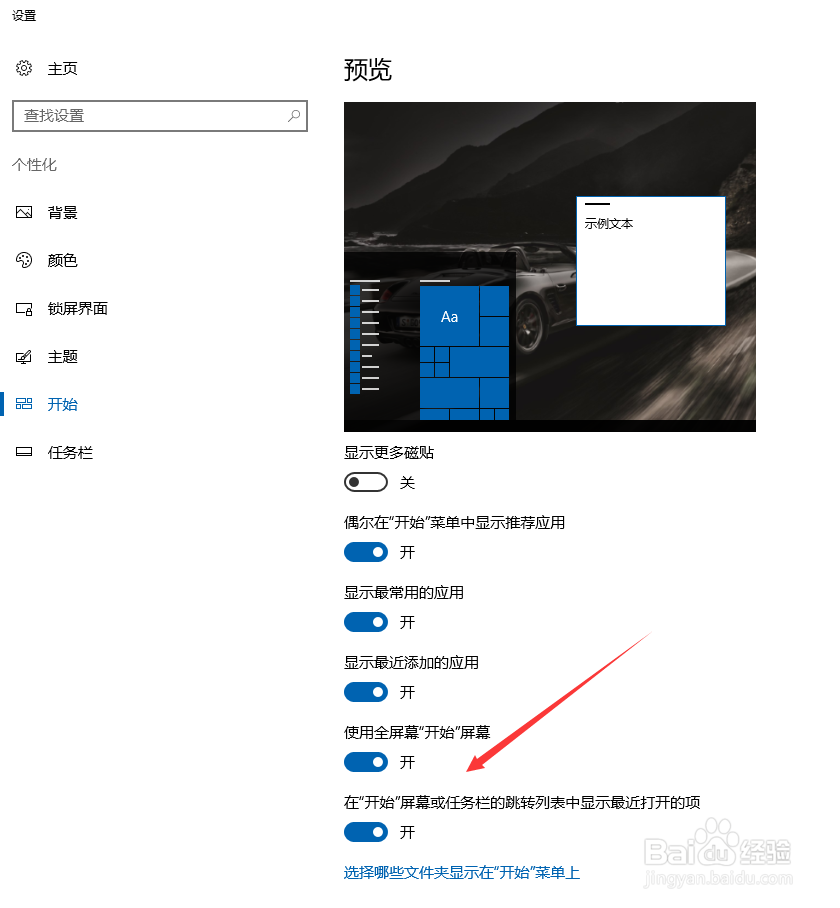
2、选择【开始】:
开启:使用全屏幕“开始”屏幕
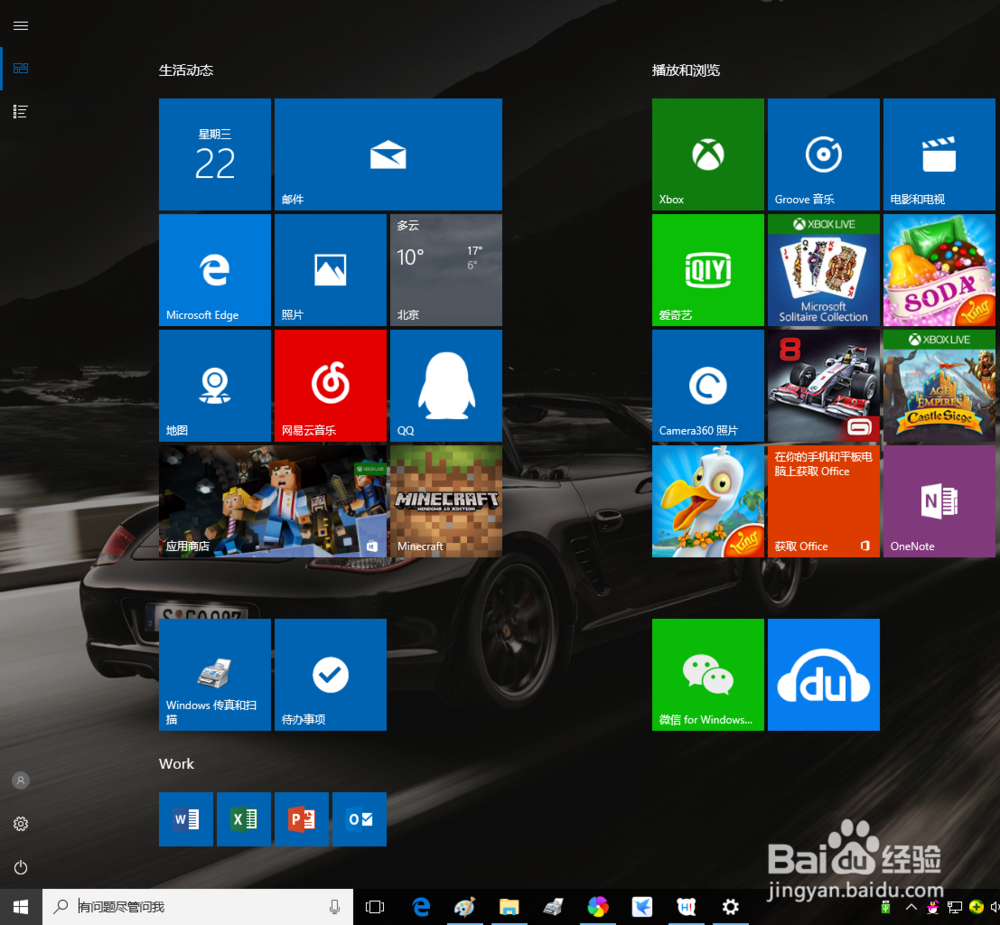
3、然后点击开始按钮,可以看到“开始”屏幕已经设置为了全屏显示了。
1、选择【开始】:
然后关闭:推荐应用、常用应用、最近添加的应用。
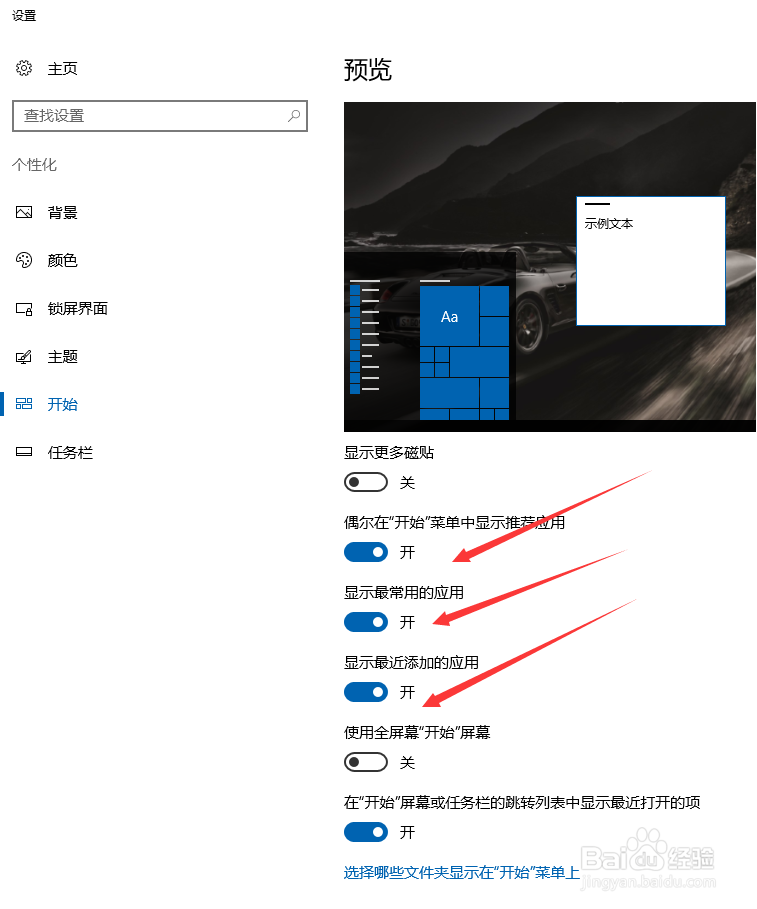
1、选择【开始】:
点击【选择哪些文件夹显示在“开始”菜单上】
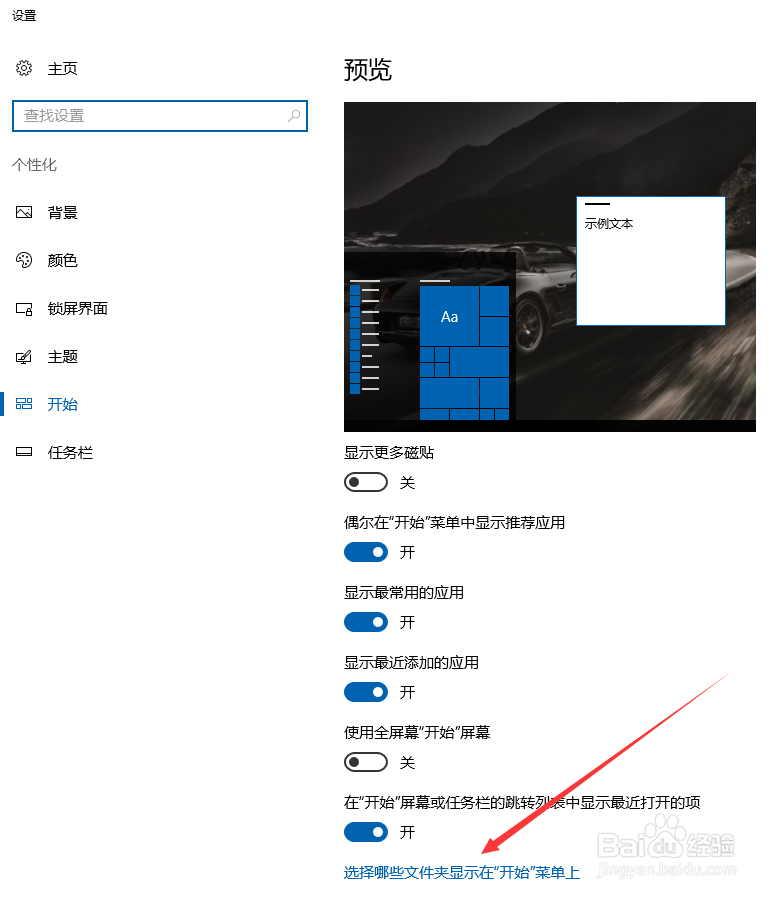
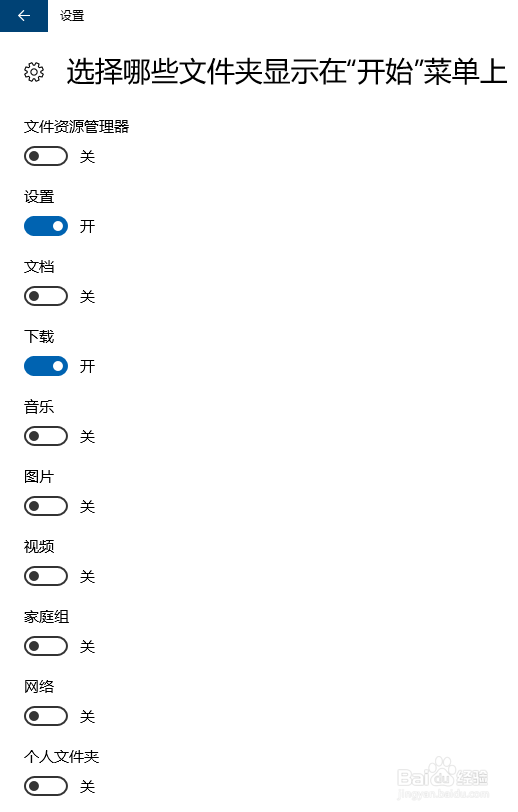
2、比如:开启:下载
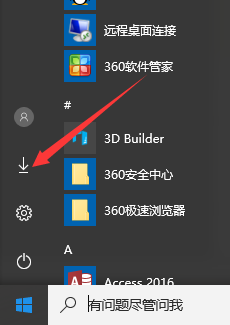
3、点击开始按钮——如图就会显示下载图标
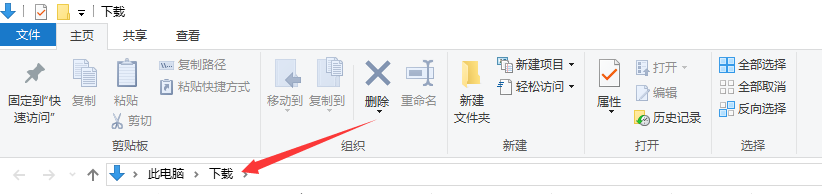
4、然后点击【下载图标】,就会自动跳转到下载目录。
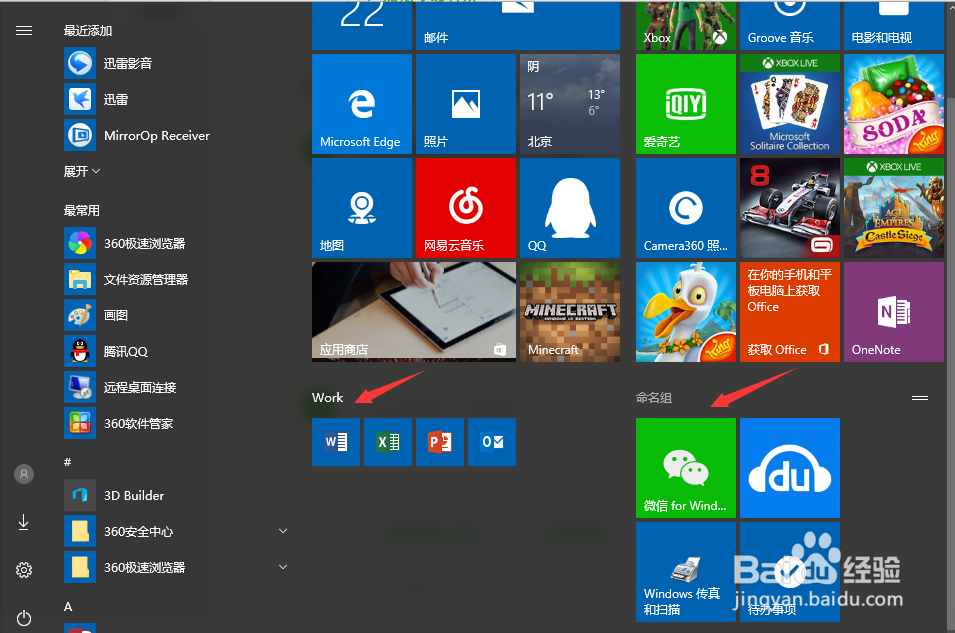
1、比如原来分组是这样的(如图)
我现在要将扫描仪和待办事项单独分为一组,怎么办呢?
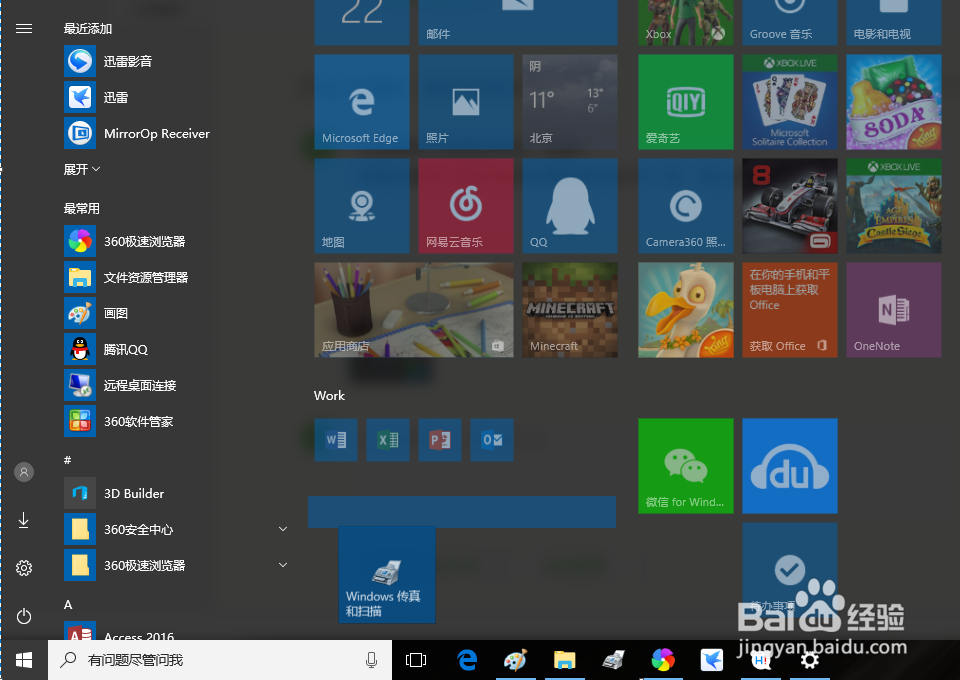
2、鼠标按住扫描仪图标然后向下拉
然后鼠标按住待办事项图标同样也是向下拉
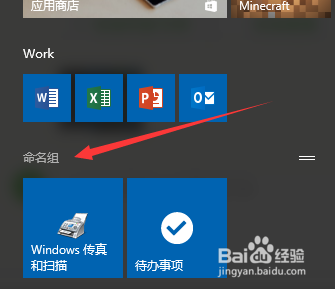
3、此时扫描仪和待办事项就被设置成了一个分组,我们可以给这个分组命名。
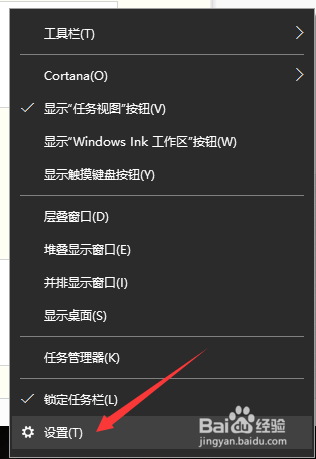
1、在开始任务栏空白处,右键选择设置。
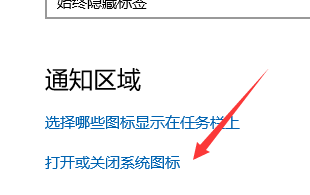
2、点击【打开或关闭系统图标】
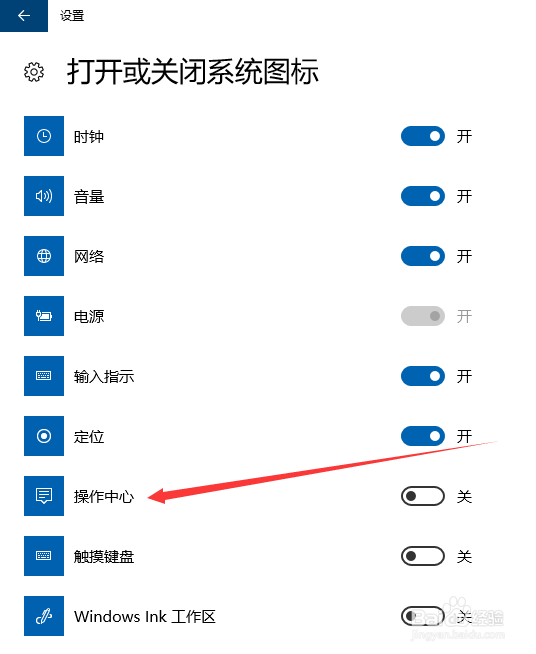
3、关闭:操作中心
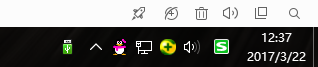
4、右下角操作中心就不显示了
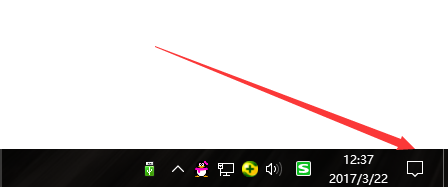
图2是开启操作中心的状态
声明:本网站引用、摘录或转载内容仅供网站访问者交流或参考,不代表本站立场,如存在版权或非法内容,请联系站长删除,联系邮箱:site.kefu@qq.com。
阅读量:99
阅读量:59
阅读量:169
阅读量:110
阅读量:187