Win7系统设置无线Wifi,亲测可用
1、 首先确认你的无线网卡可以使用。在开始菜单中依次找到“所有程序”--“附件”--“命令提示符”
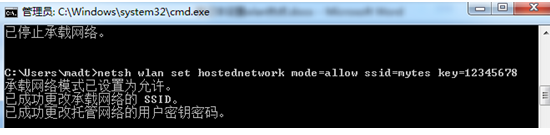
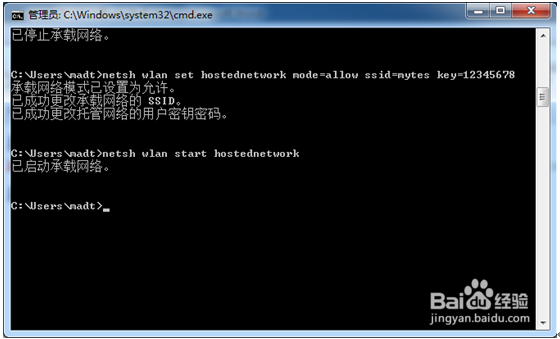
2、在“命令提示符”里输入“netsh wlan set hostednetwork mode=allow ssid=mytes key=12345678”,回车,系统会自动虚拟出一个wifi热点,如下图所示:
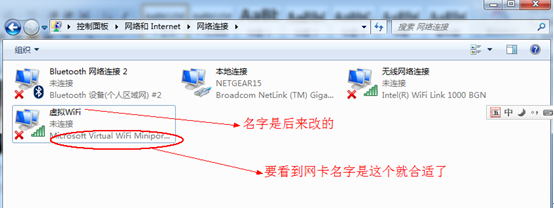
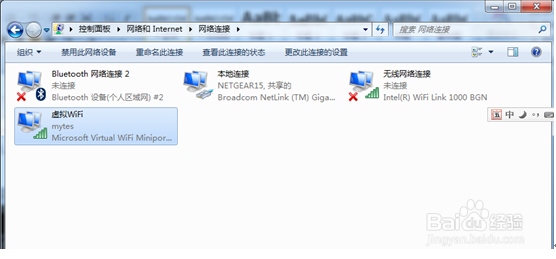
3、此时,打开网络和共享中心,点击左侧的“更改适配器设置”,如下图所示。
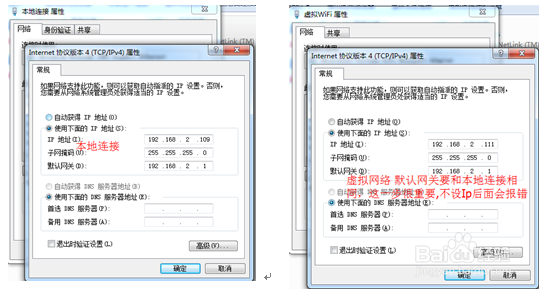
4、给本地连接和虚拟WiFi设置手动ip,设置之后要保证能够上网,虚拟WiFi的ip随便设置。如下图:
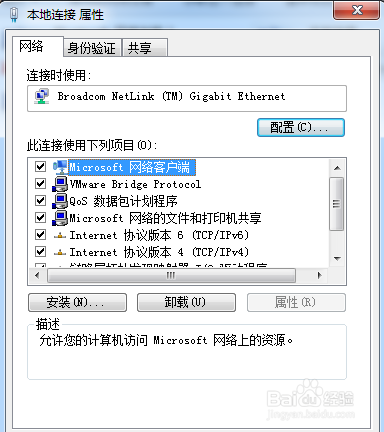
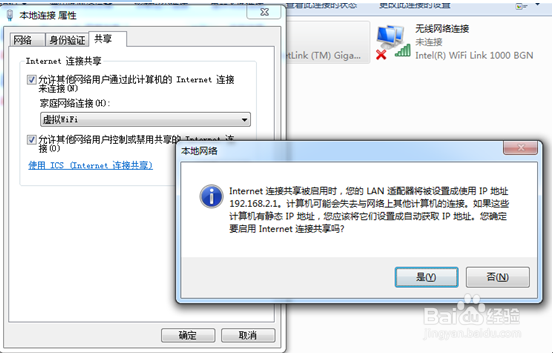
5、在本地连接上单击右键,点击“属性”,,如下图所示:
6、切换到“共享”,在第一个方框内打对勾,在下方的选择框内选择“虚拟WiFi”,确定。如下图所示:
7、 同样在命令提示符里输入“netsh wlan start hostednetwork”,回车,就会打开wifi热点,如下图所示:
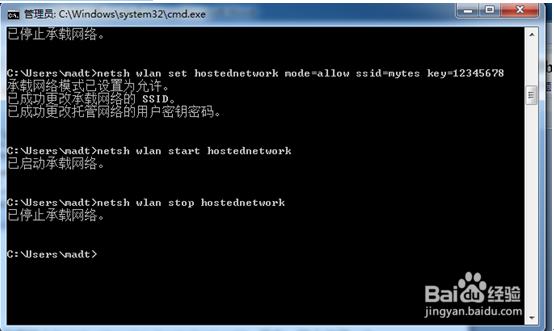
8、在命令提示符里输入“netsh wlan stop hostednetwork”,回车,就会关闭wifi热点。如下图所示:
声明:本网站引用、摘录或转载内容仅供网站访问者交流或参考,不代表本站立场,如存在版权或非法内容,请联系站长删除,联系邮箱:site.kefu@qq.com。
阅读量:68
阅读量:33
阅读量:173
阅读量:151
阅读量:85