Axure图片缩放
1、首先,要完成这个效果我们需要先放入动态面板,命名为“zoomimage”,然后设置其背景图片,然后设置【重复】为“填充”或“适应”。这样能够保证动态面板改变尺寸大小时,背景图片能够跟随改变尺寸大小
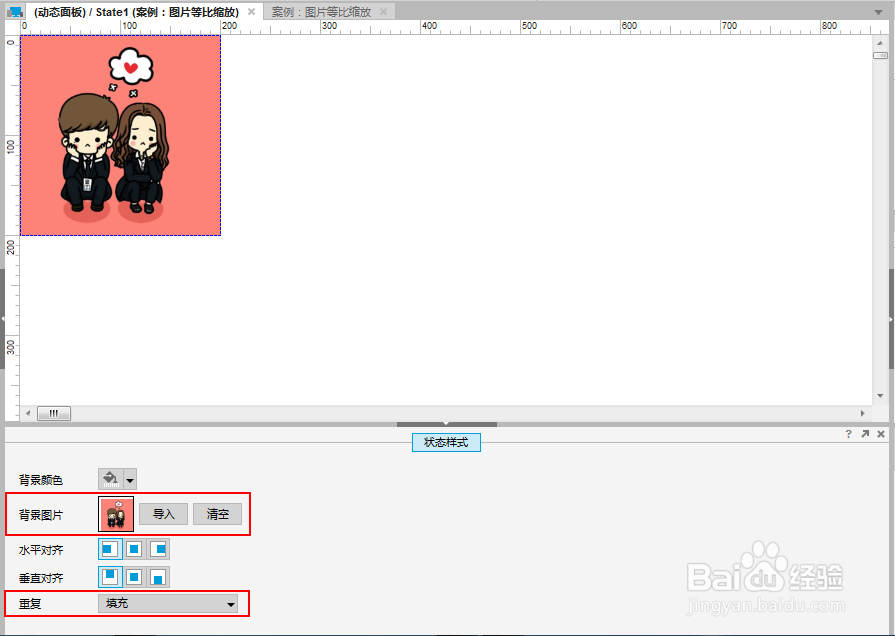
2、然后,我们来分析一下在图片缩放的原理。图片(动态面板背景)放大前尺寸为200*200,放大后尺寸为300*300,因为是中心点缩放,放大前与放大后位置相对移动了x50、y50
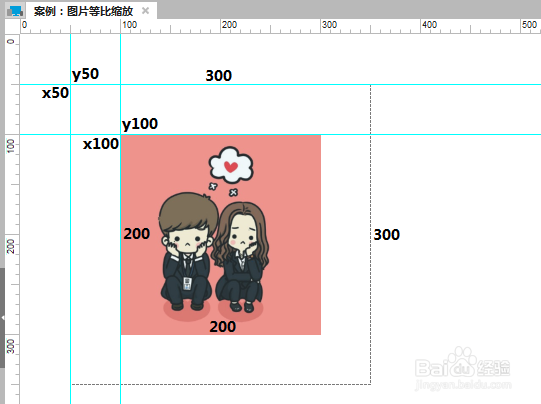
3、在之前做好的动态面板“zoomimage”上点击鼠标右键,选择“转为动态面板”完成嵌套,为新的外层面板命名为“moveimage”,然后再次点击鼠标右键设置外层动态面板“自动调整为内容尺寸”
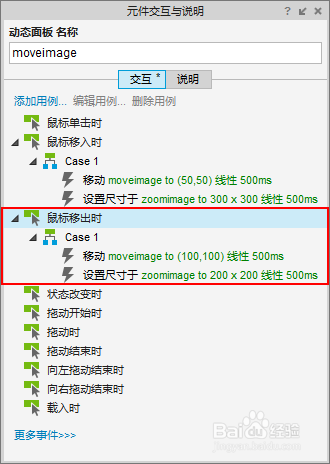
4、为外层动态面板“moveimage”添加【鼠标移入时】事件的用例动作为【移动】动态面板“moveimage”【到绝对位置】【x】“50”【y】“50”,并为其设置【动画】【线性】“500”毫秒
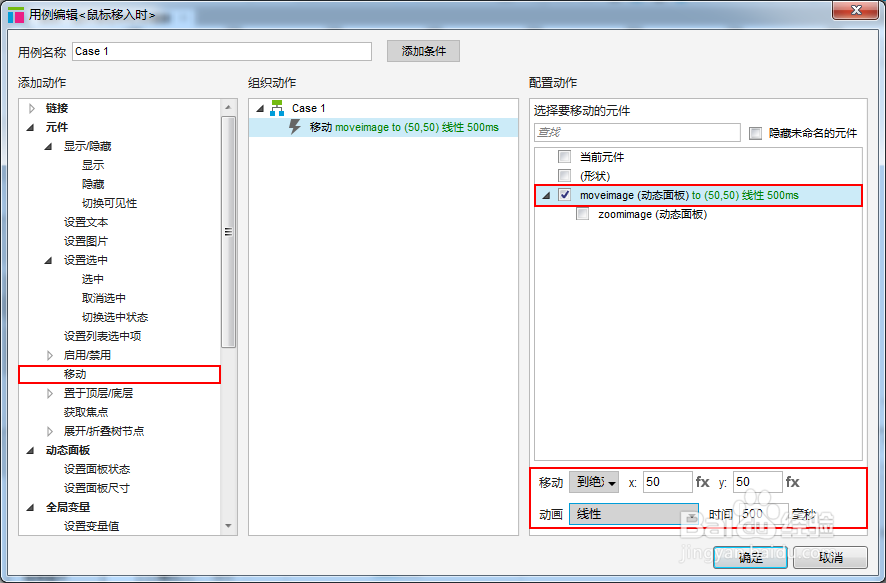
5、继续为上一步中的用例添加动作为【设置面板尺寸】动态面板“zoomimage”【宽】“300”【高】“300”,【动画】同样设置为【线性】“500”毫秒
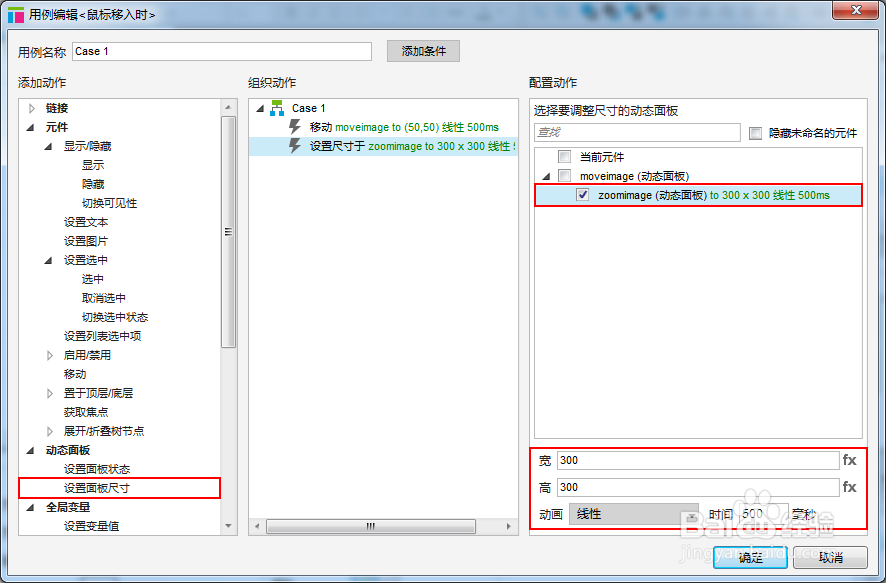
6、通过以上步骤,就完成了鼠标移入图片时中心点放大的效果
7、参照图片放大这个原理,我们继续完成鼠标移出图片时按中心点缩小为原来尺寸的效果。我们设置【鼠标移出时】【移动】动态面板“moveimage”【到绝对位置】【x】“100”【y】“100”,同时【设置面板尺寸】动态面板“zoomimage”【宽】“200”,【高】“200”。不要忘记,以上两个动作都要添加【动画】【线性】“500”毫秒
声明:本网站引用、摘录或转载内容仅供网站访问者交流或参考,不代表本站立场,如存在版权或非法内容,请联系站长删除,联系邮箱:site.kefu@qq.com。
阅读量:52
阅读量:53
阅读量:75
阅读量:26
阅读量:170