Windows 10下 搭建Apache2.4、php5.6、mysql5.6
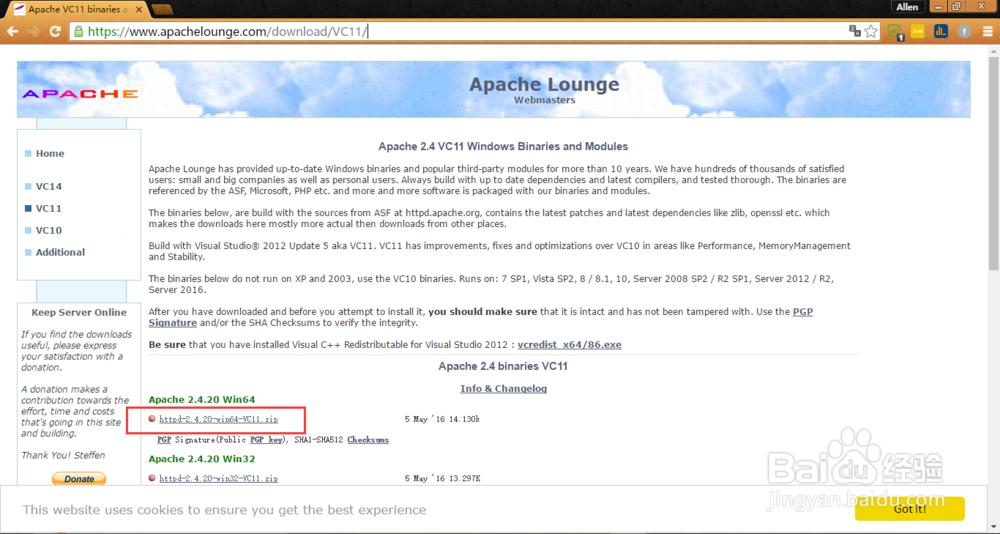
1、Apache2.4(httpd-2.4.20-win64-VC11):
http://httpd.apache.org/(官网)
https://www.apachelounge.com/download/VC11/(下载链接)
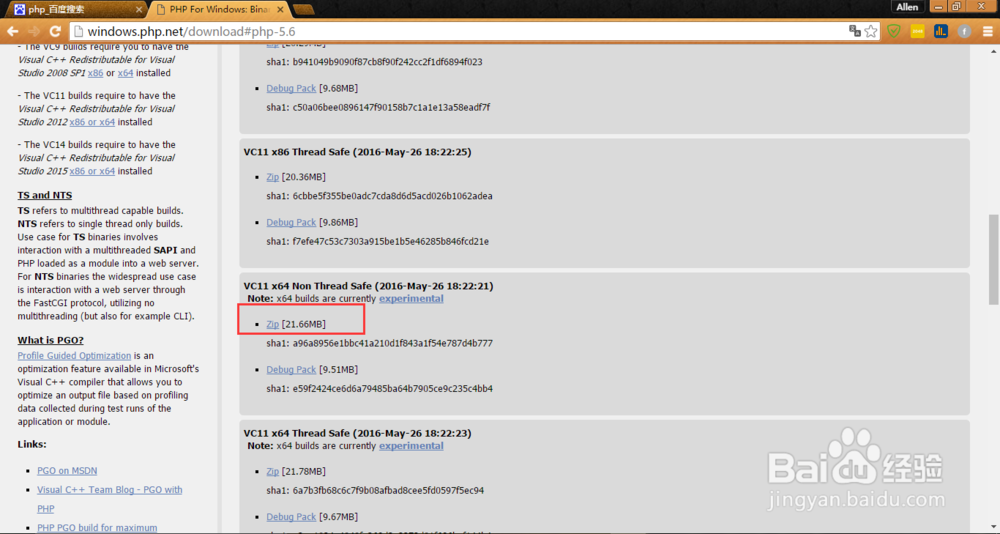
2、php5.6(php-5.6.22-Win32-VC11-x64):
http://www.php.net/(官网)
http://windows.php.net/downloads/releases/php-5.6.22-nts-Win32-VC11-x64.zip(下载链接)
3、Mysql5.6(mysql-5.6.30-winx64):
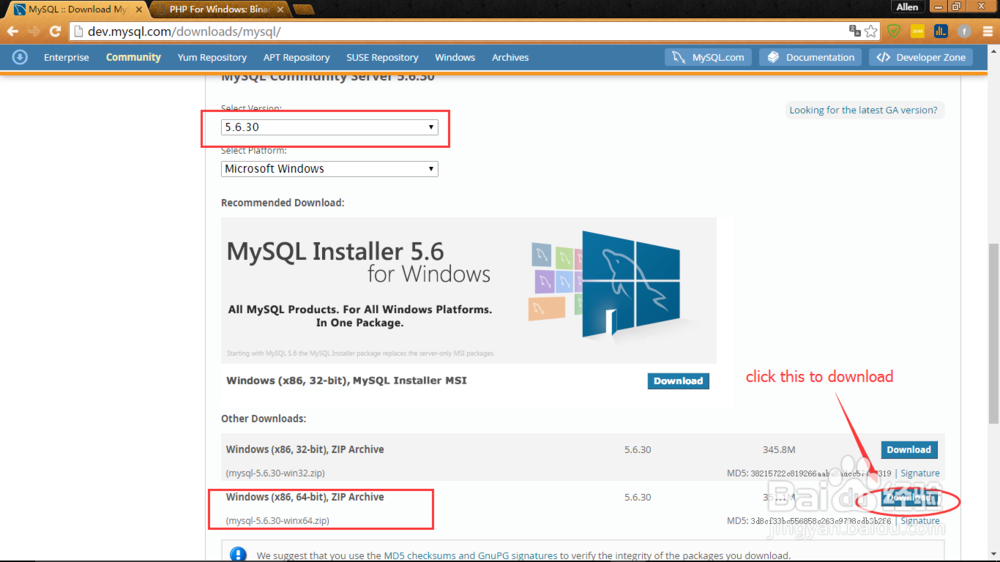
http://dev.mysql.com/downloads/file/?id=462318
本经验使用的是64位免安装版本,(32位有msi安装包,安装方法请于互联网上搜索)
4、若缺少运行环境,请到微软官网下载Visual C++ Redistributable for Visual Studio 2012
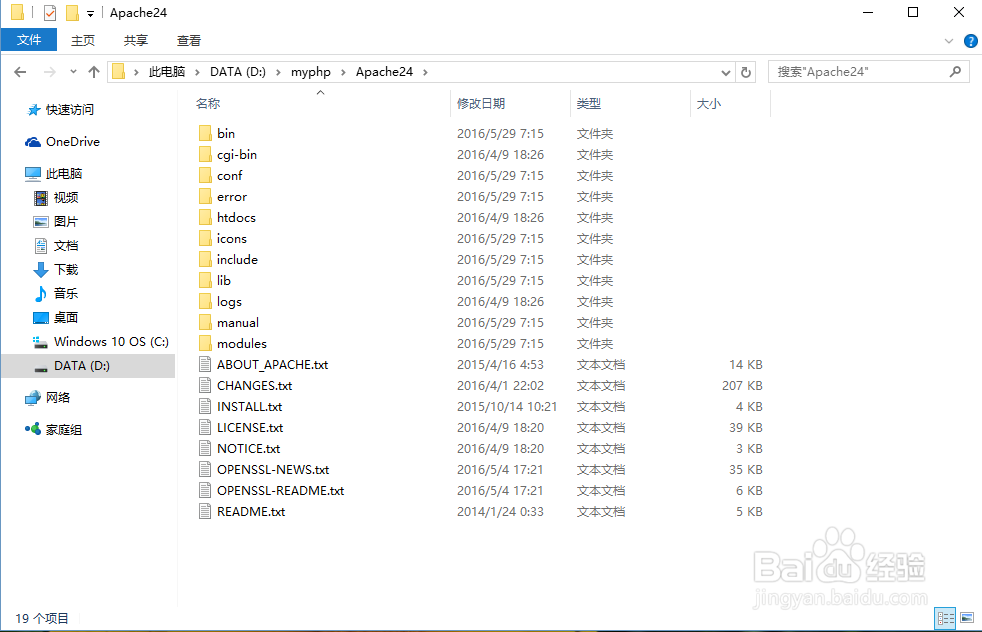
1、首先将你下载的apache解压至你的安装目录,可以自定义安装位置。如图,我的解压目录是D:\myphp\Apache24
2、然后对http.conf(D:\myphp\Apache24\conf\http.conf)配置文件进行修改-使用记事本打开就行
(1)修改ServerRoot Apache的根路径:
(37行)ServerRoot"c:/Apache24"改成=>ServerRoot "D:/myphp/Apache24"
(2)修改ServerName你的主机名称:
(219行)ServerNamewww.example.com:80将前面的#去掉,该属性在从命令行启动Apache时需要用到。
(3)修改DocumentRoot Apache访问的主文件夹目录,就是php、html代码文件的位置。Apache默认的路径是在htdocs(D:\myphp\Apache24\htdocs)下面,里面会有个简单的入口文件index.html。这个路径可以自己进行修改,我这里将其配置在我自己新建的文件夹www(D:\myphp\www)下。
(243行) DocumentRoot "c:/Apache24/htdocs"
<Directory"c:/Apache24/htdocs">
改为=>
DocumentRoot "D:\myphp\www"
<Directory "D:\myphp\www">
(4)修改入口文件配置:DirectoryIndex一般情况下我们都是以index.php、index.html、index.htm作为web项目的入口。Apache默认的入口只有index.html需要添加其他两个的支持,当然这个入口文件的设置可以根据自己的需要增减,如果要求比较严格的话可以只写一个index.php,这样在项目里面的入口就只能是index.php
(276行)<IfModule dir_module>
DirectoryIndex index.html
</IfModule>
改为=>
<IfModule dir_module>
DirectoryIndex index.php index.htm index.html
</IfModule>
(5)设定serverscript的目录:
(360行)ScriptAlias /cgi-bin/ "c:/Apache24/cgi-bin/"改为=> ScriptAlias /cgi-bin/ "D:/myphp/Apache24/cgi-bin"
(6) (380行)
<Directory"c:/Apache24/cgi-bin">
AllowOverride None
Options None
Require all granted
</Directory>
改为=>
<Directory"D:/myphp/Apache24/cgi-bin">
AllowOverride None
Options None
Require all granted
</Directory>
文件-保存
注:行数仅供参考,请结合自己实际的实际情况进行修改!
3、开始启动apache
Win+X-A打开命令提示符,按图片中步骤输入:
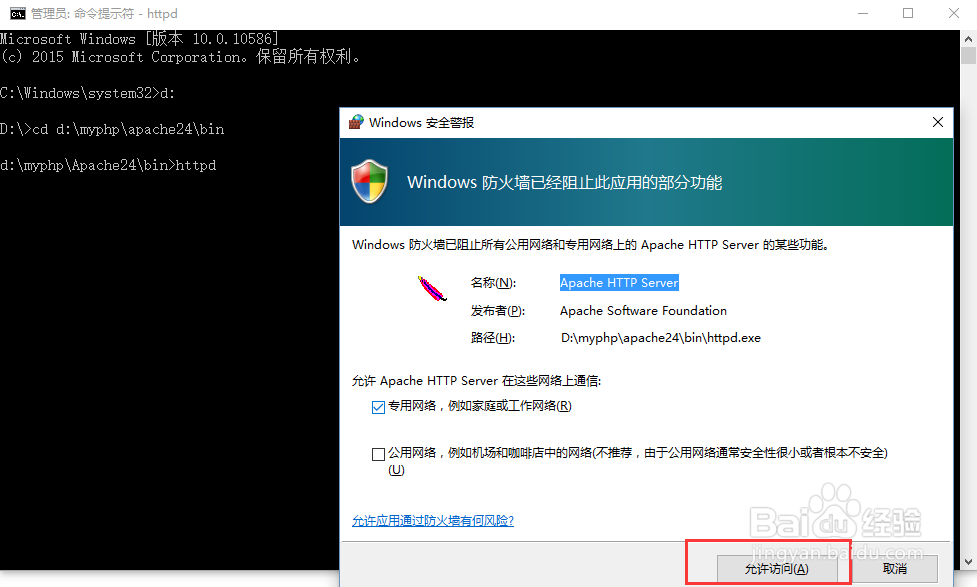
4、上图出现安全警报,请点击允许访问
没报错继续测试,
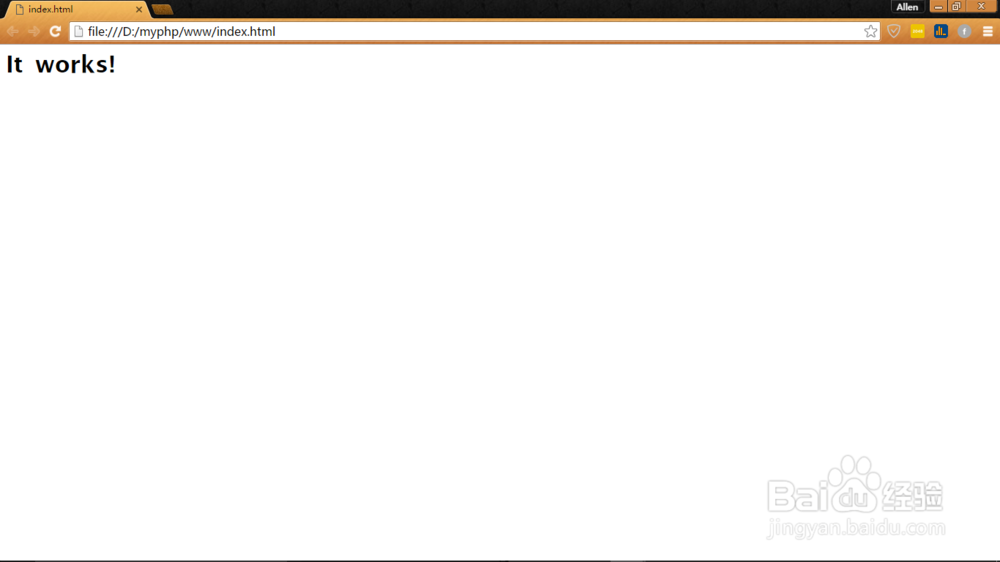
把Apache24\htdocs目录下的index.html放到D:\myphp\www目录下,用浏览器访问会出现“It works”那么就说明apache已经正确安装并启动了。也可以自己写一个简单的index.html文件也可以打开。
5、将Apache加入到window服务启动项里面并设置成开机启动
先关闭httpd的服务(将命令窗口关闭即可)
新打开一个命令提示符窗口,进入到D:\myphp\Apache24\bin目录
如下图所示

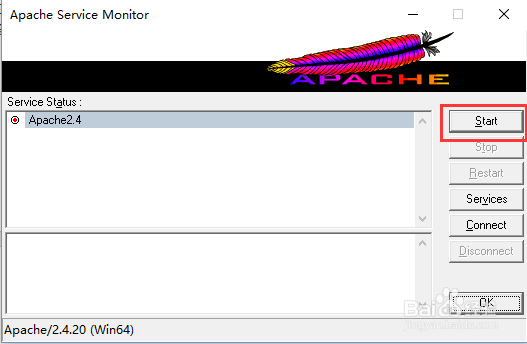
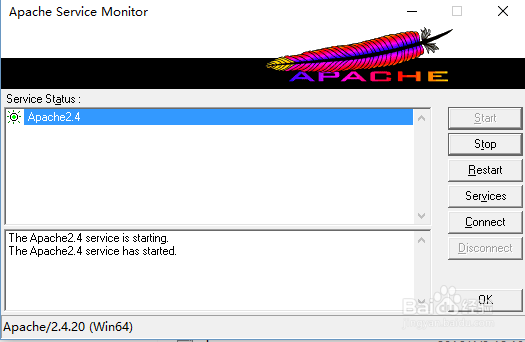
6、如果没有报错,在D:\myphp\Apache24\bin下打开ApacheMonitor.exe会显示如下,没有出现可能是最小化隐藏了,一般为running all apache services
如要删除apache服务,请在上面命令提示符中输入sc delete apache2.4
1、 将下载的php-5.6.22-Win32-VC11-x64解压到安装目录下的D:\myphp\php
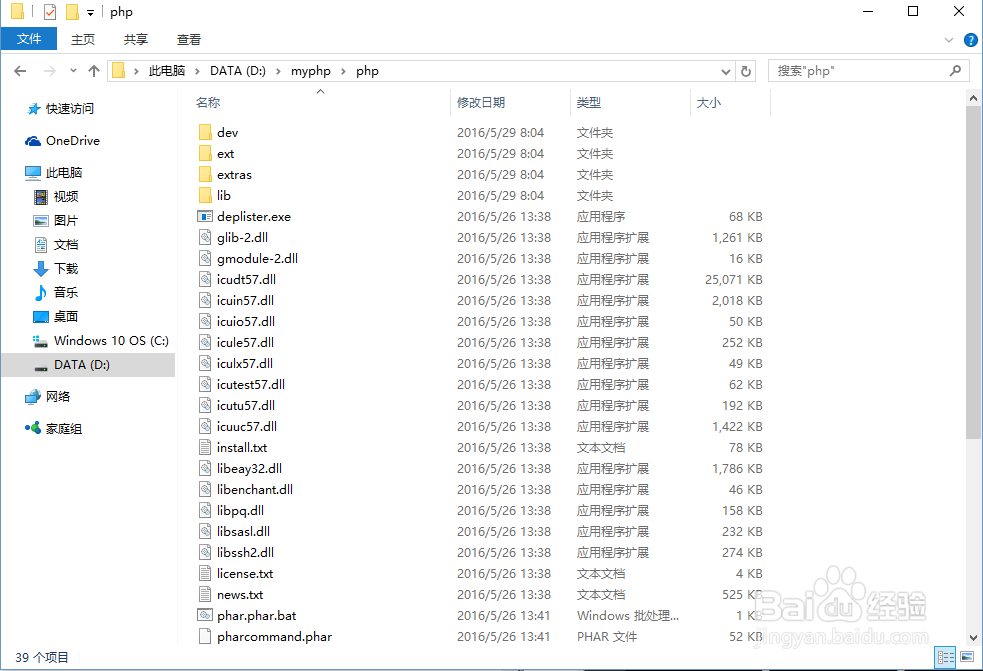
2、将目录下的php.ini-production文件复制一份并更名为php.ini
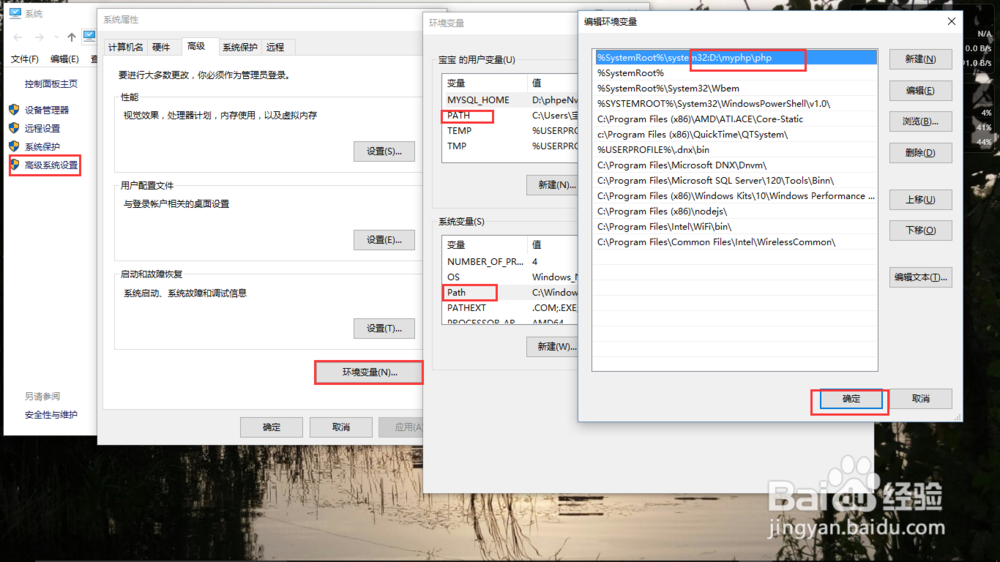
3、将 D:\myphp\php和D:\myphp\php\ext加入环境变量PATH中,选中计算机,右键属性-->高级系 统设置 -->环境变量-->系统变量,找到Path,编辑,在其后加上”:d:\myphp\php;d:\myphp\php\ext ”,如下图,(如遇其他问题请在互联网上搜索解决办法,本经验不详系说明)
4、为Apache服务添加php支持
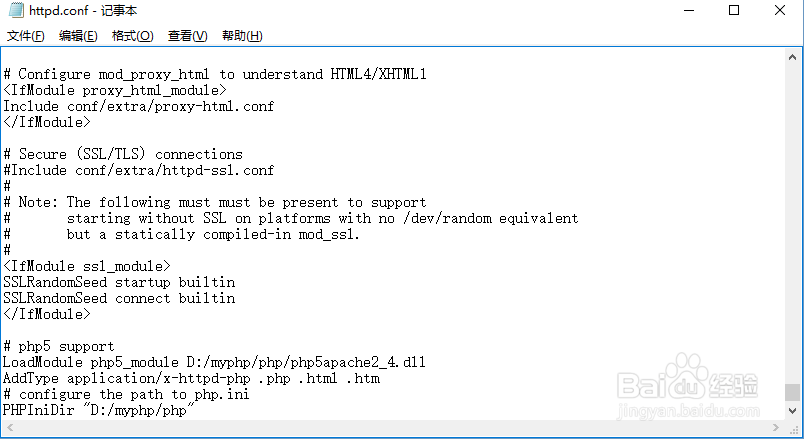
打开apache的配置文件http.conf(D:\myphp\Apache24\conf\http.conf)
在最后面添加如下几行
# php5 support
LoadModule php5_module D:/myphp/php/php5apache2_4.dll
AddType application/x-httpd-php .php .html .htm
# configure the path to php.ini
PHPIniDir "D:/myphp/php"
文件-保存
注:PHPIniDir "D:/myphp/php"中引号内容为你的php解压根目录
5、重启apache服务
找到ApacheMonitor.exe进行重启

6、测试
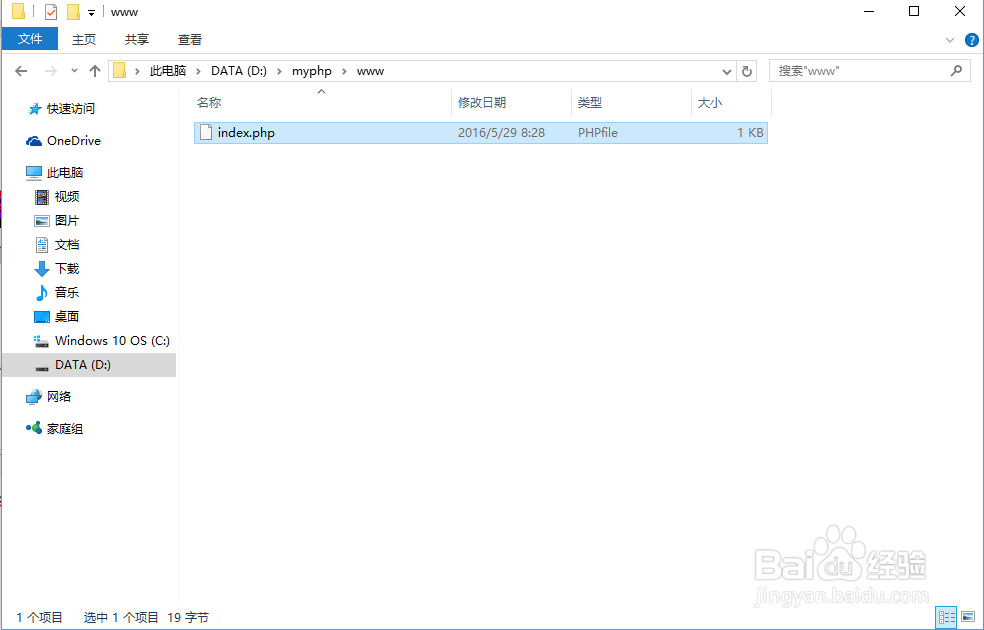
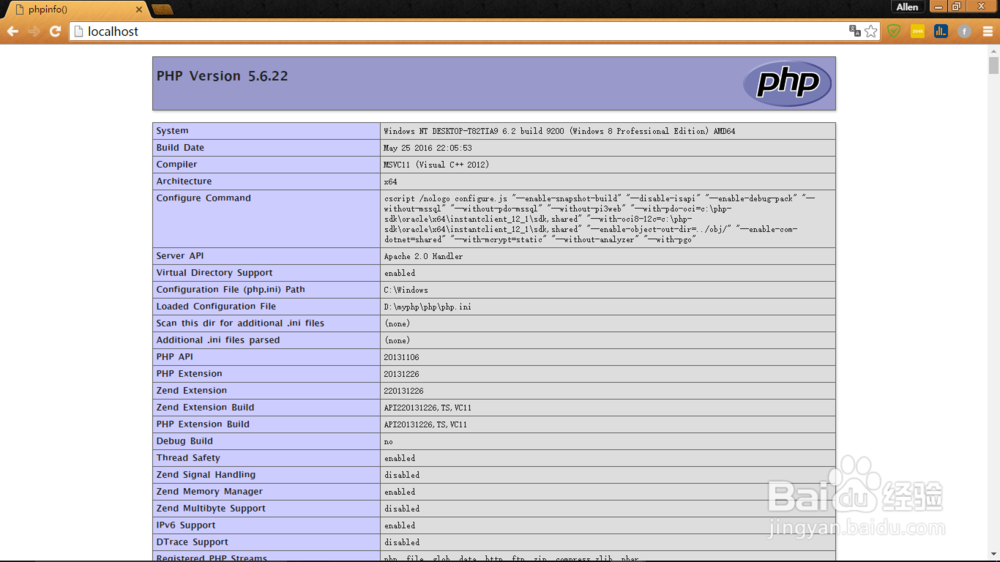
删除www中其他文件,新建一个index.php,内容为<?php phpinfo(); ?>保存,在浏览器中输入localhost访问出现php的信息就说明php已经成功安装。
7、常用配置修改
1)设置PHP扩展包的具体目录,找到
; On windows:
; extension_dir = "ext"
改为 (值是ext文件夹的目录)
; On windows:
extension_dir = "D:/myphp/php/ext"
2)开启相应的库功能,找到需要开启的库的所在行
;extension=php_curl.dll
;extension=php_gd2.dll
;extension=php_mbstring.dll
;extension=php_mysql.dll
;extension=php_mysqli.dll
;extension=php_xmlrpc.dll
去掉前面的分号(注释),即改为
extension=php_curl.dll
extension=php_gd2.dll
extension=php_mbstring.dll
extension=php_mysql.dl
extension=php_mysqli.dll
extension=php_xmlrpc.dll
3)设置时区,找到
;date.timezone =
改为
date.timezone = Asia/Shanghai
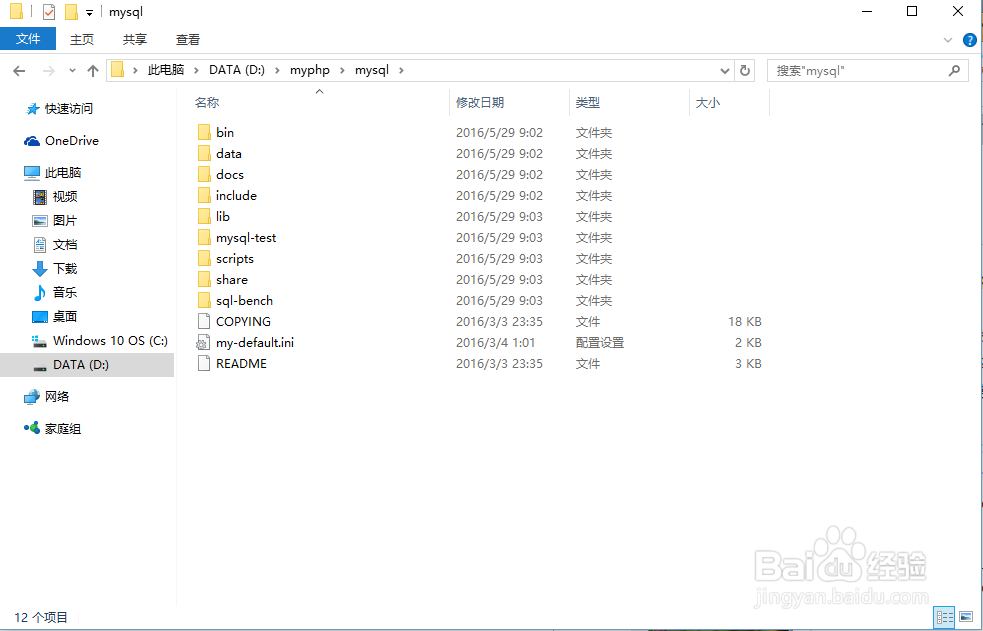
1、将下载的mysql-5.6.30-winx64.zip解压到你的安装目录可自定义(我的是D:\myphp\mysql)
如下图
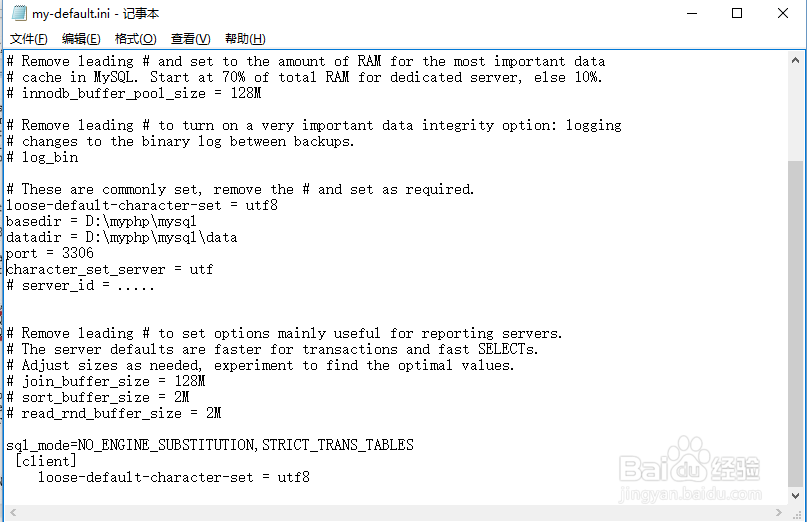
2、配置
打开my-default.ini文件(D:\myphp\mysql)配置如下
[mysqld]
loose-default-character-set = utf8
basedir = D:\myphp\mysql
datadir = D:\myphp\mysql\data
port = 3306
character_set_server = utf
sql_mode=NO_ENGINE_SUBSTITUTION,STRICT_TRANS_TABLES
[client]
loose-default-character-set = utf8
注:basedir是mysql的根目录,datadir是mysql的数据存储目录
如果没有为php添加mysql支持,请看3-7步骤常用配置修改
安装完mysql是没有图形用户界面的,可以安装Navicat for MySQL之类的软件进行管理与操作
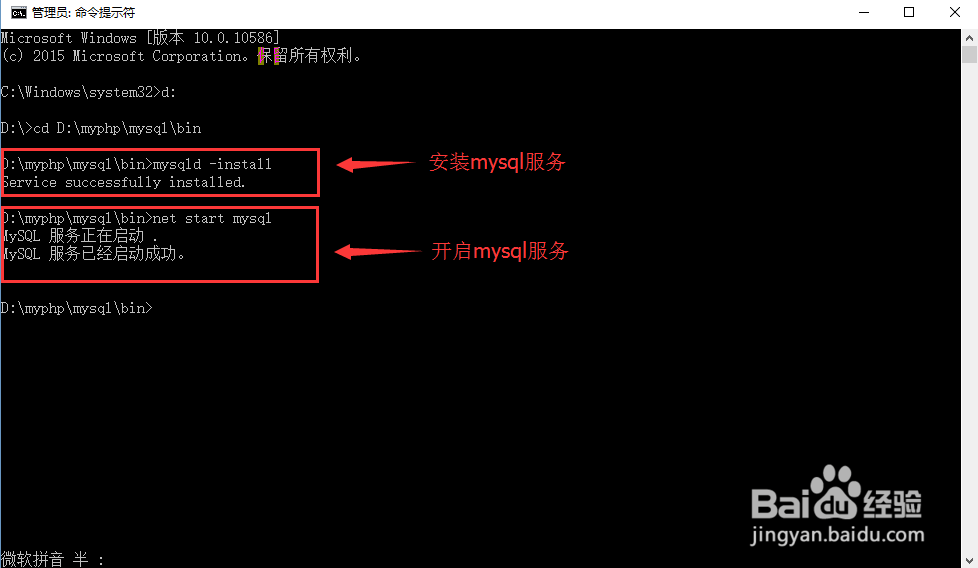
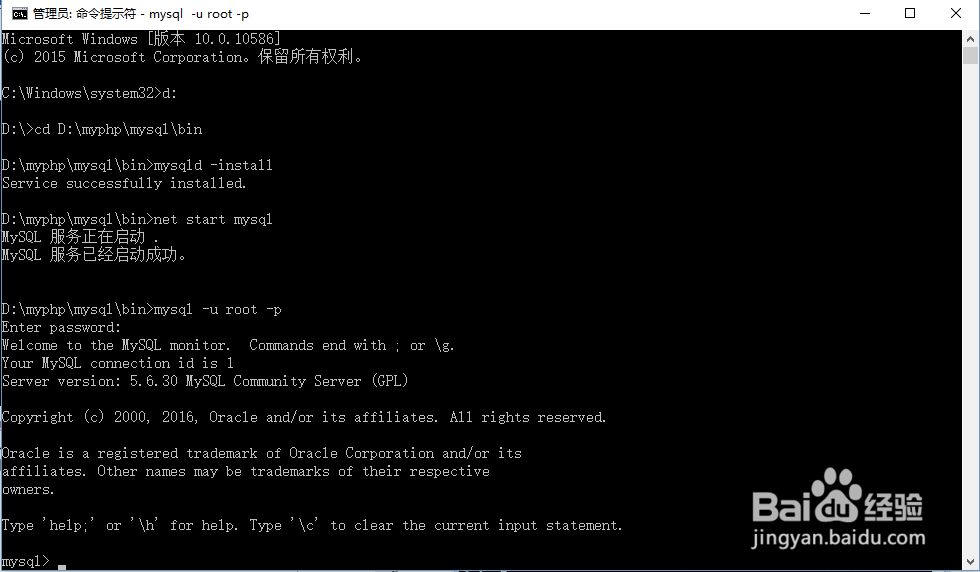
3、安装服务,如下图所示,mysqld -install
(卸载服务的命令为:mysqld -remove 如果会用到的话)
安装成功后,启动mysql服务: net start mysql
也可以在windows的服务里找到mysql并启动
4、 服务启动成功之后,就可以登录了,如图,输入mysql -u root -p(第一次登录没有密码,直接按回车过),登录成功!
5、修改 root 用户密码(如果需要的话)
按照本文的安装方式, root 用户默认是没有密码的, 重设 root 密码的方式也较多, 这里仅介绍一种较常用的方式。
使用 mysqladmin 方式:
打开命令提示符界面, 执行命令: mysqladmin -u root -p password 新密码
执行后提示输入旧密码完成密码修改, 当旧密码为空时直接按回车键确认即可。