把照片做成雨后的样子
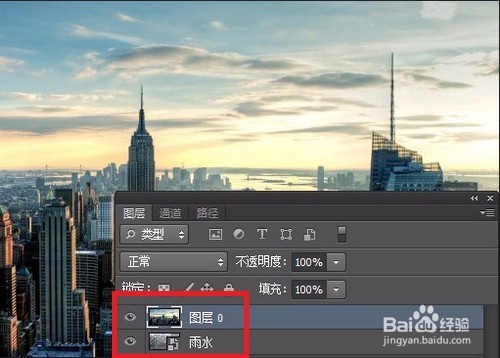
1、打开PS,将两张图片都导入进去
调整他们的前后顺序,把雨水图片放到下方的“图层”。
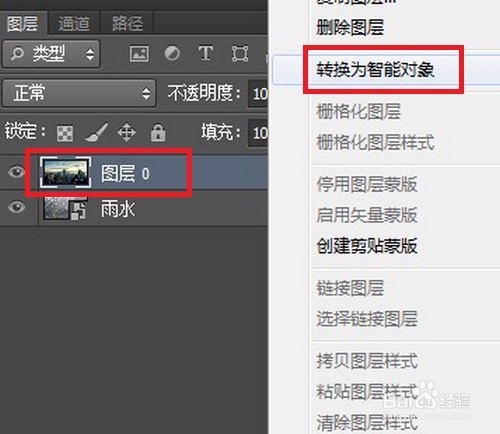
2、将“图层0”转换为“智能对象”
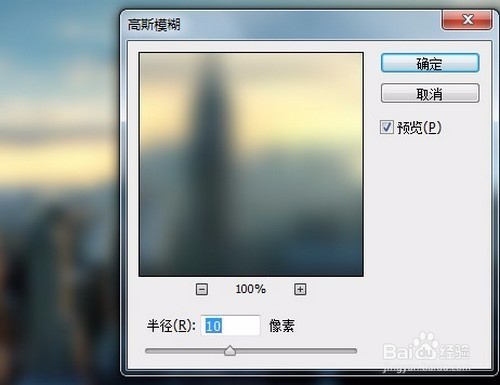
3、点击“滤镜”→“模糊”→“高斯模糊”
模糊半径自己把握。
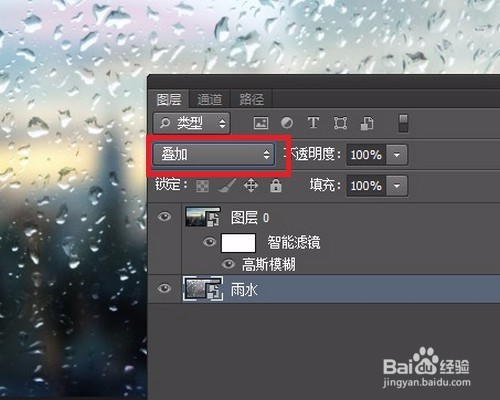
4、选中“图层0”和“雨水”图层,修改其“图层叠加模式”为“叠加”
5、选中“图层0”,选择“文字工具”并输入你想输入的文字,并调整位置。
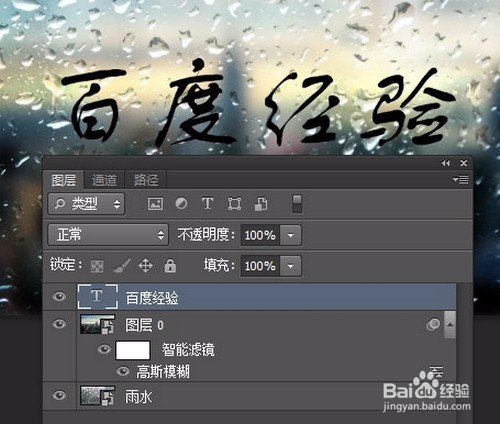
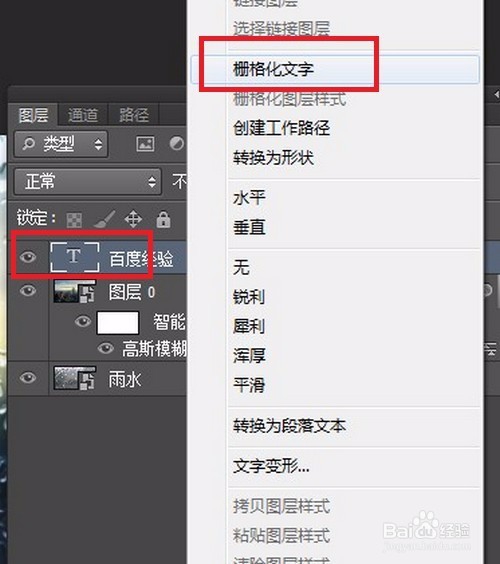
6、选择“文字”图层,右键点击→“栅格化”后,可对该图层进行变形等操作。
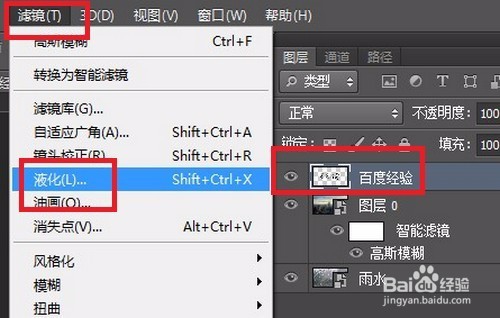
7、选中“文字图层”,点击“滤镜”→“液化”。
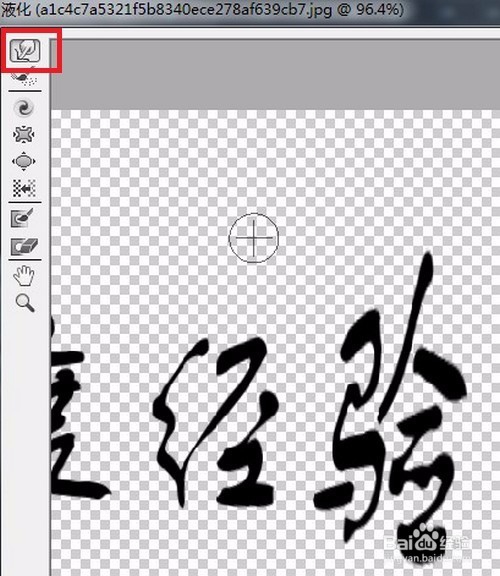
8、在打开的“液化”窗口中,选择左上角的“向前变形工具”
变化画笔的大小,处理文字——让其有水滴流下的感觉。
点击“确定”。
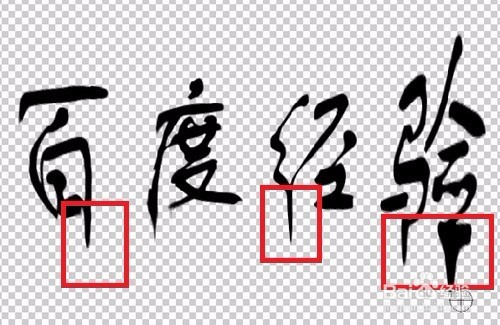
9、调整文字图层的“图层混合模式”为“叠加”,并复制该图层
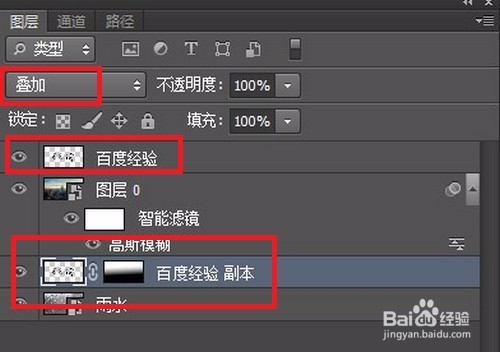
10、对复制的“文字图层”,添加“智能对象”,对“智能对象”添加一层渐变。
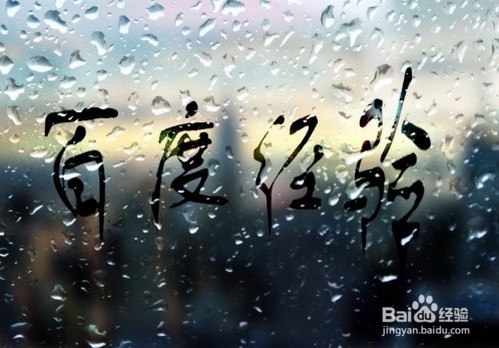
OK了。
声明:本网站引用、摘录或转载内容仅供网站访问者交流或参考,不代表本站立场,如存在版权或非法内容,请联系站长删除,联系邮箱:site.kefu@qq.com。
阅读量:42
阅读量:154
阅读量:106
阅读量:134
阅读量:160