WPS表格的图表和透视表的操作
1、图表和透视表的操作
2

3、案例1 用图表进行工资分析
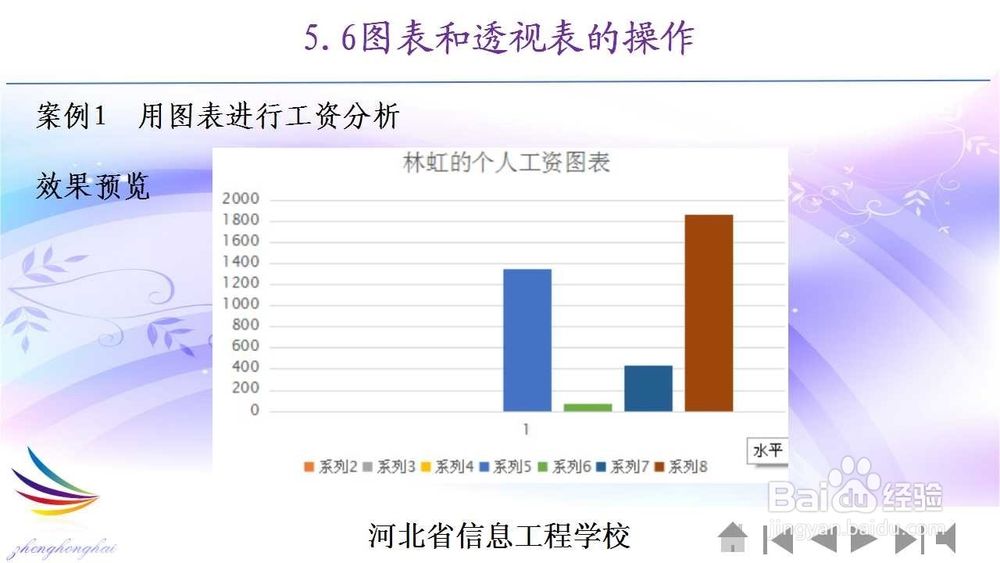
4、案例1 用图表进行工资分析

5、操作导引
第1步:创建和编辑图表
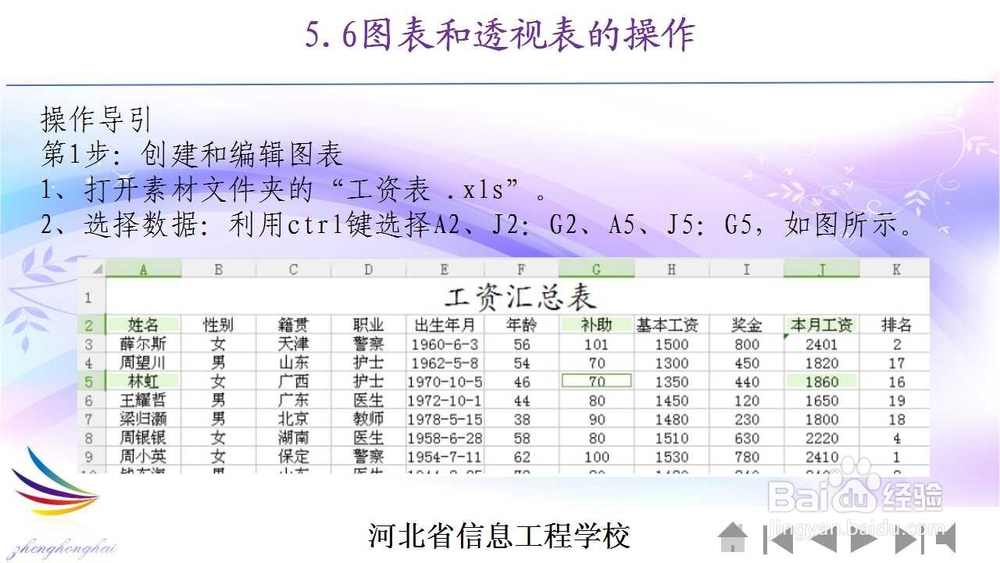
1、打开素材文件夹的“工资表 .xls”。
2、选择数据:利用ctrl键选择A2、J2:G2、A5、J5:G5,如图所示。
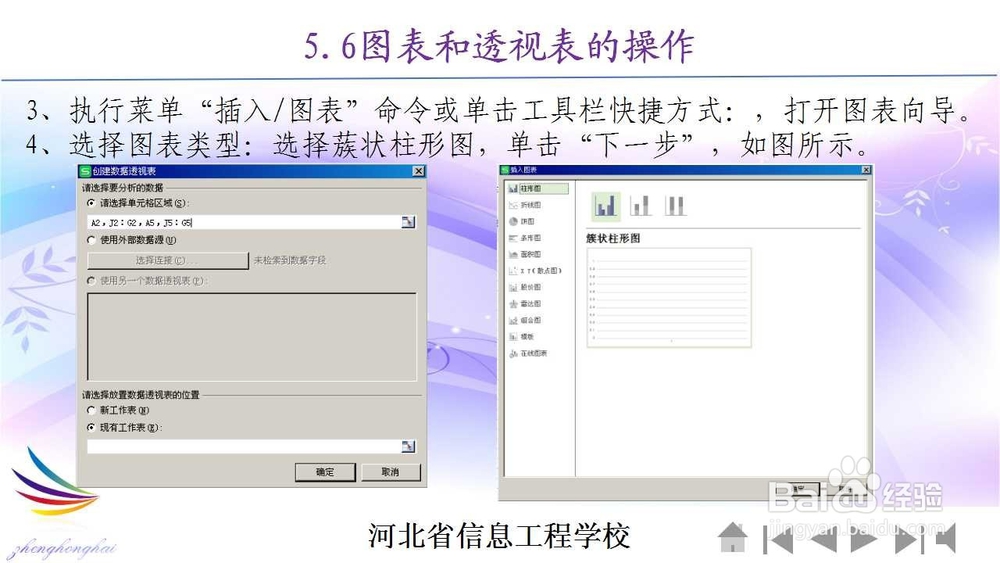
6、执行菜单“插入/图表”命令或单击工具栏快捷方式:,打开图表向导。
4、选择图表类型:选择蔟状柱形图,单击“下一步”,如图所示。
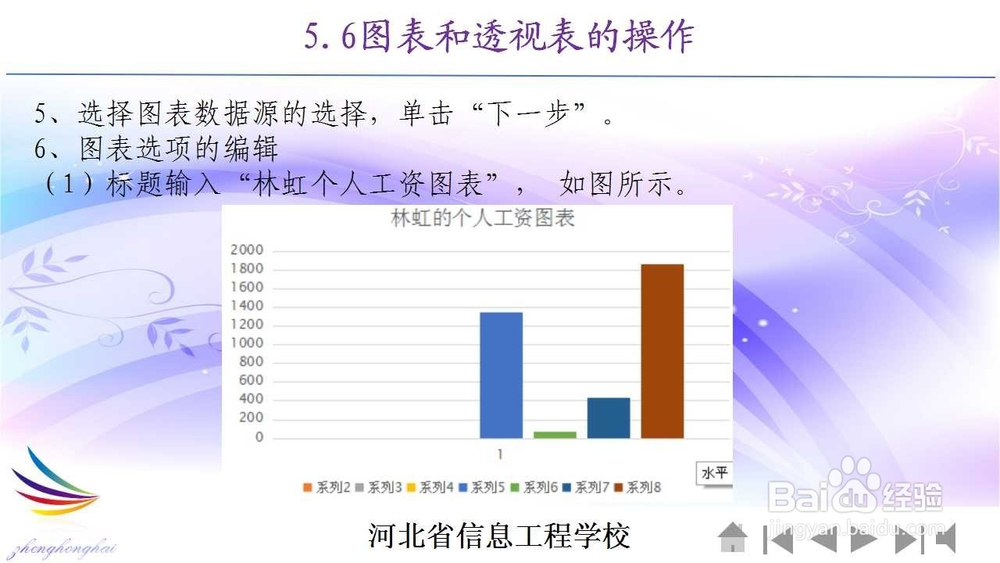
7、选择图表数据源的选择,单击“下一步”。
6、图表选项的编辑
(1)标题输入“林虹个人工资图表”, 如图所示。
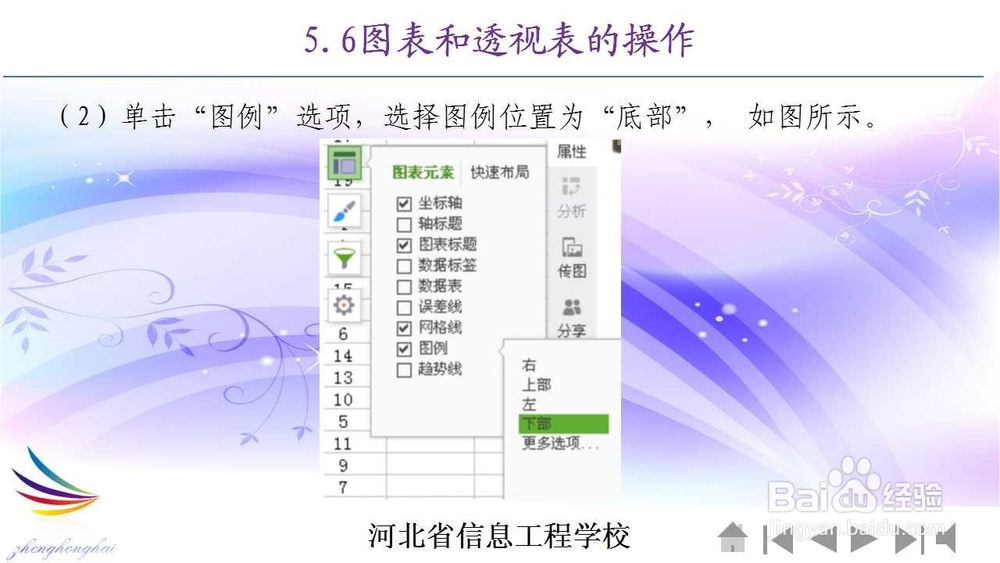
8、(2)单击“图例”选项,选择图例位置为“底部”, 如图所示。
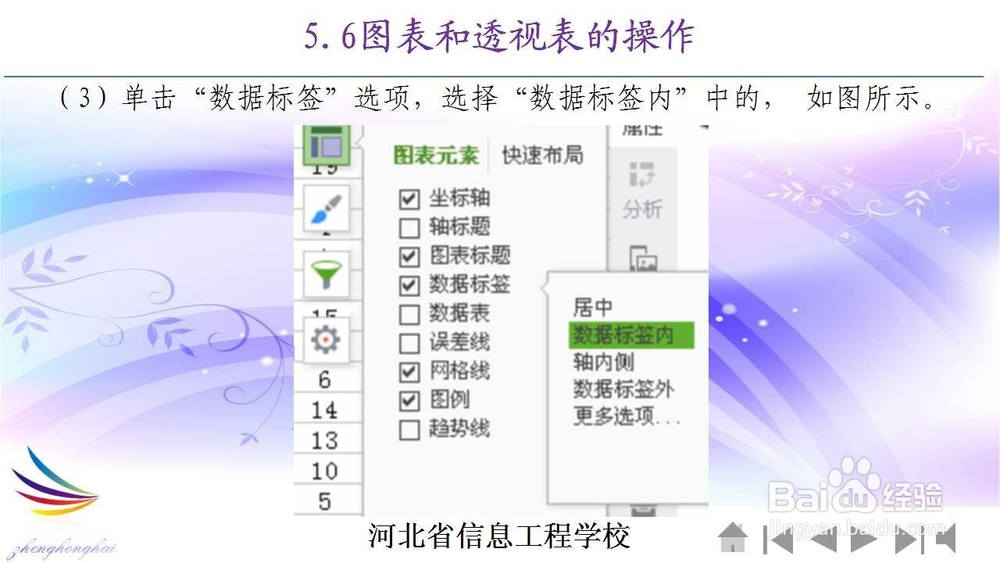
9、(3)单击“数据标签”选项,选择“数据标签内”中的, 如图所示。
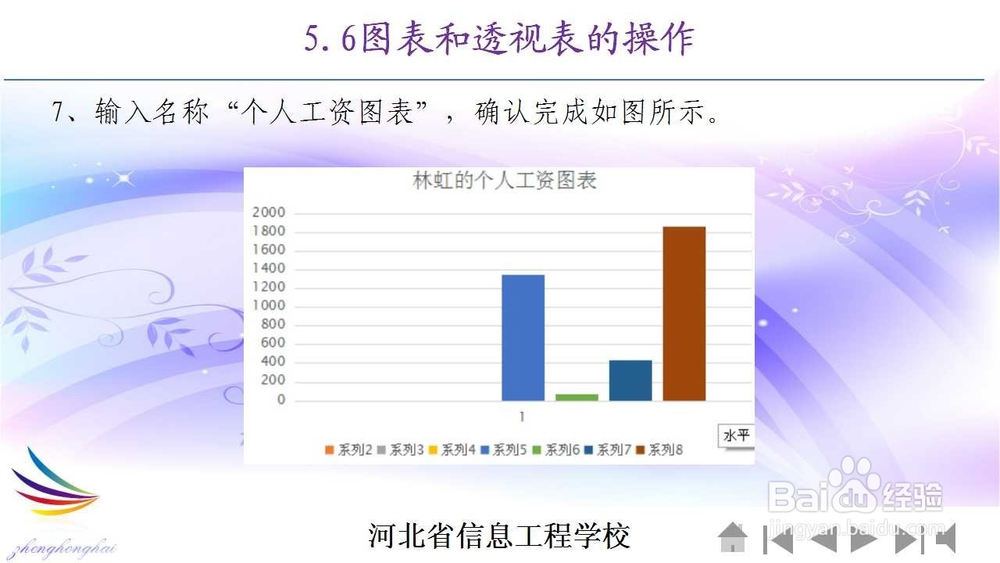
10、输入名称“个人工资图表”,确认完成如图所示。
声明:本网站引用、摘录或转载内容仅供网站访问者交流或参考,不代表本站立场,如存在版权或非法内容,请联系站长删除,联系邮箱:site.kefu@qq.com。
阅读量:103
阅读量:177
阅读量:149
阅读量:76
阅读量:155