在word文档中如何把表格单元格填充颜色?加底色
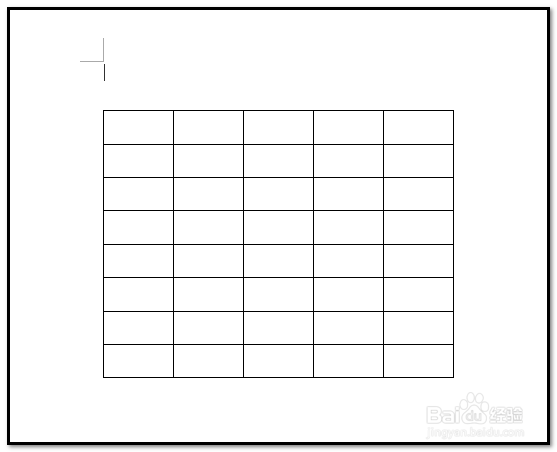
1、比蹲掩如,下图中的表格。
现在想把表格第一个单元牢睡涛格,也就是表格的左上角那个单元格填充为争栗绿色。
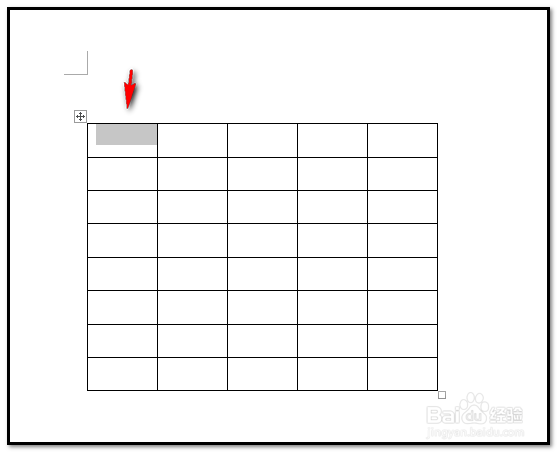
2、鼠标放在单元格左侧,鼠标变成短粗黑色鼠标时,点下,即把此单元格抹黑也就是选中此单元格了。
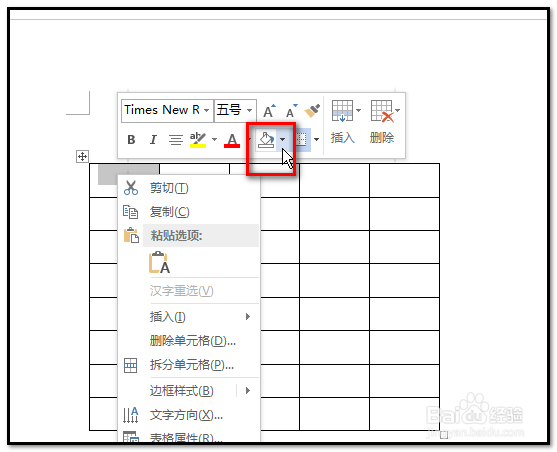
3、然后,鼠标右击此单元格,即弹出相关的命令栏,在填充命令小三角这里点下,如下图所示。
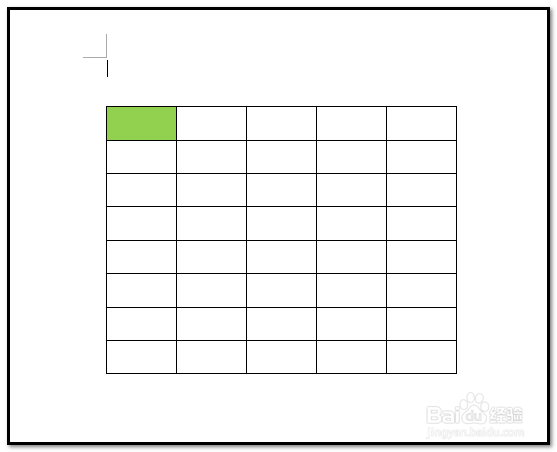
4、弹出颜色面板,点下绿色。第一个单元格即被填充为绿色底色了。
其它单元格若想填充颜色,也是这样操作。
5、若想把第一行填充为绿色的,可以这样操作:
先把第一行选中,鼠标放在第一行左侧,鼠标呈白色大箭头,

6、然后,点下鼠标,即把该行全选中。
接着,再在“开始”选项卡的“段落”组这里,点下填充命令小三角,弹出的颜色面板中点选绿色。
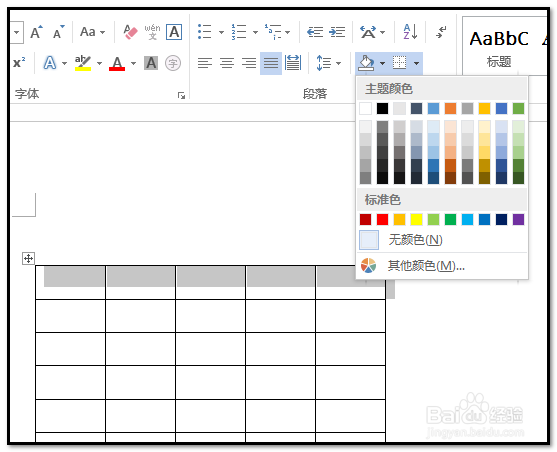
7、第一行即被填充为绿色底色。
又比如,想把最后一列填充为黄色。
同样是先选中最后一列。鼠标放在最后一列的上方,鼠标变成短粗黑色箭头
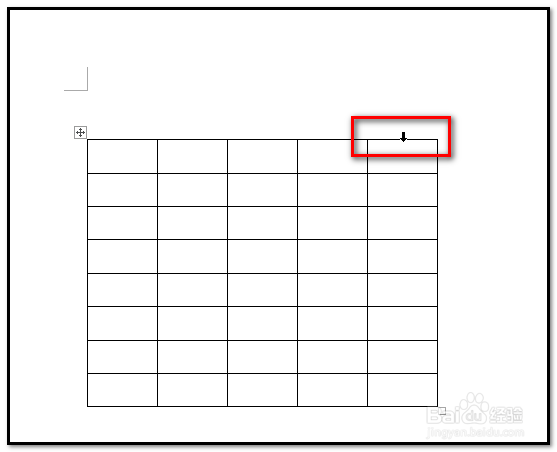
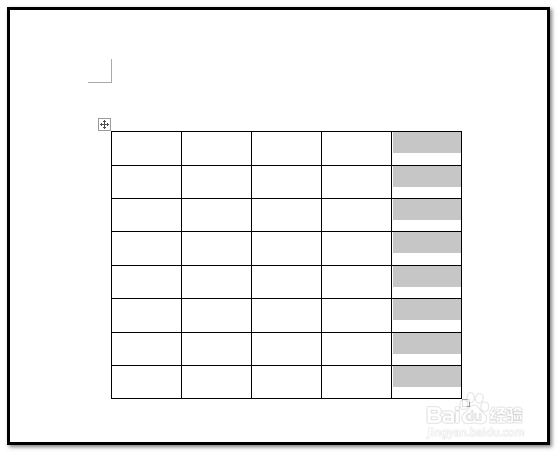
8、鼠标点击下。即选中最后一列。
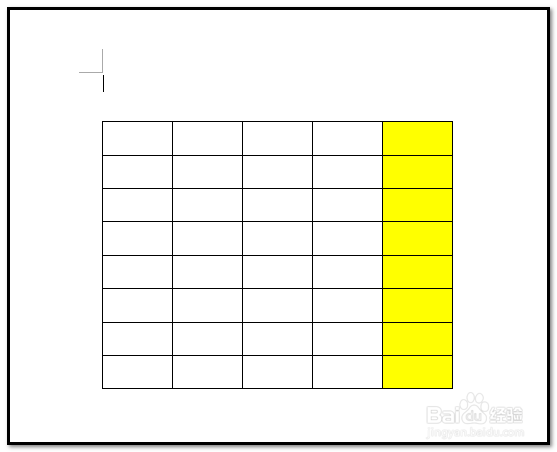
然后,如步骤6操作,调出颜色面板,点选黄色即可把最后一列填充为黄色底色。
声明:本网站引用、摘录或转载内容仅供网站访问者交流或参考,不代表本站立场,如存在版权或非法内容,请联系站长删除,联系邮箱:site.kefu@qq.com。
阅读量:63
阅读量:110
阅读量:125
阅读量:85
阅读量:96