玲珑3D画板软件中怎样绘制角平分线
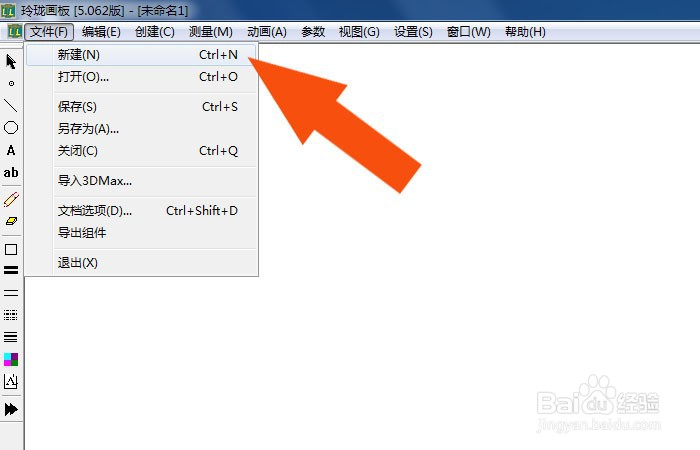
1、 在计算机中,打开玲珑3D画板软件。在程序窗口中,鼠标左键单击菜单【文件】下的新建,如下图所示。
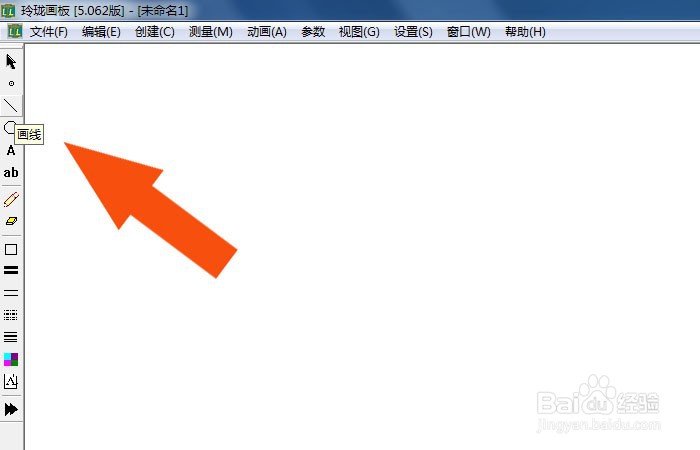
2、 接着,鼠标左键单击左边工具栏中的【画线工具】,如下图所示。
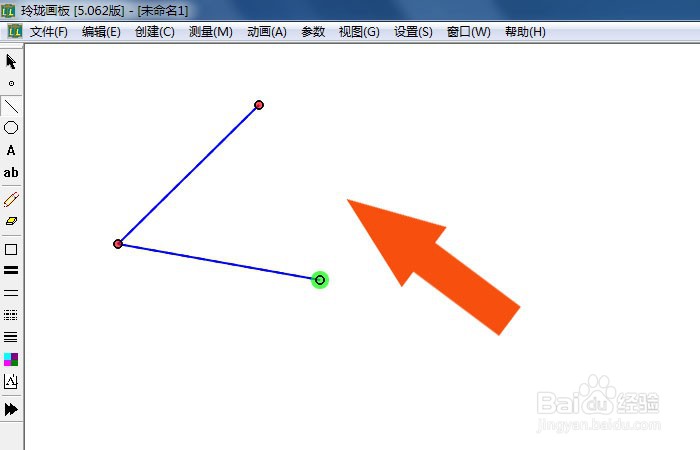
3、 然后,在画布窗口中,绘制出角度线段图形,如下图所示。
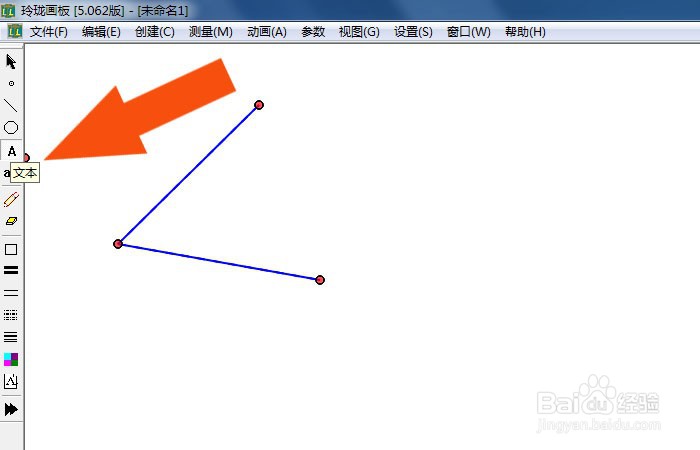
4、 接着,鼠标左键单击左边工具栏中的【文本工具】,如下图所示。
5、 然后,在画布中,选择线段的端点,输入端点的名称,如下图所示。
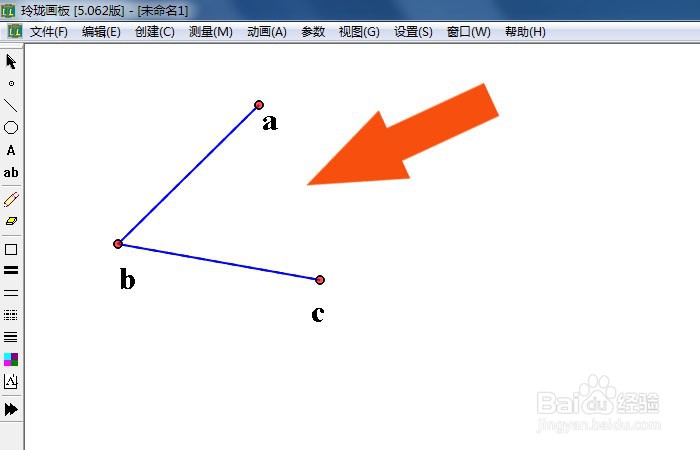
6、 接着,在画布中,鼠标左键框选图形,如下图所示。
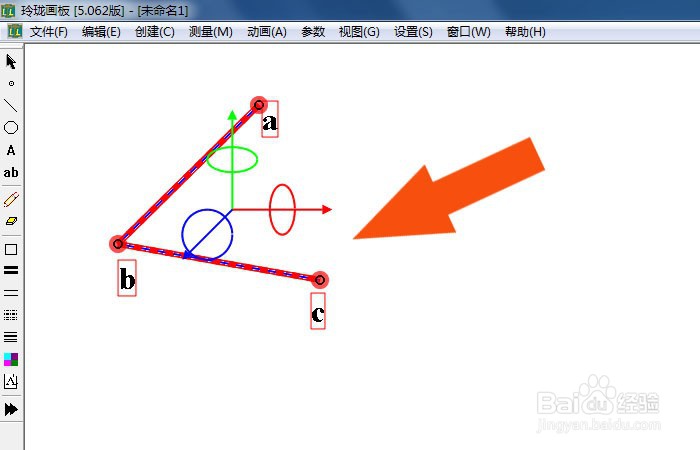
7、 然后,鼠标左键单击菜单【创建】下的【角平分线】,如下图所示。
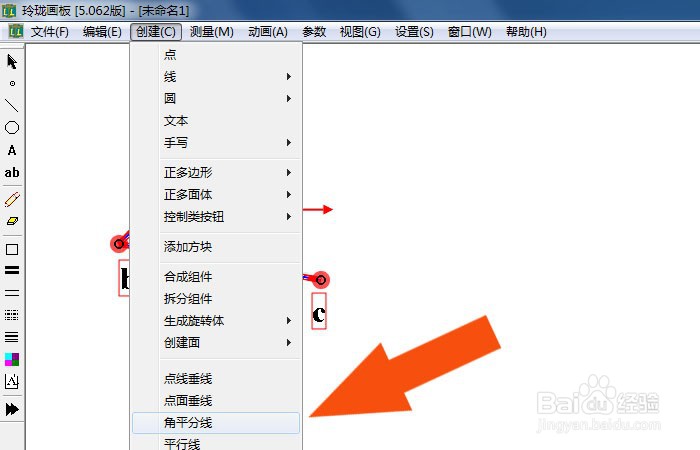
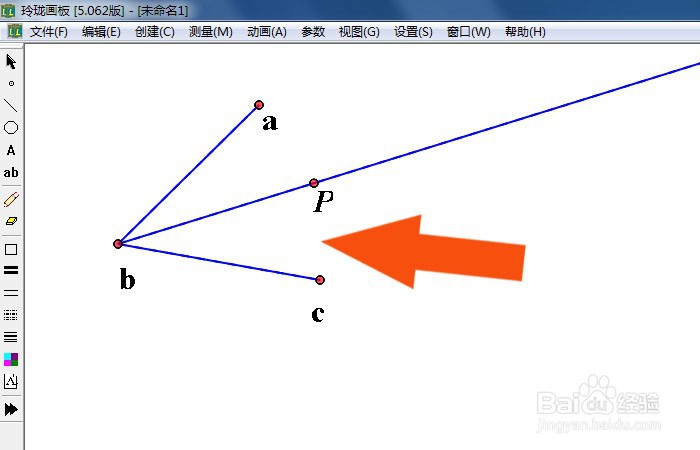
8、 最后,在画布中,可以看到在三角图形中,绘制出的角平分线图形了,如下图所示。通过这样的操作和步骤,就学会在玲珑3D画板软件中绘制角平分线了。
声明:本网站引用、摘录或转载内容仅供网站访问者交流或参考,不代表本站立场,如存在版权或非法内容,请联系站长删除,联系邮箱:site.kefu@qq.com。
阅读量:113
阅读量:70
阅读量:91
阅读量:164
阅读量:28