win7如何自定义DNS
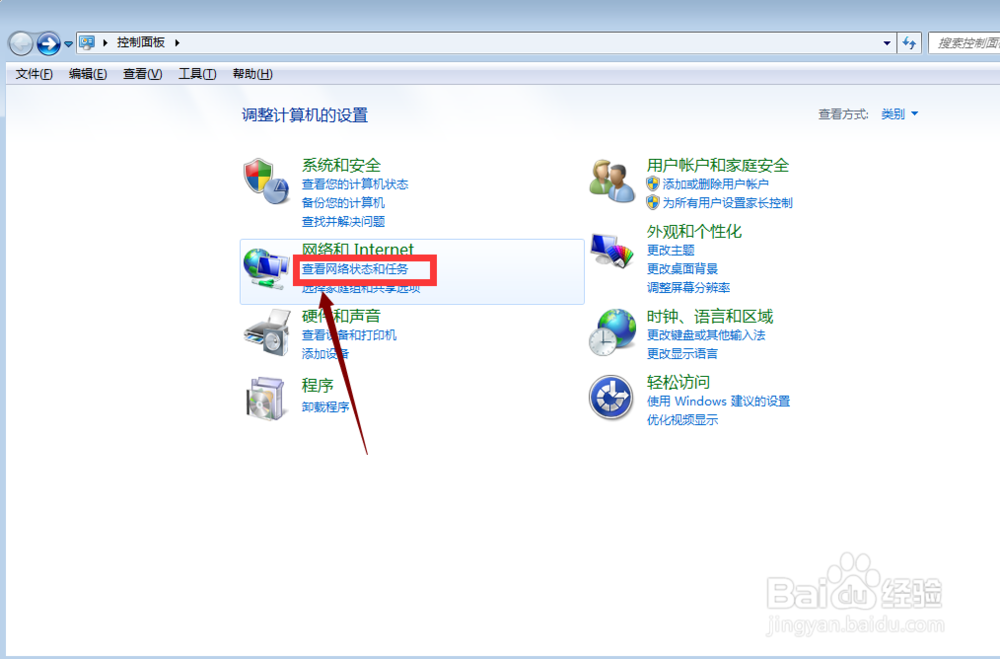
1、首先,我们打开“控制面板”,然后找到网络和Internet,点击“查看网络状态和任务”,如图示。
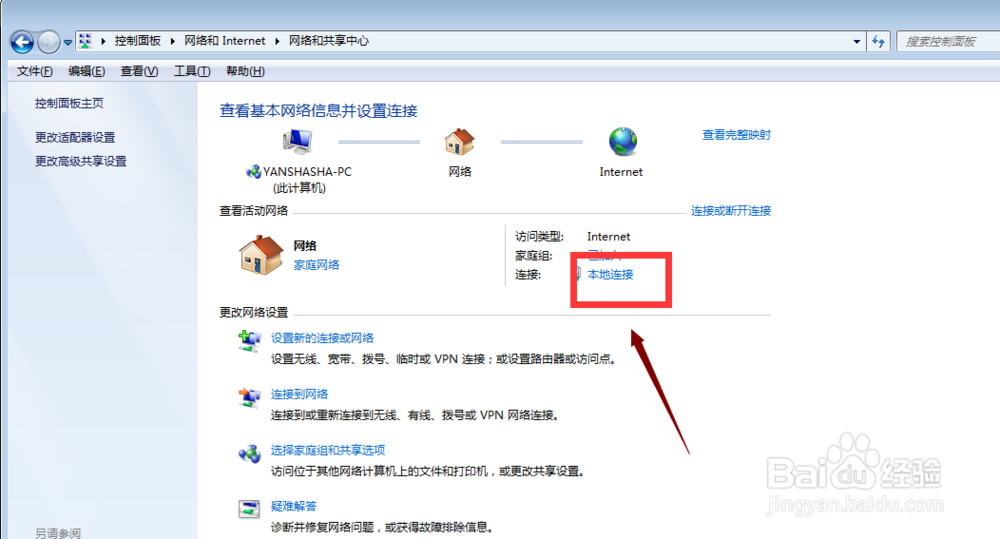
2、进入之后,我们点击“本地连接”,我们这里使用的是台式机,笔记本的设置方法大致一样。
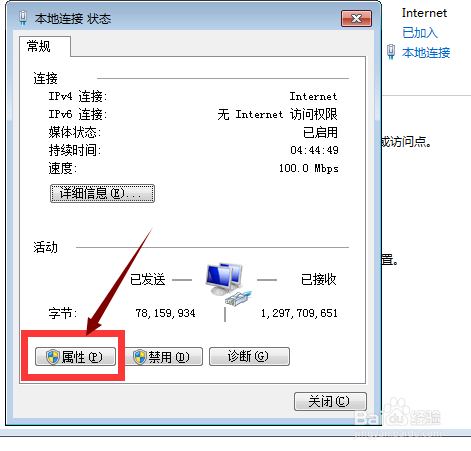
3、然后我们进入如图示界面,我们点击“属性”。
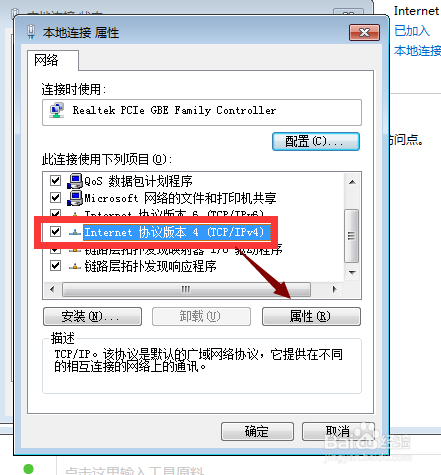
4、在属性中,我们找到Internet 协议版本4,然后点击右侧的“属性”,如图示。
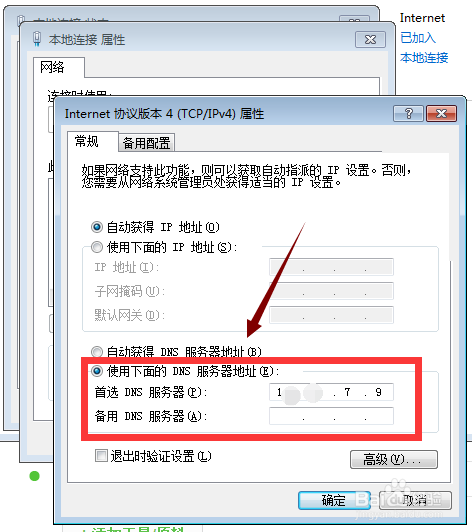
5、在IPv4的属性中,我们将原来的“自动获取DNS服务器地址”修改为“使用下面的DNS服务器地址”,然后输出我们自己的DNS服务器地址,点击确定就OK。
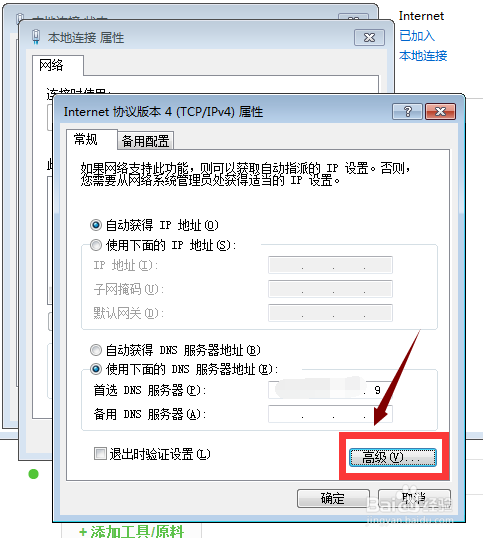
6、如果你有多个DNS服务器,你也可以点击“高级”,如图示。
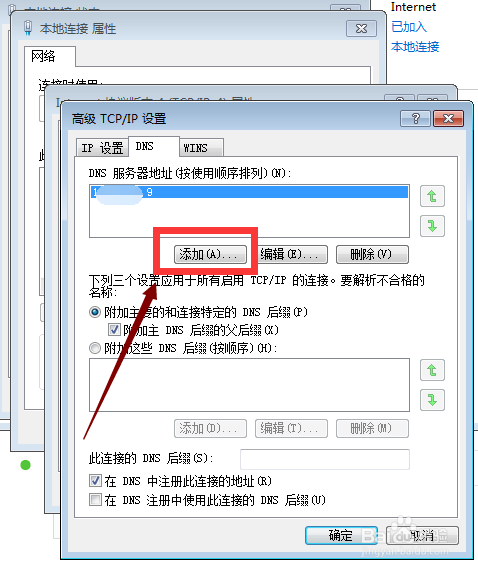
7、然后点击“DNS”,再找到“添加”,如图示。
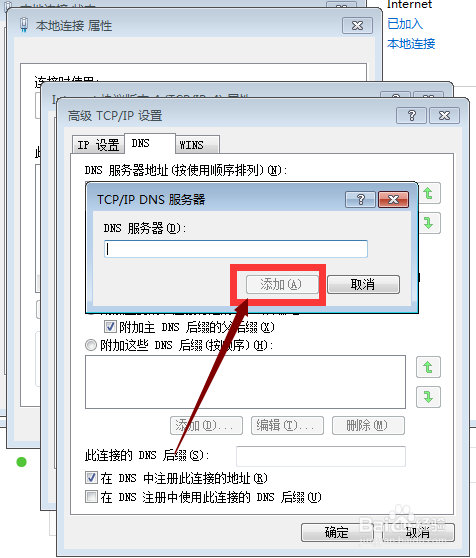
8、在弹出来的对话框中,输入DNS服务器的地址,点击添加即可。
声明:本网站引用、摘录或转载内容仅供网站访问者交流或参考,不代表本站立场,如存在版权或非法内容,请联系站长删除,联系邮箱:site.kefu@qq.com。
阅读量:88
阅读量:181
阅读量:32
阅读量:115
阅读量:124