Windows server 2008 R2创建DNS服务器辅助区域
1、唤出任务栏开始菜单,选择"所有程序→管理工具→DNS"项。


2、唤出"DNS管理器"程序窗口,点击左侧"DNS"文件夹展开树形结构。
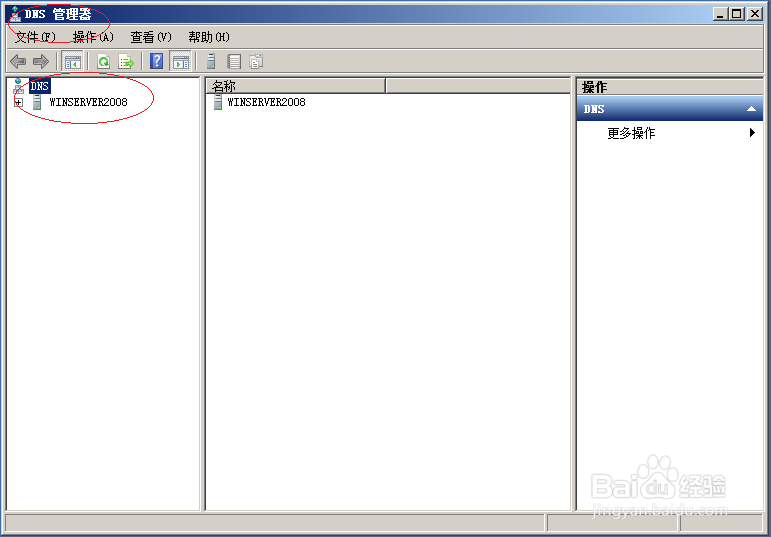
3、鼠标右击"WINSERVER2008→正向查找区域"文件夹,弹出快捷菜单列表选择"新建区域..."项。

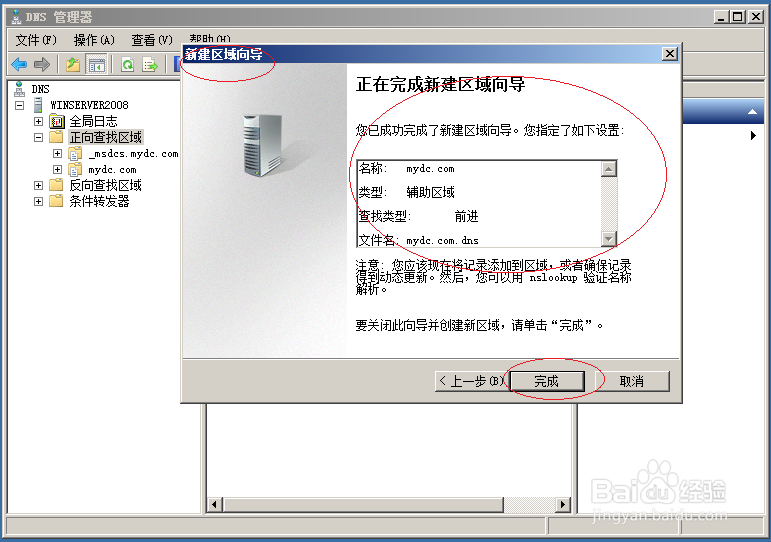
4、弹出"新建区域向导"对话框,勾选"区域类型→辅助区域"单选框。


5、唤出"区域名称"选项界面,设置完成点击"下一步"按钮。

6、唤出"主DNS服务器"选项界面,输入主DNS服务器IP地址。

7、完成创建DNS服务器辅助区域的操作,本例到此希望对大家能有所帮助。
声明:本网站引用、摘录或转载内容仅供网站访问者交流或参考,不代表本站立场,如存在版权或非法内容,请联系站长删除,联系邮箱:site.kefu@qq.com。
阅读量:94
阅读量:141
阅读量:168
阅读量:157
阅读量:126