标签制作软件如何制作商品标签模板
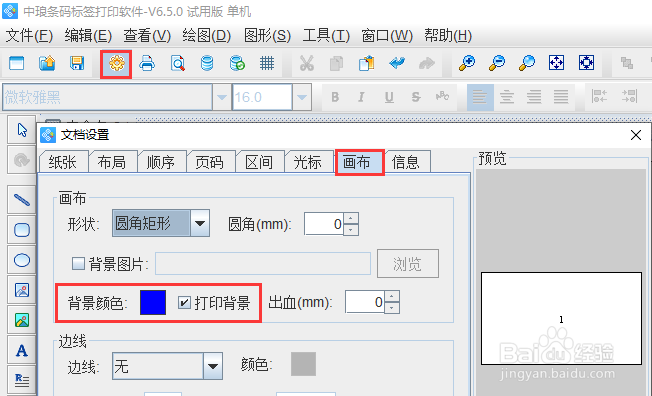
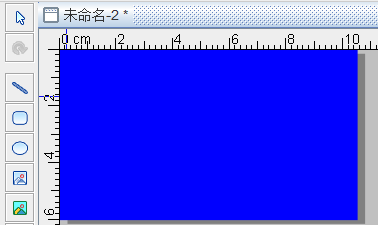
1、在标签制作软件中点击文档设置-画布,在画布中可以插入一个背景图片,也可以设置背景颜色勾选打印背景。这里以设置背景颜色为例。如图所示:
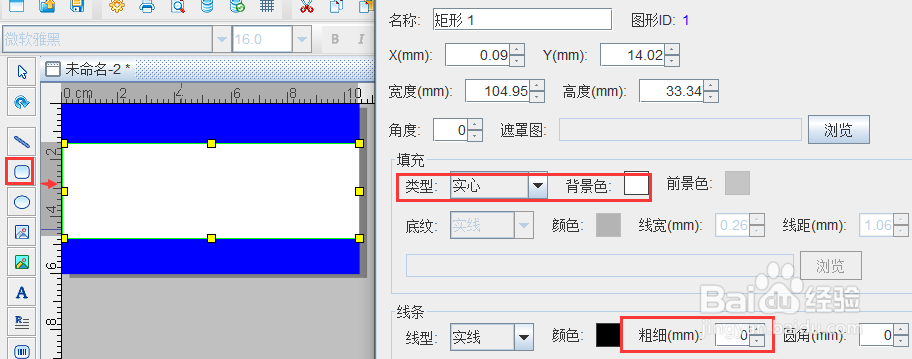
2、点击软件左侧的“绘制圆角矩形”按钮,在画布上绘制一个矩形框,双击矩形框,在图形属性-基本中设置填充类型、背景色以及线条的粗细。如图所示:
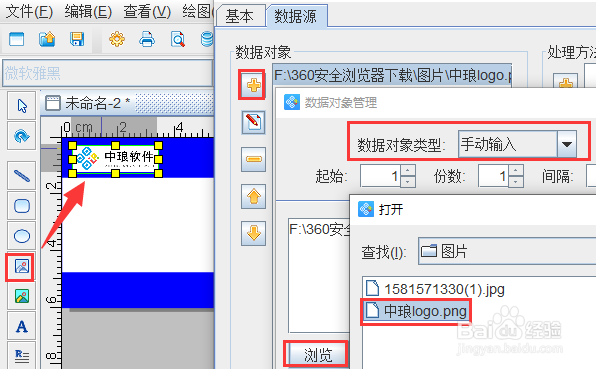
3、点击软件左侧的“插入位图”按钮,在画布上绘制位图对象,双击位图,在图形属性-数据源中,点击“+”号按钮,数据对象类型选择“手动输入”,点击左下角的浏览,选中要插入的图片-打开-添加-确定。
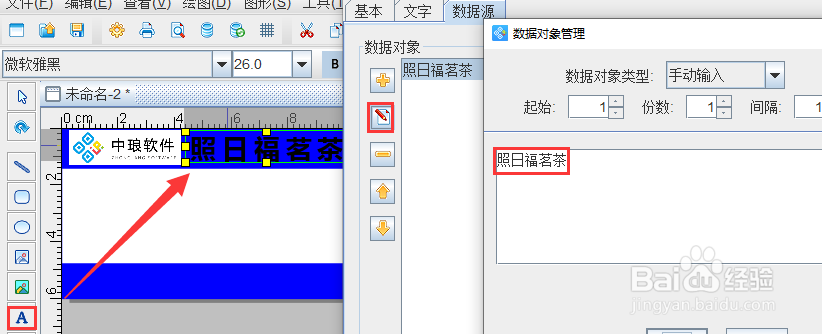
4、点击软件左侧的“实心A”按钮,在画布上绘制普通文本对象,双击普通文本,在图形属性-数据源中,点击“修改”按钮,删除默认的数据,在下面的状态框中,手动输入要添加的信息,点击编辑-确定。
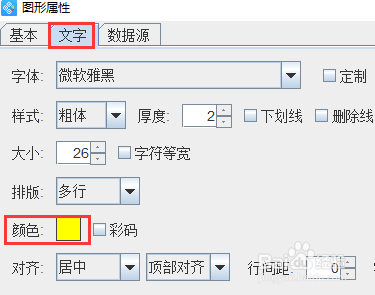
5、双击普通文本,在图形属性-文字中,可以根据自己的需求自定义设置文字的颜色,如图所示:
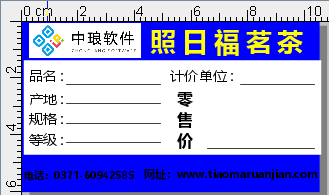
6、按照以上步骤,在标签上添加固定不变的信息如:品名、产地、规格、等级、计价单位、零售价、电话、网址等,这里就不再详细描述了,效果如图所示:
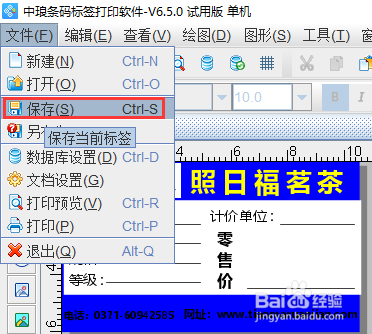
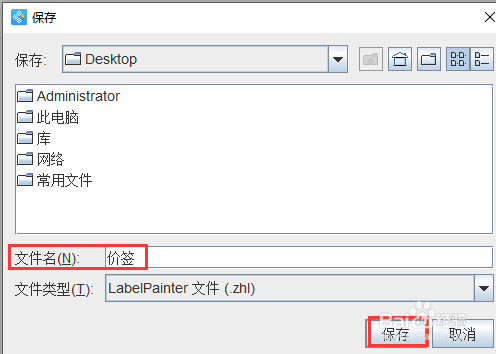
7、设计好之后,预览没有问题的话,可以点击文件-保存,弹出保存对话框,根据自己的需求命名并保存到合适的位置。
声明:本网站引用、摘录或转载内容仅供网站访问者交流或参考,不代表本站立场,如存在版权或非法内容,请联系站长删除,联系邮箱:site.kefu@qq.com。
阅读量:48
阅读量:186
阅读量:28
阅读量:103
阅读量:89