jdk的安装与环境变量的配置
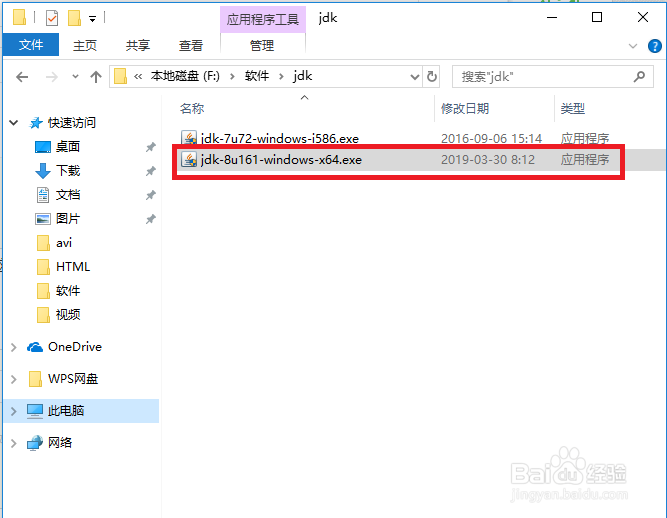
1、首先我们下载我们电脑对应的jdk版本,下载完成后,双击exe文件。
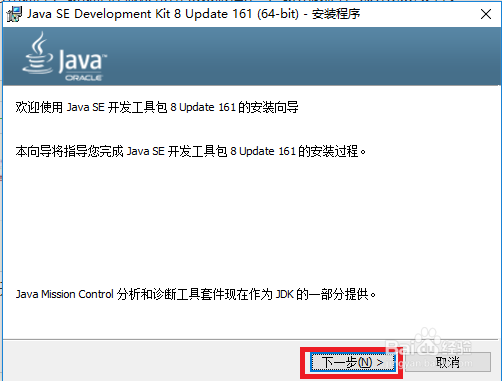
2、打开后,我们会进入如下的安装界面,我们点击“下一步”。
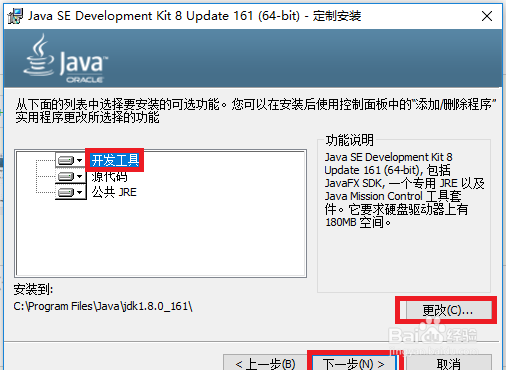
3、进入下一步后,我们需要选择功能,功能我们选择“开发工具”,如果要更改安装路径,我们可以点击“更改”,选择你要安装的路径,然后点击“下一步”。
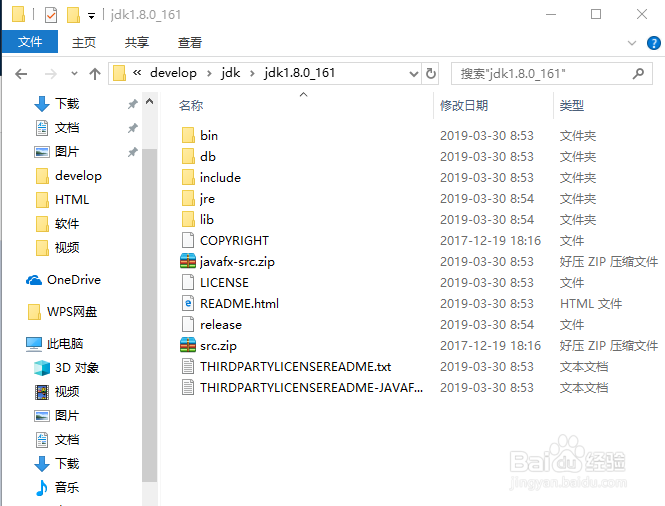
4、进入下一步,开始安装。安装完成后,我们会看到文件夹里出现了如下文件。
5、之后我们进入环境变量的配置,右击“此电脑”,点击“属性”,来到控制面板页面,点击“高级系统设置”,在弹出的页面下方点击“环境变量”,进入环境变量的配置页面。
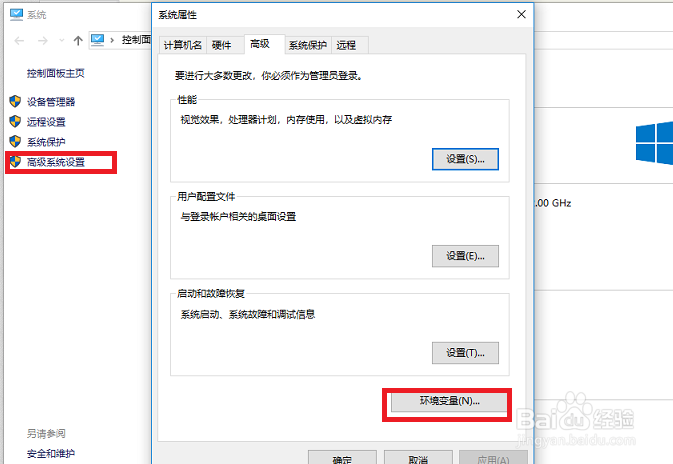
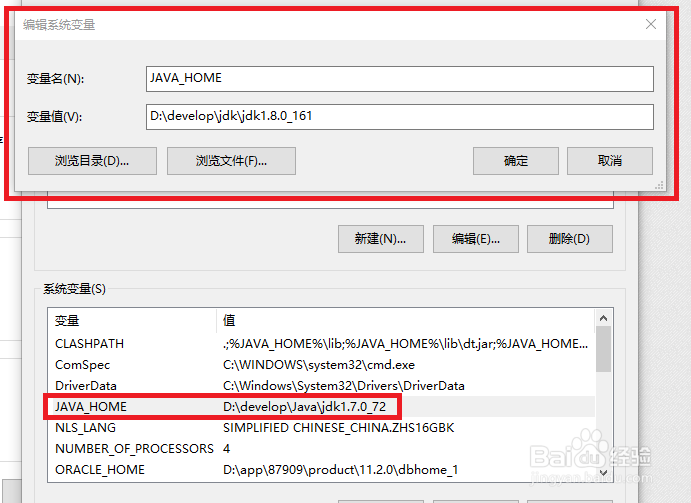
1、环境变量配置的第一步,在系统变量中新建一个“JAVA_HOME”,在变量值中填入安装jdk的文件路径。
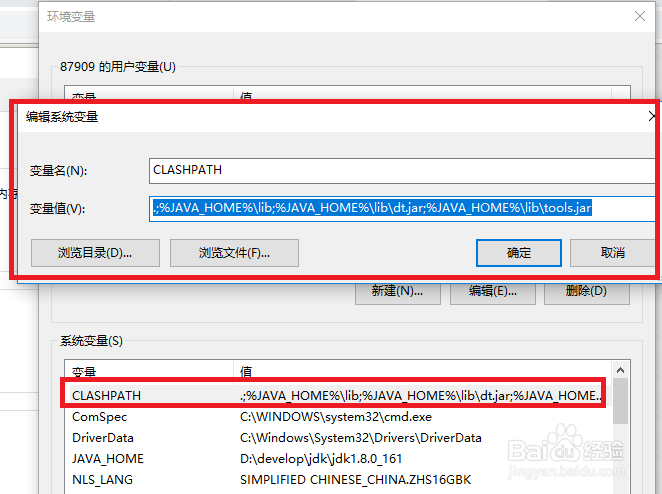
2、然后在系统变量中新建一个“CLASHPATH”,在变量值中输入“.;%JAVA_HOME%\lib;%JAVA_HOME%\lib\dt.jar;%JAVA_HOME%\lib\tools.jar”。
3、在系统变量“Path”的变量值中“;%JAVA_HOME%\bin;%JAVA_HOME%\jre\bin;”。
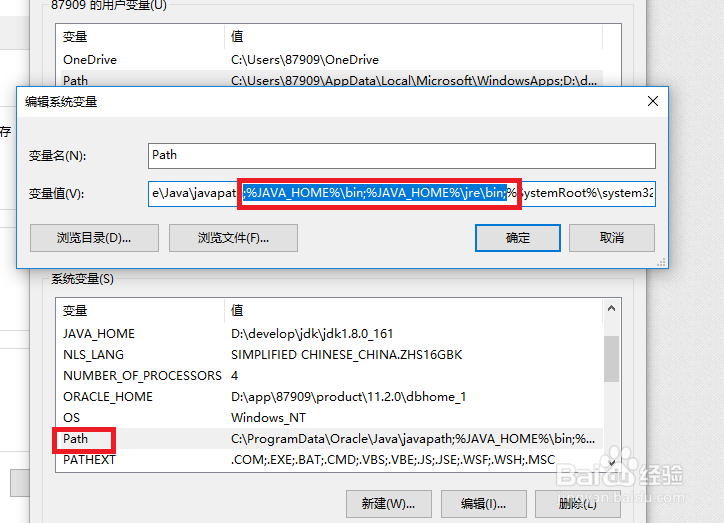
4、最后在用户变量“Path”的变量值中添加“;%JAVA_HOME%\bin;%JAVA_HOME%\jre\bin”。
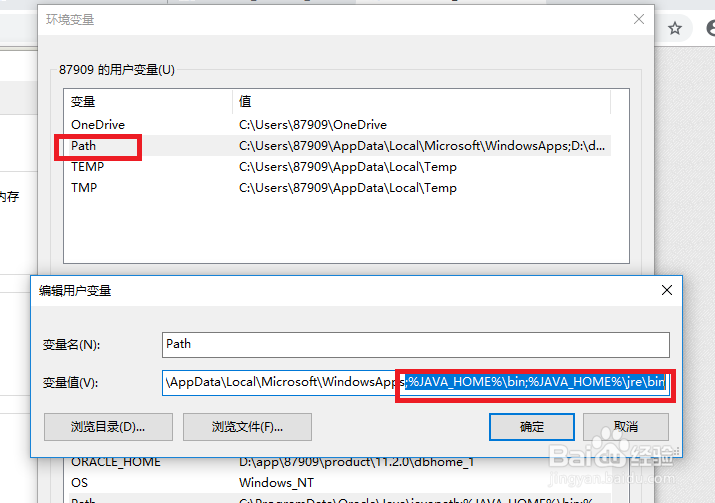
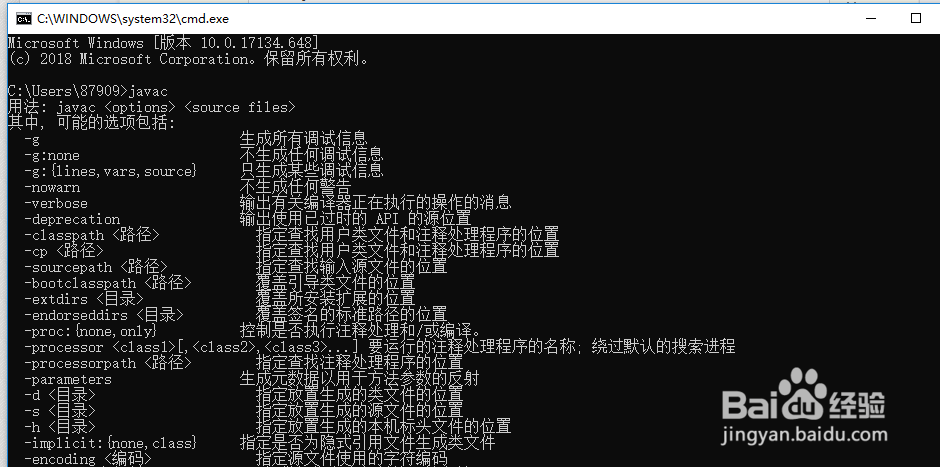
5、此时我们的环境变量就配置好了,然后我们“win+R”快捷键打开“运行”,然后在“打开”中输入“cmd”,打开后输入“javac”,页面显示jdk的配置,那么你的jdk安装和配置就完成了。
声明:本网站引用、摘录或转载内容仅供网站访问者交流或参考,不代表本站立场,如存在版权或非法内容,请联系站长删除,联系邮箱:site.kefu@qq.com。
阅读量:99
阅读量:73
阅读量:188
阅读量:72
阅读量:78