办公软件,xls表格怎么双面打印内容呢?
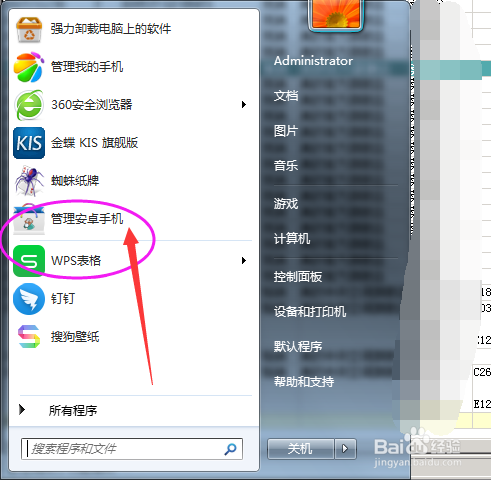
1、打开office办公软件软件
【注意事项:“打开”方法:a.双击电脑桌面快捷键;b.程序-搜索(office办公软件软件)--双击打开;c.此处,我们以表格为例;】
如下图:
2、登录软件之后,进入到office办公软件的主页面,在主页面进行以下操作即可:
第一步:打开表格&Ctrl+N新建表格
【注意事项:“打开表格&Ctrl+N新建表格”即鼠标左键点击下即可;】
如下图:

3、登录软件之后,进入到office办公软件的主页面,在主页面进行以下操作即可:
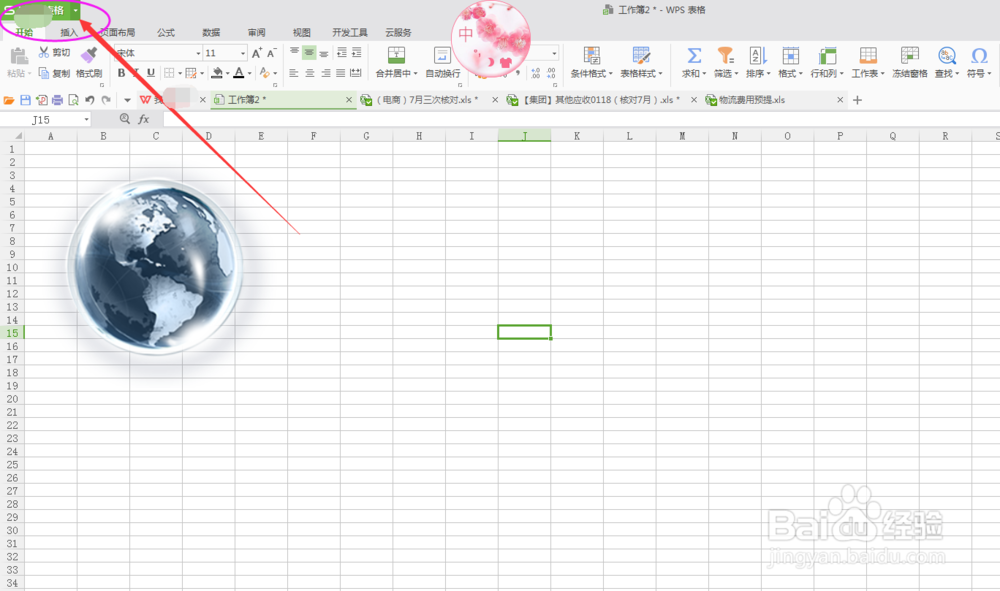
第二步:表格
【注意事项:“表格”即表格工作簿左上角,点击,进入工作簿一般设置模块;】
如下图:
4、登录软件之后,进入到office办公软件的主页面,在主页面进行以下操作即可:
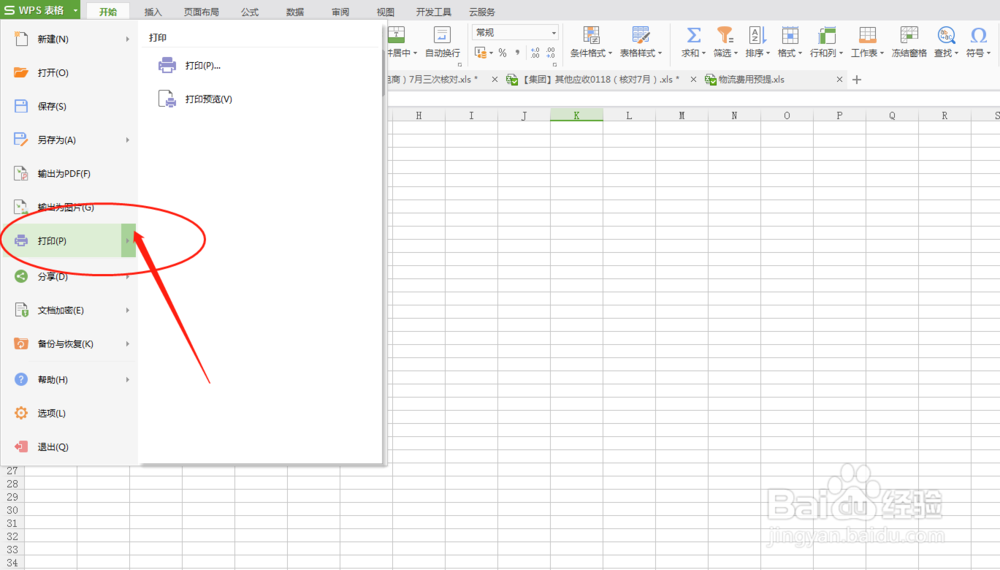
第三步:打印(P)
【注意事项:“打印(P)”按钮即在“表格”下拉按钮下第七项;其快捷键是ctrl+p;】
如下图:
5、登录软件之后,进入到office办公软件的主页面,在主页面进行以下操作即可:
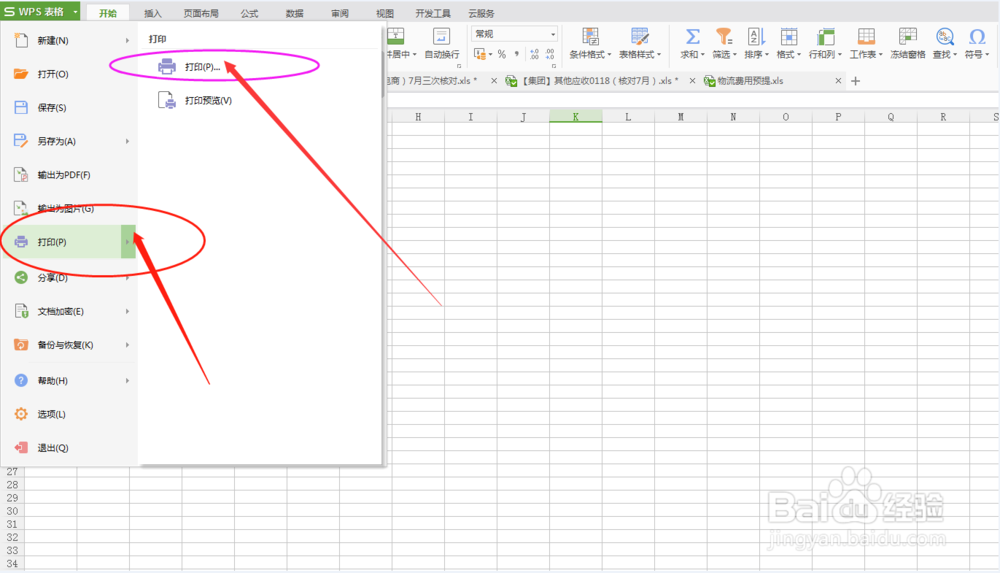
第四步:打印(P)
【注意事项:“打印(p)”模块下包含功能选项a.打印(P);b.打印预览(V)等;】
如下图:
6、登录软件之后,进入到office办公软件的主页面,在主页面进行以下操作即可:
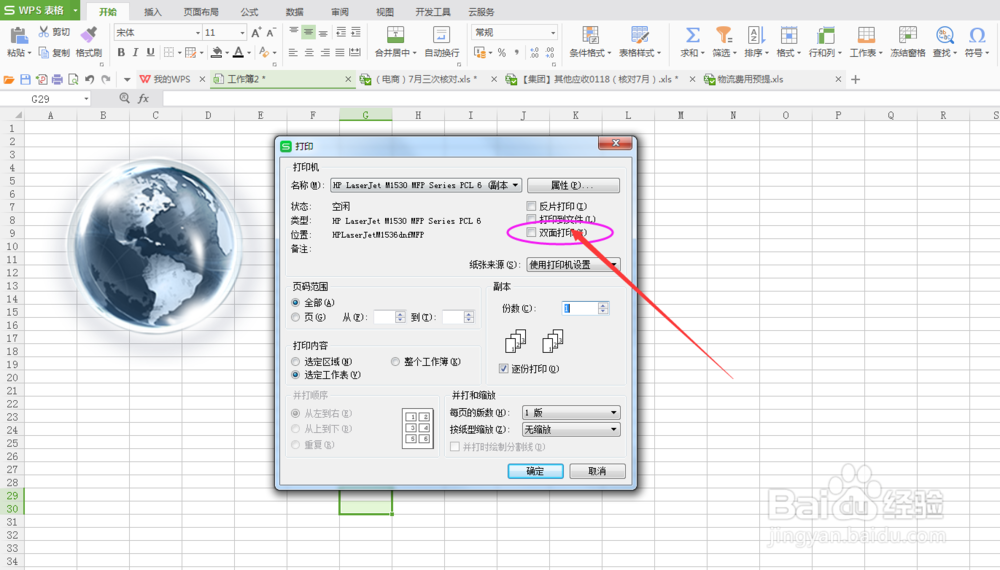
第五步:双面打印(X)
【注意事项:“双面打印(X)”即新窗口“打印”右上角处,鼠标左键在方框处勾选上即可;】
如下图:
7、登录软件之后,进入到office办公软件的主页面,在主页面进行以下操作即可:
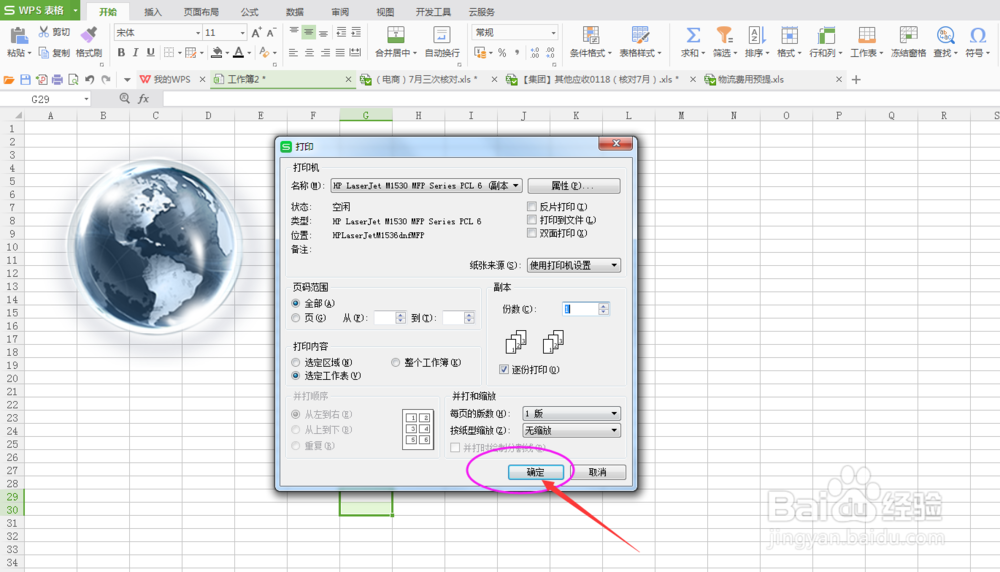
第六步:确定
【注意事项:“确定”按钮即新窗口“打印”的右下角,鼠标左键单击即可;】
如下图:
声明:本网站引用、摘录或转载内容仅供网站访问者交流或参考,不代表本站立场,如存在版权或非法内容,请联系站长删除,联系邮箱:site.kefu@qq.com。
阅读量:152
阅读量:56
阅读量:84
阅读量:23
阅读量:182