Photoshop之图层样式之水晶按钮
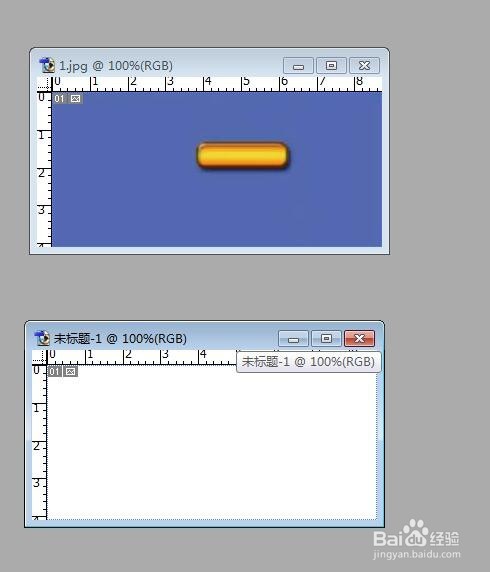
1、打开一个样例;
2、点击"新建",开始新建一个空白文件;

2、点击"窗口"---“文档”,选择当前打开的文件,则建立一个与之同样大小的窗口文件;
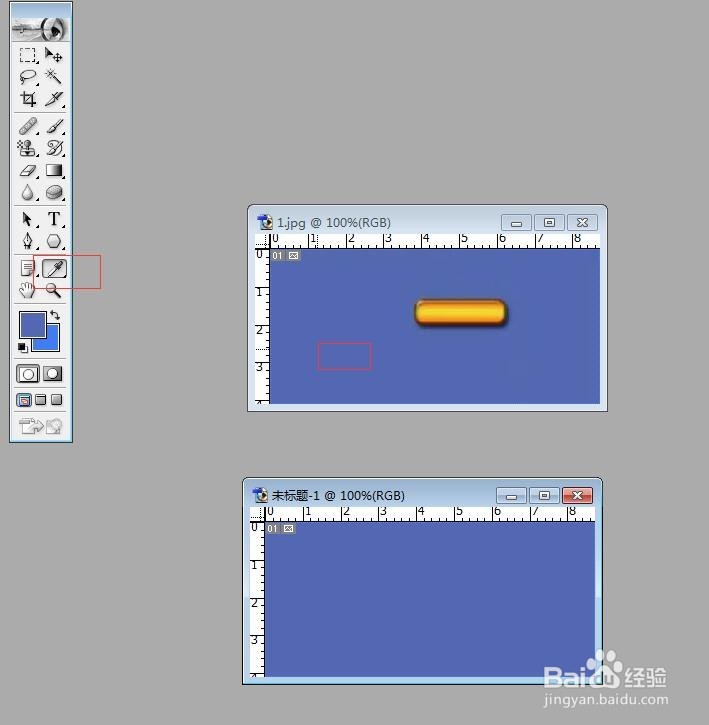
3、选择"吸管工具",按Alt+Delete键,填充空白的为前景色;
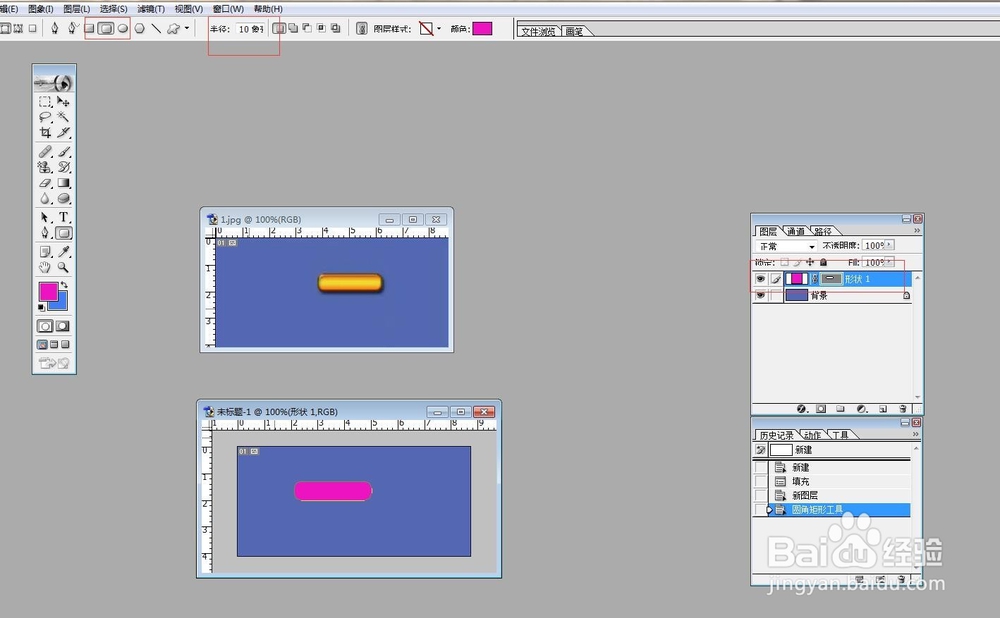
4、在图层面板中,点击"创建新图层";
5、选择"圆角矩形工具",设置"半径"为10,在画布中绘制一个圆角矩形图;
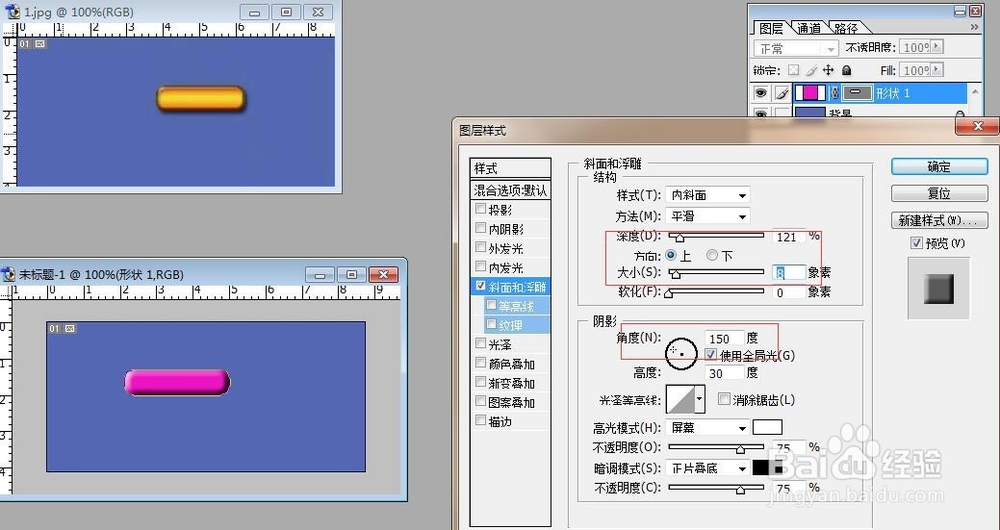
6、点击"图层样式",选择"斜面与浮雕",设置属性;
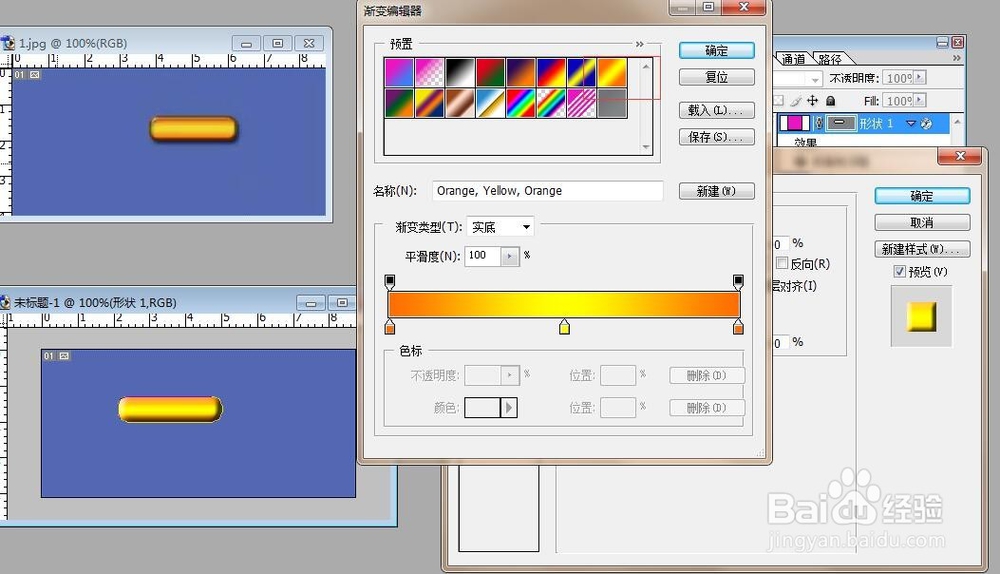
7、点击"图层样式",选择"渐变叠加",设置属性;
8、点击"图层样式",选择"内阴影"和“投影”,设置属性;
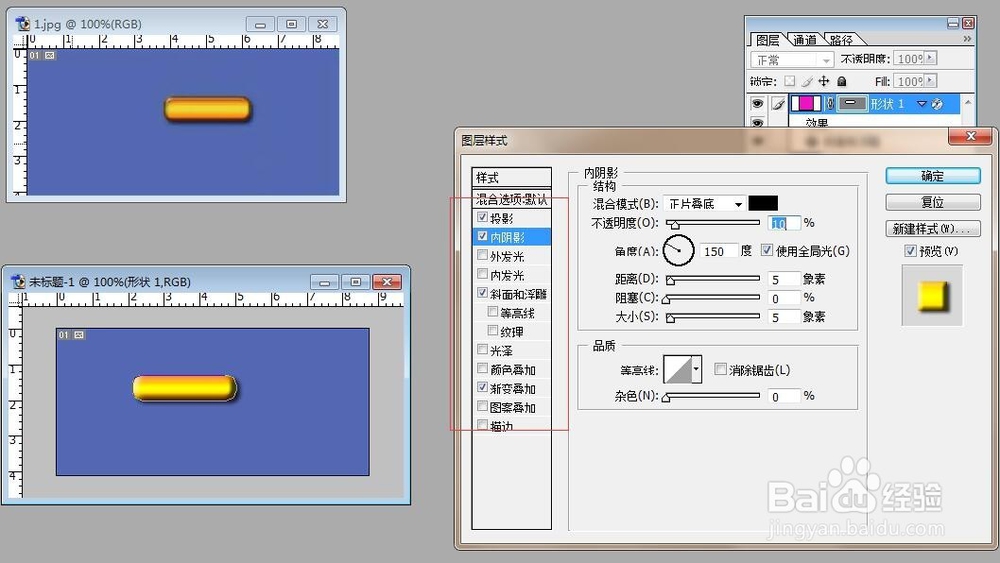
9、综上所述,通过设置图层的样式,可以得到类水晶按钮
声明:本网站引用、摘录或转载内容仅供网站访问者交流或参考,不代表本站立场,如存在版权或非法内容,请联系站长删除,联系邮箱:site.kefu@qq.com。
阅读量:106
阅读量:85
阅读量:99
阅读量:180
阅读量:20