Excel表格怎么快速求和
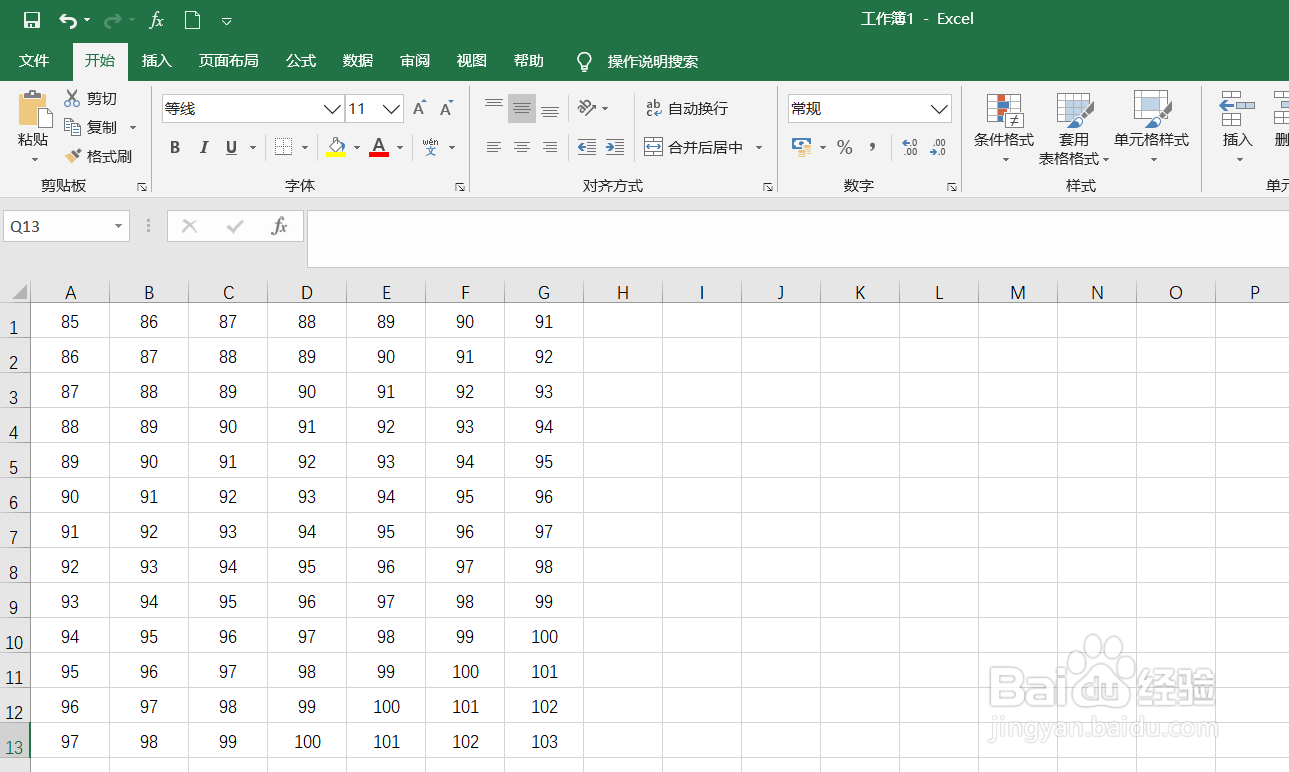
1、如图,首先建立好需要求和的工具
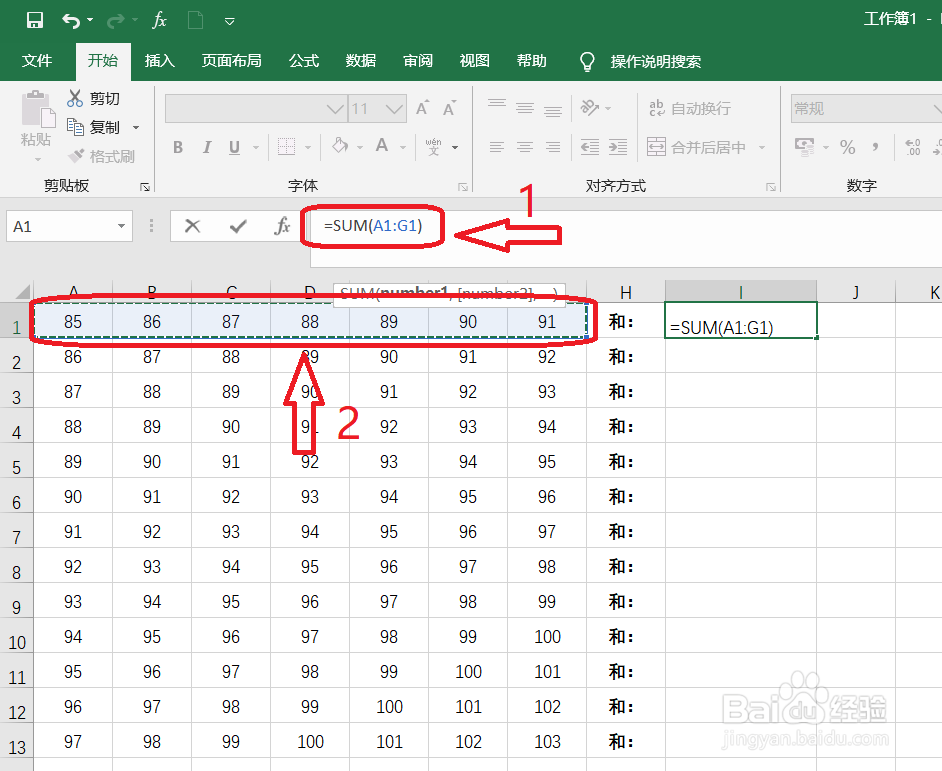
2、1)如图在输入框输入=SUM()
2)用鼠标选择第一行A到G之间的数据
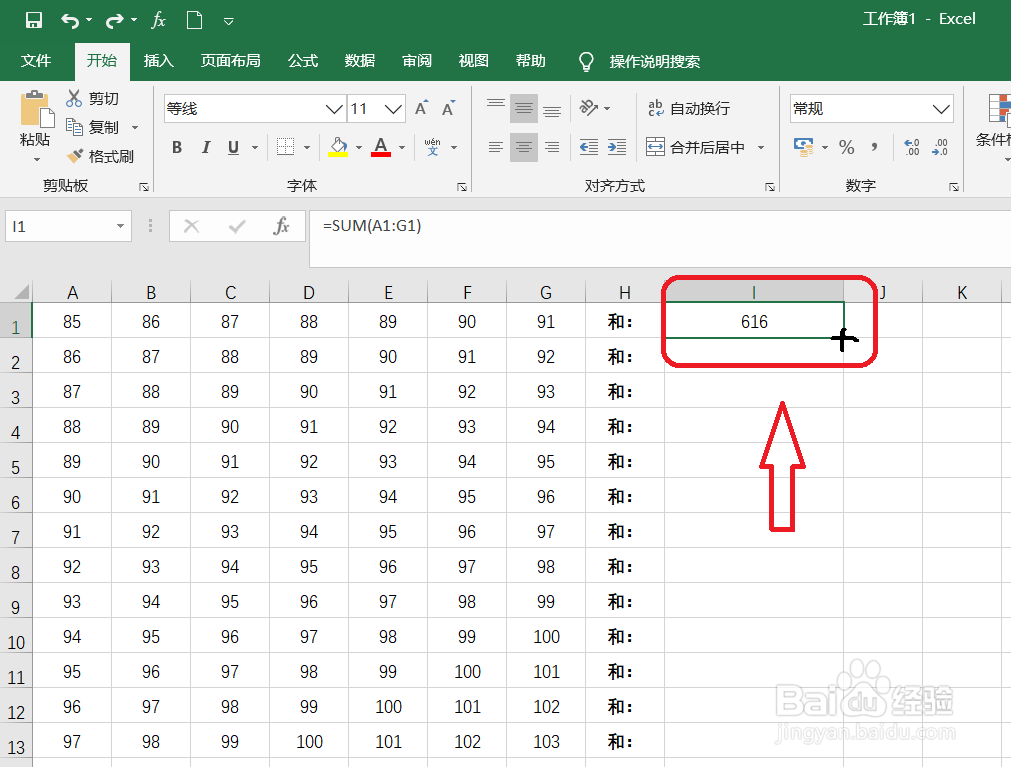
3、1)如图,第一行的数据已经求出来
2)将鼠标放到第一行和右下角当显示成黑色“+”时下拉
4、如图,此时所有的数据已经快速求和出来

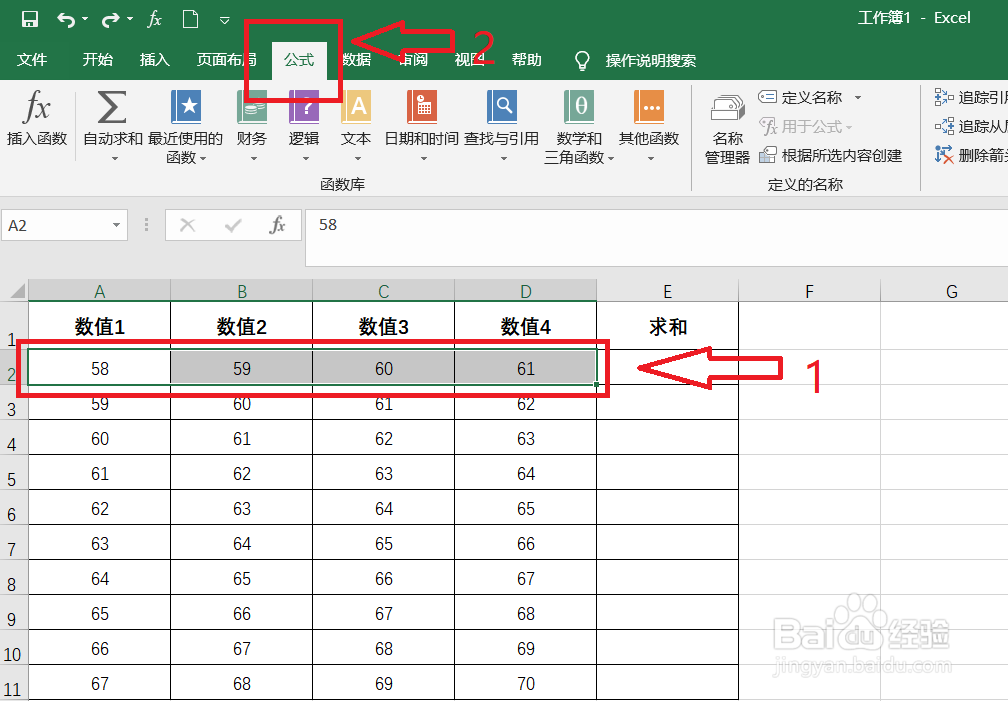
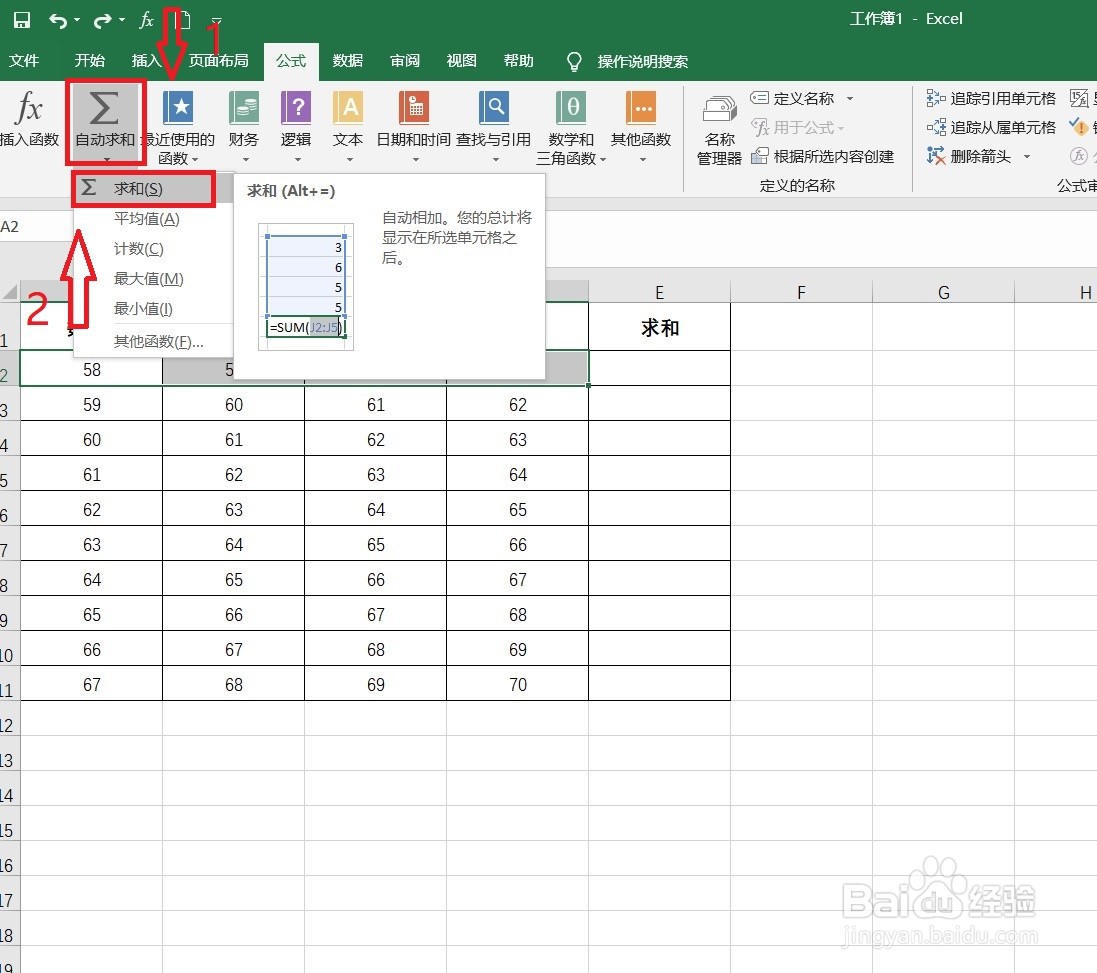
1、1)选择需要求和的数据
2)点击顶部工具栏中的公式
2、1)选择自动求和
2)求和
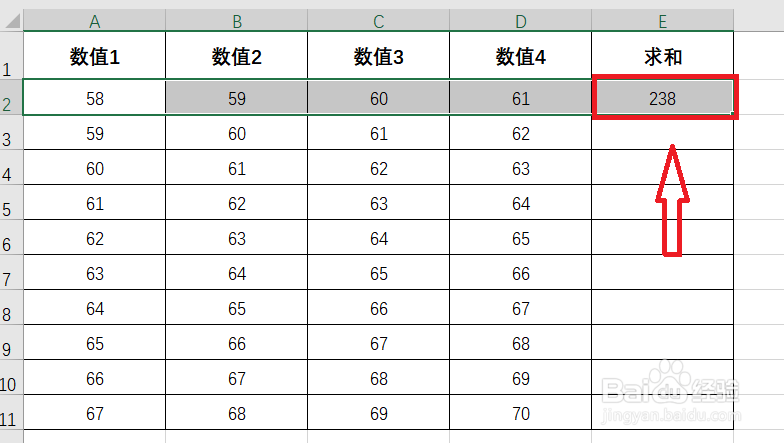
3、1)如图,此时四个数值之和已经求和
2)其他数据使用方法一下拉填充即可
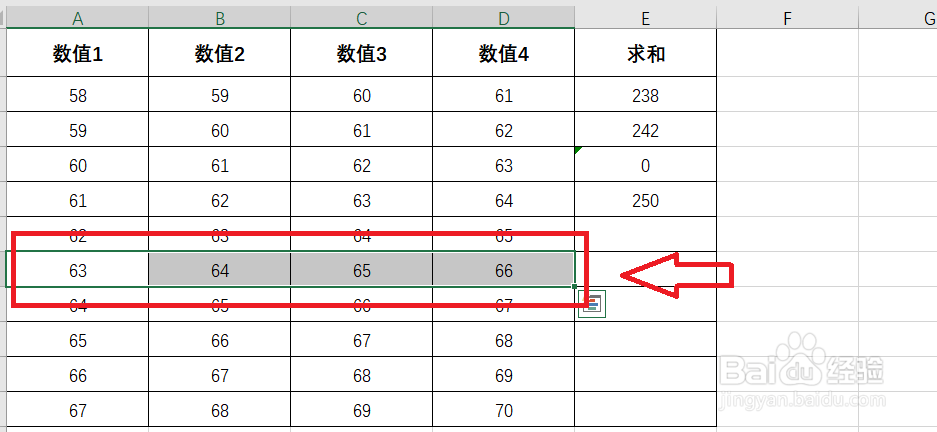
1、1)如图,选择需要求和的数据
2)按住组合键(同时按住):Alt + =
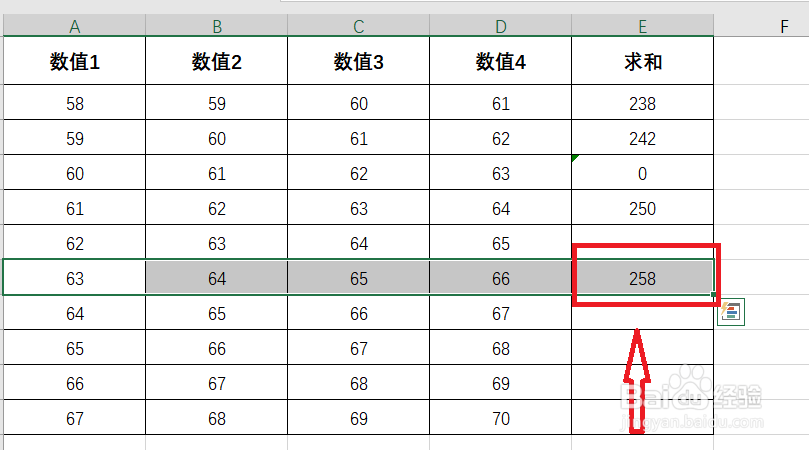
2、1)如图,此时和已经求出
2)其他数据求和使用方法一填充
声明:本网站引用、摘录或转载内容仅供网站访问者交流或参考,不代表本站立场,如存在版权或非法内容,请联系站长删除,联系邮箱:site.kefu@qq.com。
阅读量:138
阅读量:169
阅读量:121
阅读量:114
阅读量:134