一键将文件移动到文件夹
1、下载并解压缩Files2Folder,然后右击Files2Folder.exe文件,选择 以管理员身份运行 ,然后在用户账户控制界面上点击 是 :


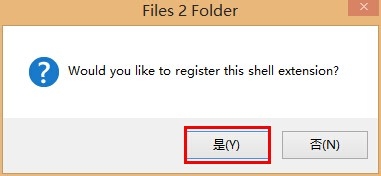
2、在程序弹出的是否注册的对话框上点击 是 :
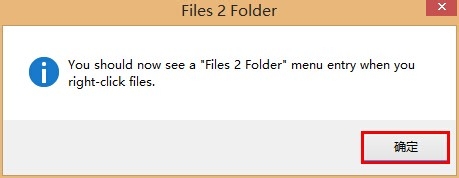
3、在提示右键菜单上出现 Files 2 Folder 的对话框上点击 确定 :
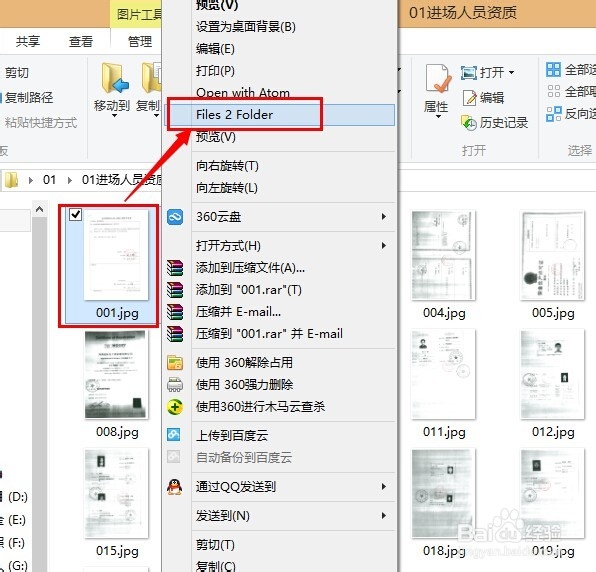
1、右击想要创建同名文件夹,然后将其移动进去的文件,选择 Files 2 Folder:
2、如下图所示,文件001.jpg即已经被移动进程序新创建的001文件夹了:

1、选择多个文件,然后右击任意一个文件,选择 Files 2 Folder:

2、勾选 Move all selected files into a subfolder named ,然后在后面的文本框中输入要创建的新文件夹名,如 01进场人员资质 ,点击OK:

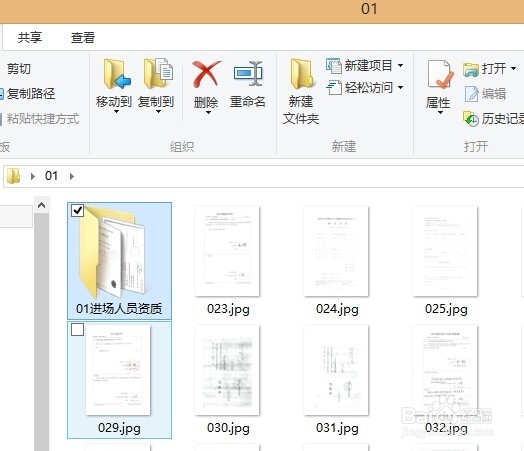
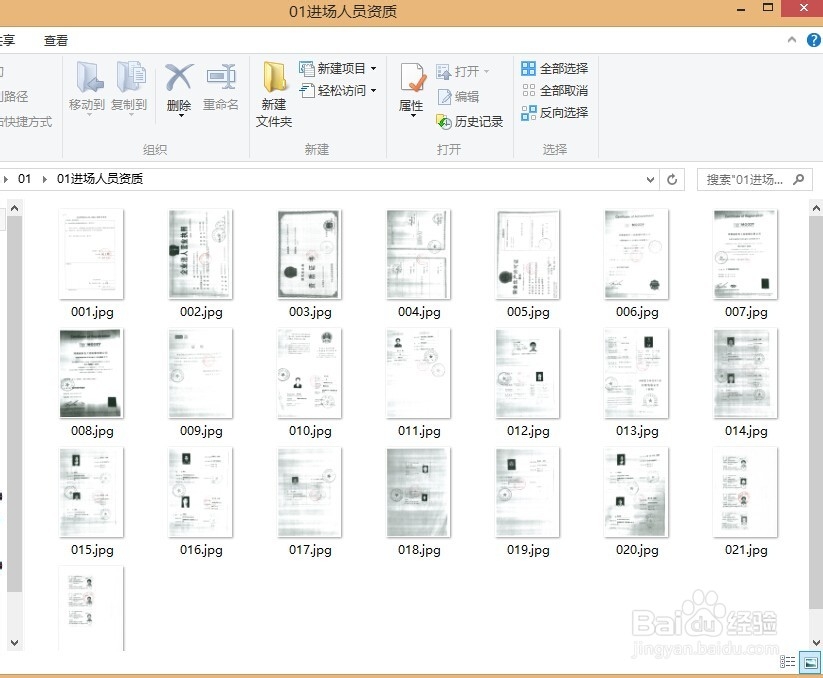
3、如下图所示,程序Files2Folder会自动创建新文件夹01进场人员资质,然后将刚才选中的文件统统移动进此文件夹:
声明:本网站引用、摘录或转载内容仅供网站访问者交流或参考,不代表本站立场,如存在版权或非法内容,请联系站长删除,联系邮箱:site.kefu@qq.com。
阅读量:129
阅读量:181
阅读量:176
阅读量:148
阅读量:114