如何用ps批量修改图片大小
1、打开“窗口”菜单下的“动作”调出动作面板。

2、在动作面板底部点击“文件夹”图标
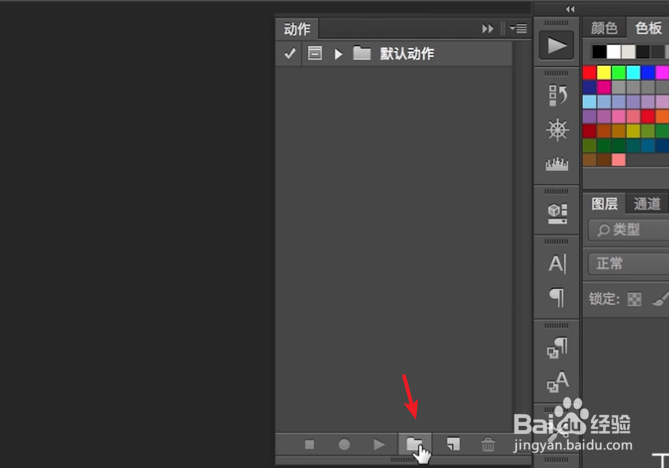
3、方便管理自定义一个名称。

4、再点击“新建动作”小图标,创建动作。
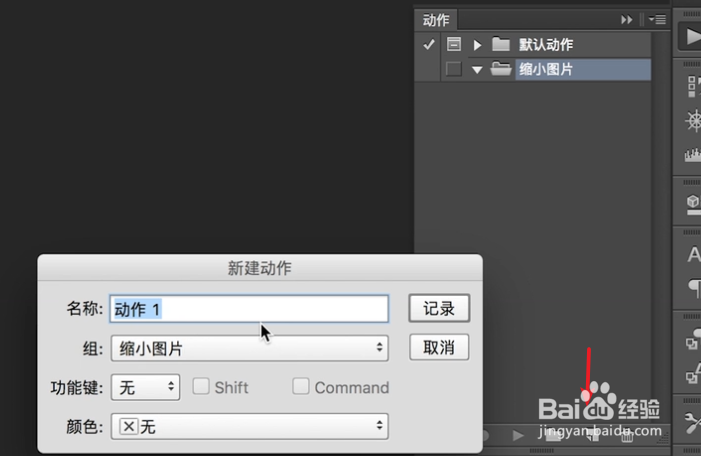
5、点击“文件”菜单下的打开,打开一张要修改的图片。

6、对图片进行图片大小修改操作。
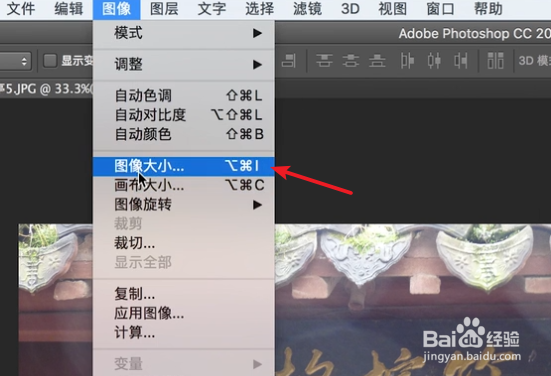
7、操作完成后点击动作面板上的“停止”按钮,完成动作录制作。

8、打开“文件”菜单下的“自动”-》“批处理”
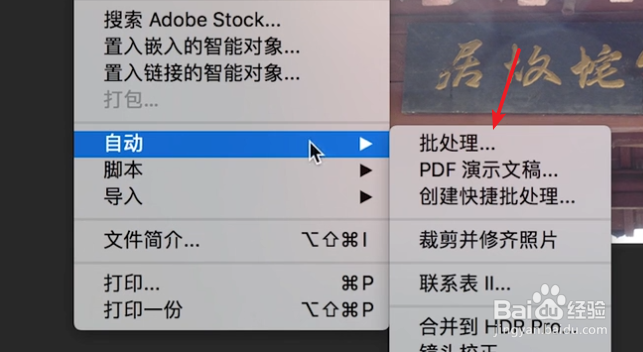
9、打开批处理对话框,在组中选择刚才创建的动作“缩小图片”

10、在源下点击“选择”,选择要处理图片的文件夹
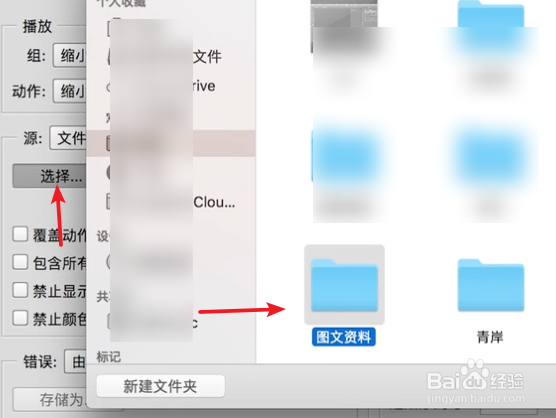
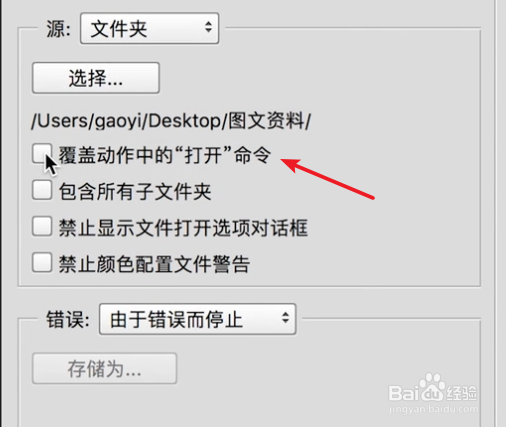
11、勾选上“覆盖动作中的打开命令”
12、在目标中也选择文件夹,点击选择按钮创建一个用来放处理好的图片文件夹。
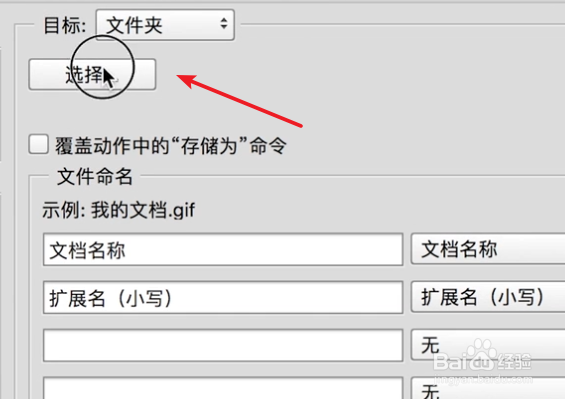
13、同样勾选“覆盖动作中的存储为命令”

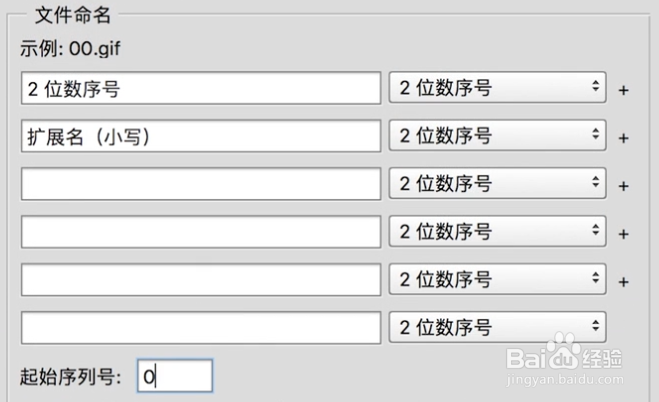
14、根据自己的需求设置重命名规则,确定就会自动处理了。
声明:本网站引用、摘录或转载内容仅供网站访问者交流或参考,不代表本站立场,如存在版权或非法内容,请联系站长删除,联系邮箱:site.kefu@qq.com。
阅读量:75
阅读量:92
阅读量:24
阅读量:191
阅读量:69