怎样优化电脑输入法提高输入速度
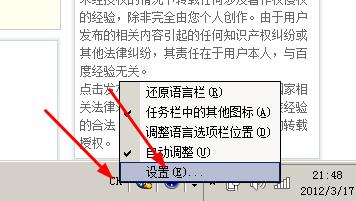
1、在电脑的右下角有输入法的标志,我们鼠标右键点选CH这个按钮,选择设置。
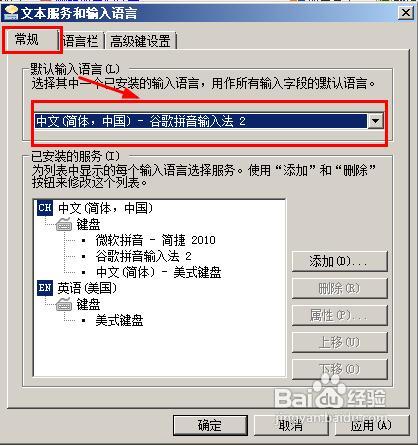
2、点击常规按钮,选择我们默认输入语言。这里指的是你经常用的是哪个输入法,笔者经常用的是拼音,所以就选择了这个默认输入,在任何时候,你的系统都自动给你切换到了中文。这就省去了我们经常切换输入法的麻烦。
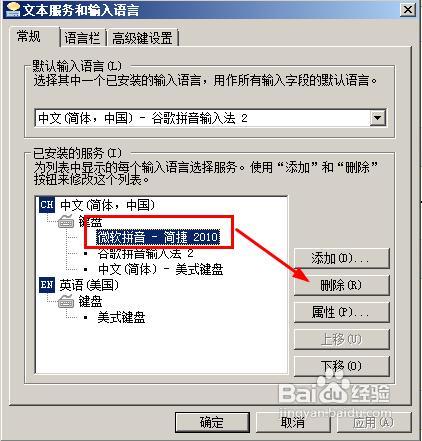
3、接着还是在这个界面中,我们选择微软拼音,点击删除。因为微软拼音用起来不太符合我们中国人的语言习惯,所以笔者就直接删除了,删除之后一是可以节省系统资源,二是我们切换输入法的时候速度提升。
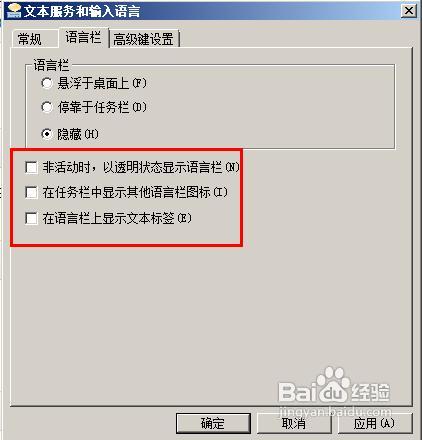
4、接着我们点击语言栏按钮,选择隐藏语言栏。语言栏有时候很麻烦,总是挡住我们的视线,而且还占用了一定的资源,直接隐藏了吧。
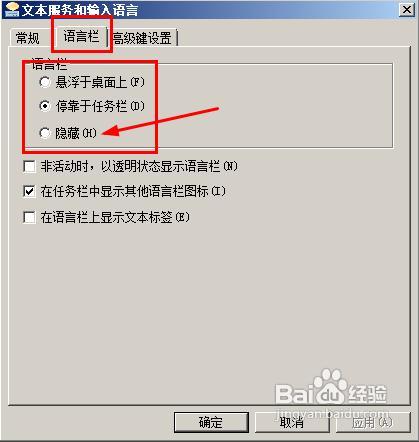
5、接着,还是在语言栏,我们把所有的特效都取消勾选,这些都是华而不实的东西,没有实质作用。
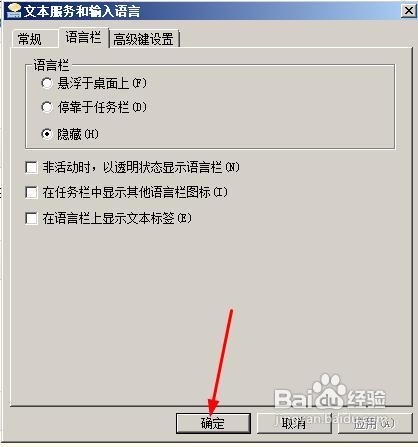
6、点击确定即可完成优化。
1、有时候我们打字按了很多字母了,输入法还没有出现一个词,这可能时你的输入法词库太大了,接下来我们要提高你打字时的输入速度。
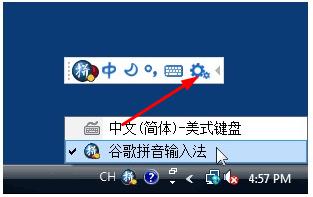
2、首先我们点击你的输入法的语言栏上的小齿轮,这个标志的意思是设置,任何一种输入法都有这个标志,所以你不必担心笔者的输入法和你的不一样。为了示范,笔者特地安装了百度输入法。下面是百度和谷歌的输入法,都有齿轮标志。
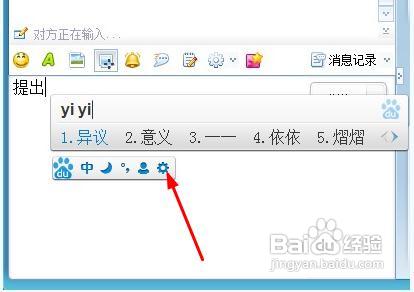
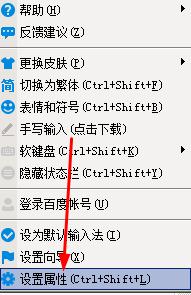
3、接着我们点击齿轮标志,弹出了这个界面,我们选择设置属性。所以的输入法都有的选项。
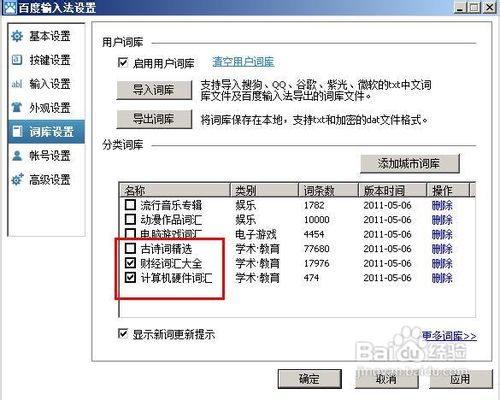
4、选择词库设置,同样的道理,所有的输入法都有这个设置,只是位置有所不同。下面时百度输入法。勾选你需要的词库,如果你是学古汉语的,你应当安装古诗词精选词典。但是笔者选择的时计算机。
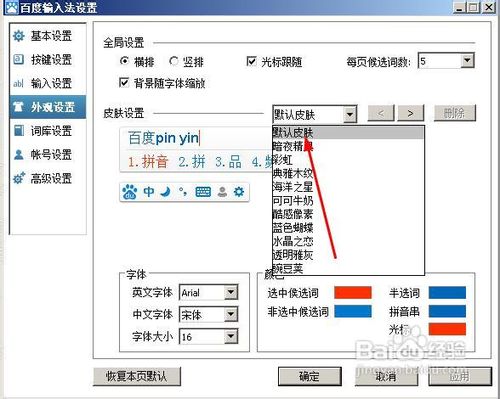
5、然后我们顺便设置一下皮肤,一般默认皮肤都是最省资源的,为了提高速度我们可以选择默认皮肤,然后我们就点击确定按钮。优化就完成了。
声明:本网站引用、摘录或转载内容仅供网站访问者交流或参考,不代表本站立场,如存在版权或非法内容,请联系站长删除,联系邮箱:site.kefu@qq.com。
阅读量:157
阅读量:25
阅读量:116
阅读量:191
阅读量:124