word2010 如何删除空白页?
1、情况一
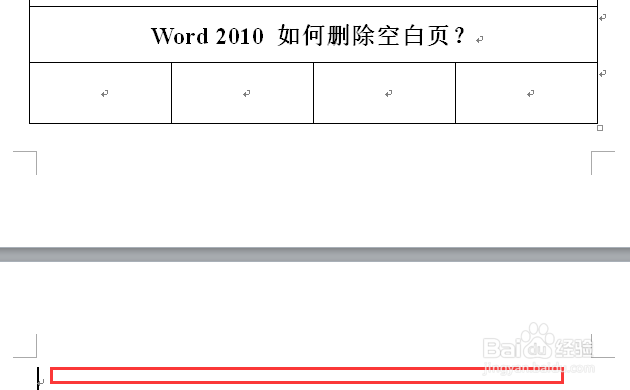
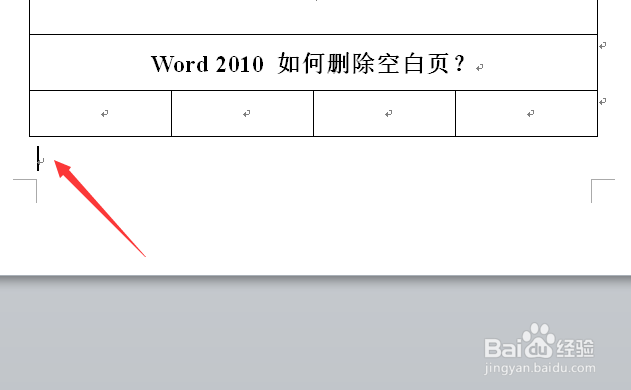
当文档出现空白页的时候,通常情况下,我们可以直接将鼠标光标调整至空白页的地方,按键盘上的“Backspace”删除键即可。
2、情况二
如果常规方法无法删除,可以用鼠标点击“开始”选项卡下的“显示符号”按钮,如图所示,看文档最后是否插入有“分隔符”,如图所示。
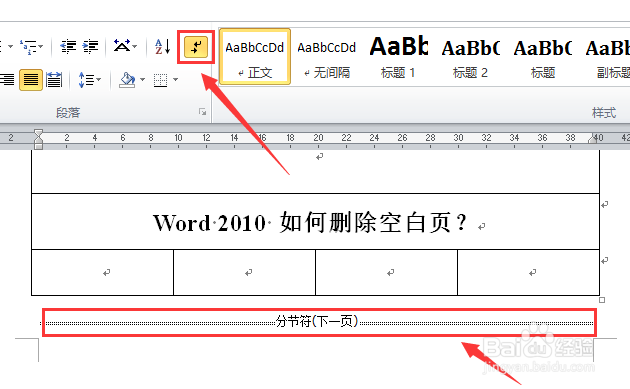
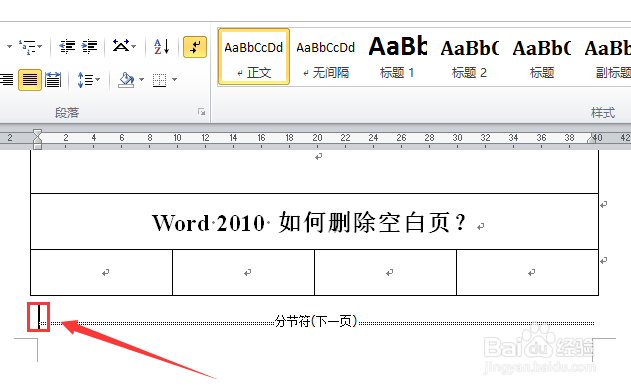
3、如果有分隔符的话,将光标移动至分隔符前,按键盘上“Delete”键,将其删除即可。
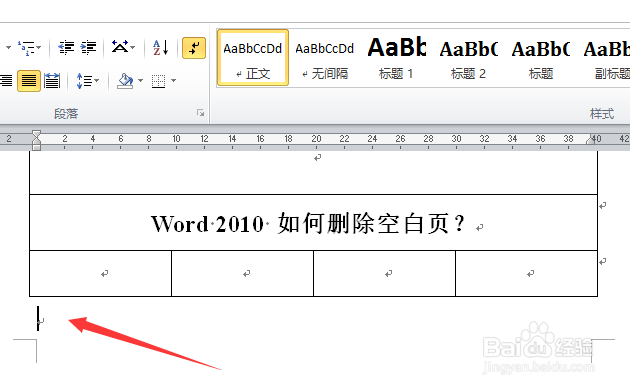
4、情况三
当上述方法都不可行的时候,我们可以将表格的大小进行调整,在整体均匀的前提下,压缩表格,使空白页的空行移动到本页尾部。
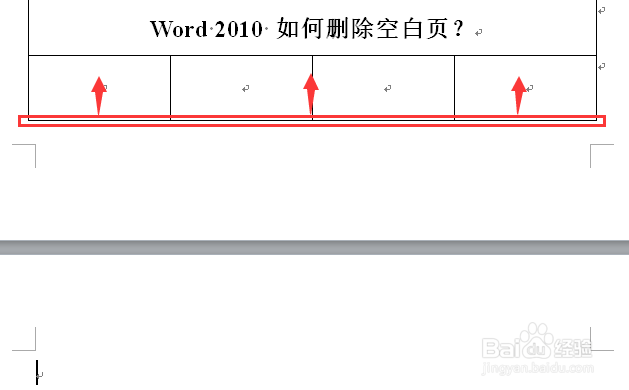
5、这时候,我们就能看到空白页光标移动到表格后,空白页消失了。
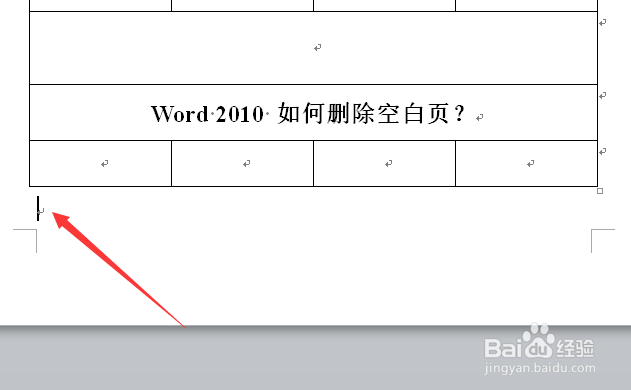
6、情况四
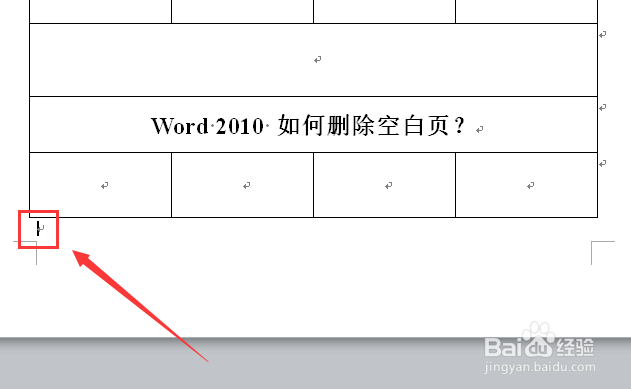
当表格实在无法压缩而又想消除空白页的时候,我们要看看表格后是否还存在一些空隙,如图所示。
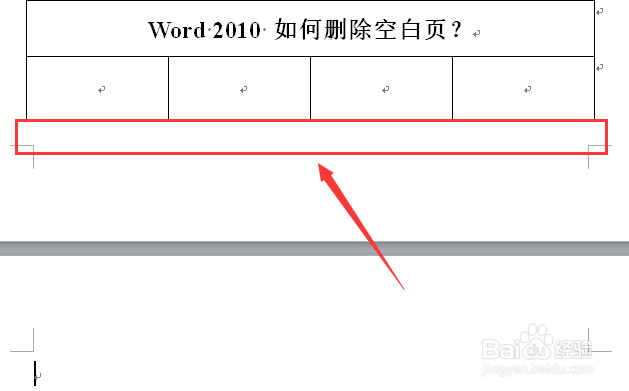
7、如果有空隙的话,我们可以将空白页那一行的文本字体调整到最小,使其显示在上一页中,如图所示。
声明:本网站引用、摘录或转载内容仅供网站访问者交流或参考,不代表本站立场,如存在版权或非法内容,请联系站长删除,联系邮箱:site.kefu@qq.com。
阅读量:108
阅读量:192
阅读量:132
阅读量:55
阅读量:190