如何使用手机让电脑可以连网络?(图文介绍)
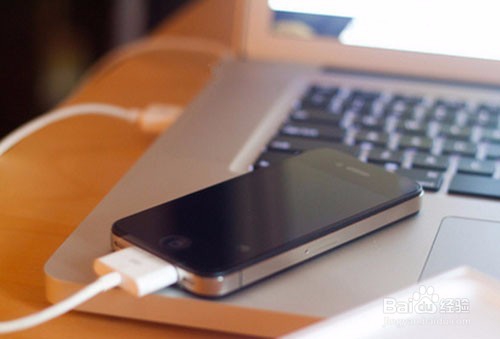
1、将手机与不能上网的电脑用手机数据线进行连接。
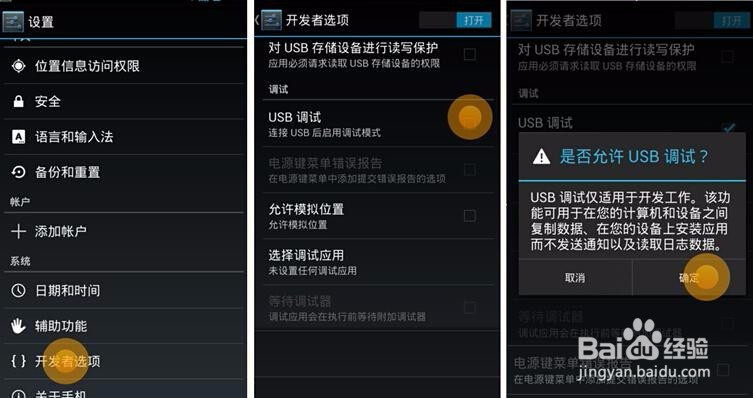
2、依次打开手机设置-开发者选项-USB调试。
让智能手机和电脑可以数据通讯。
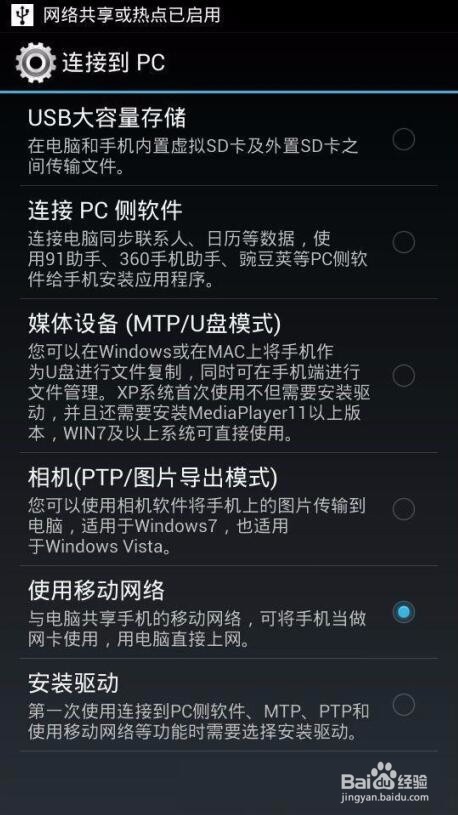
3、在设置里找到【连接到PC】,将使用移动网络点开。这样电脑就可以使用手机作为网卡进行上网了。
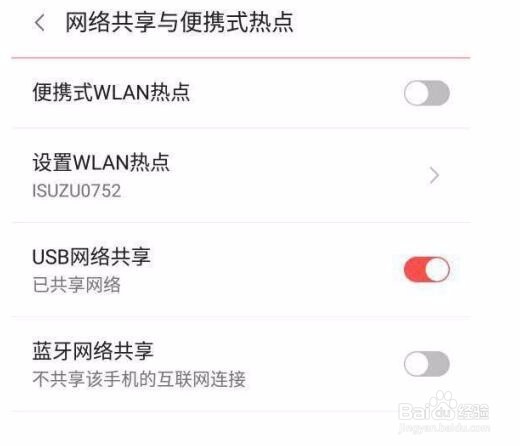
4、如果找不到该选型,这这是手机型号不同而已。可以依次打开,手机设置->手机网络共享,打开USB网络共侨匠享。
5、这是,在不能上网的电脑上,打开控制面板->网络和共享中心,更改适配器设置
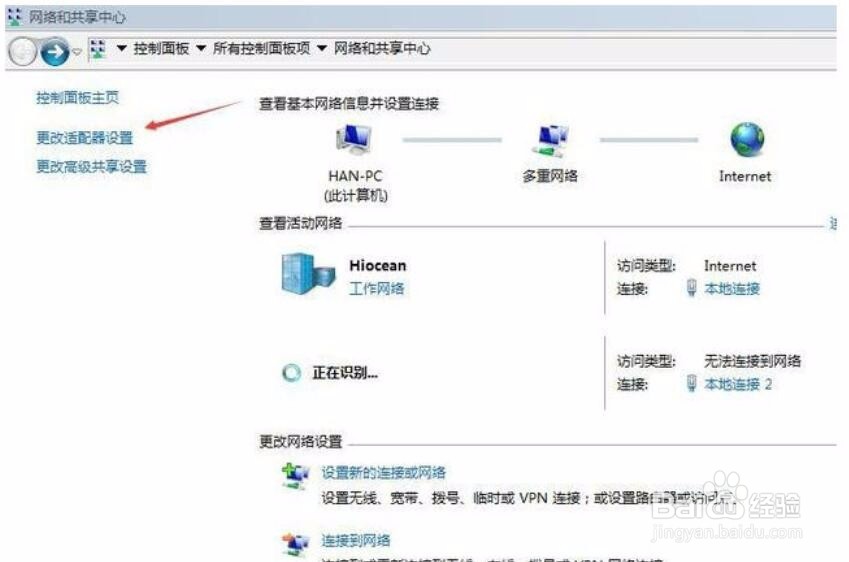
6、如下图,会出现多了一个网卡。在这里注意的是:手机一定要连接WIFI,使用浏览下载软件的后果只是金钱的损失。
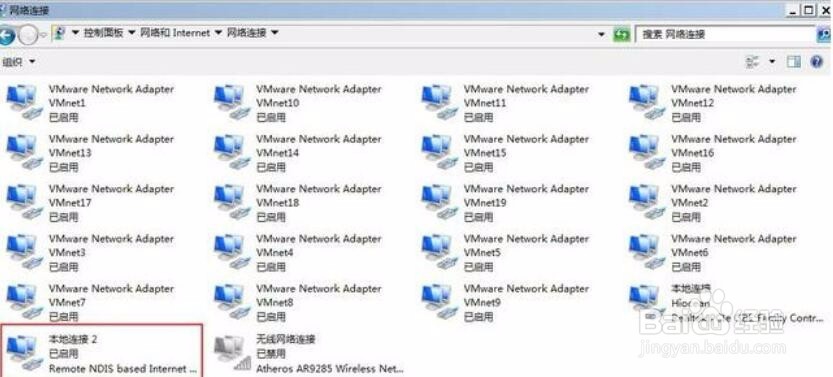
7、这时候电脑就可关近以正常上网了。
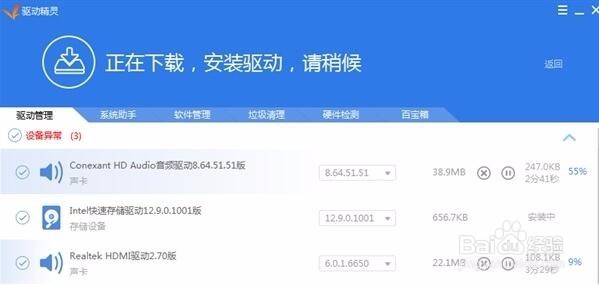
可以搜索驱动软件,并下载到你的电脑并安装。

8、下载完软件后,软件会自动检查网卡配置,你只需点击安装或者升级就可以自动安装到你的电脑了。

9、驱动会自冷耕宙动安装到你的系统文件夹下,不用进行配置,安装完毕后重启计算机,计算机完成自动配置。电脑就可以上网了。
声明:本网站引用、摘录或转载内容仅供网站访问者交流或参考,不代表本站立场,如存在版权或非法内容,请联系站长删除,联系邮箱:site.kefu@qq.com。
阅读量:165
阅读量:71
阅读量:172
阅读量:110
阅读量:164