如何用Word把图片转换成PDF格式文件
1、以Word2016为例,最新版本也即可,如图所示
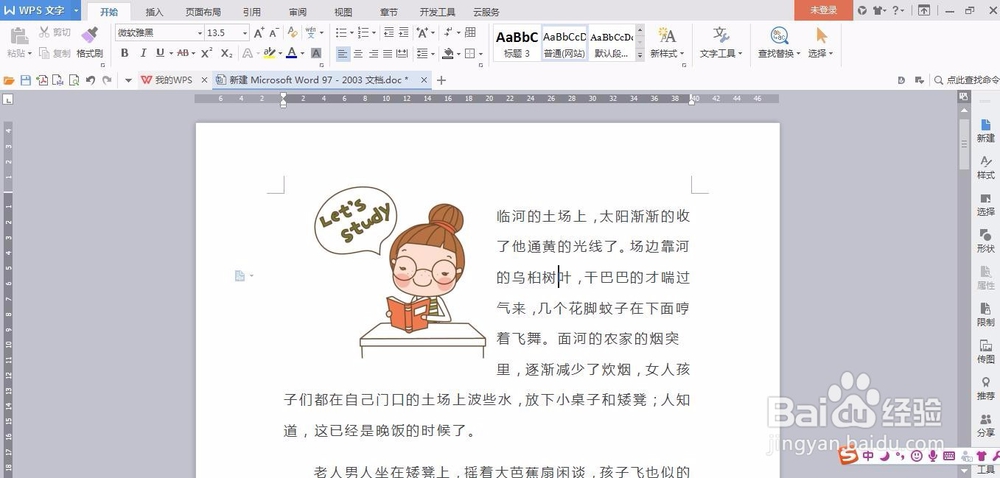
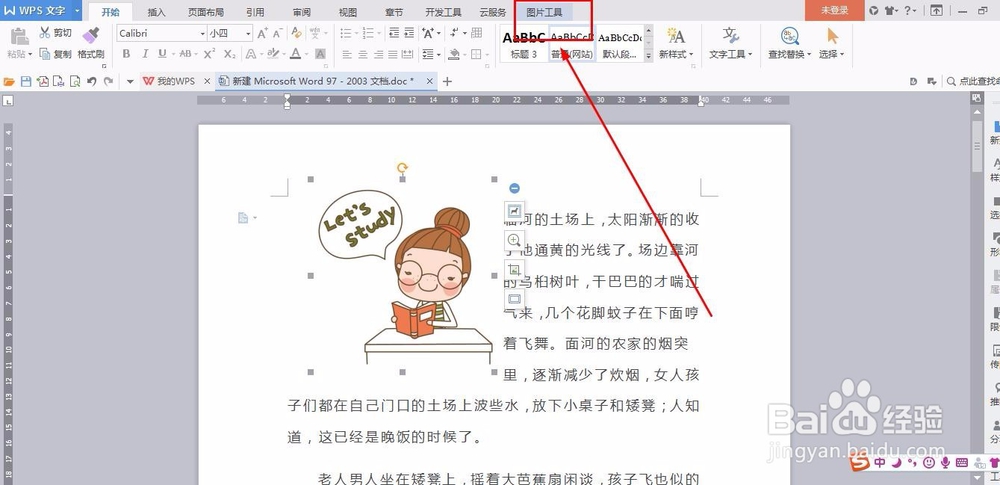
2、找见‘图片工具’,如图所示
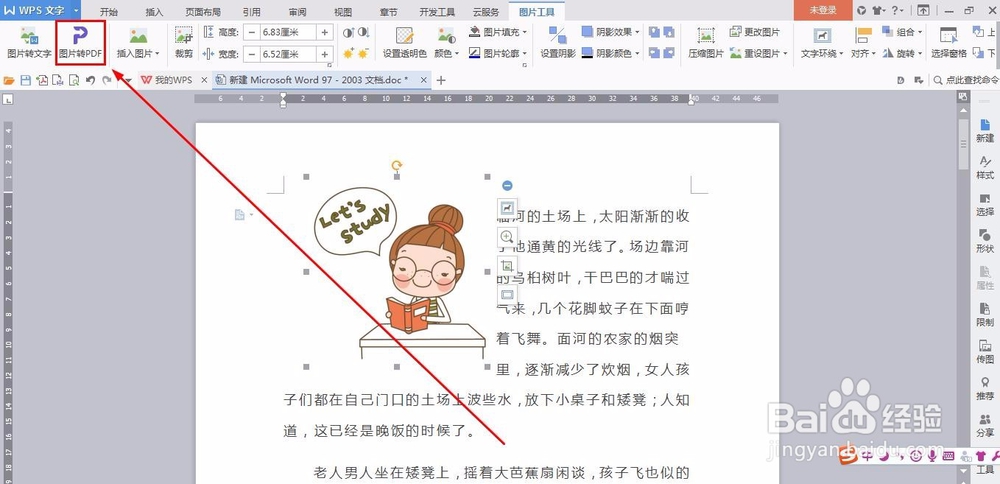
3、从左上角,找见‘图片转换pdf’,如图所示
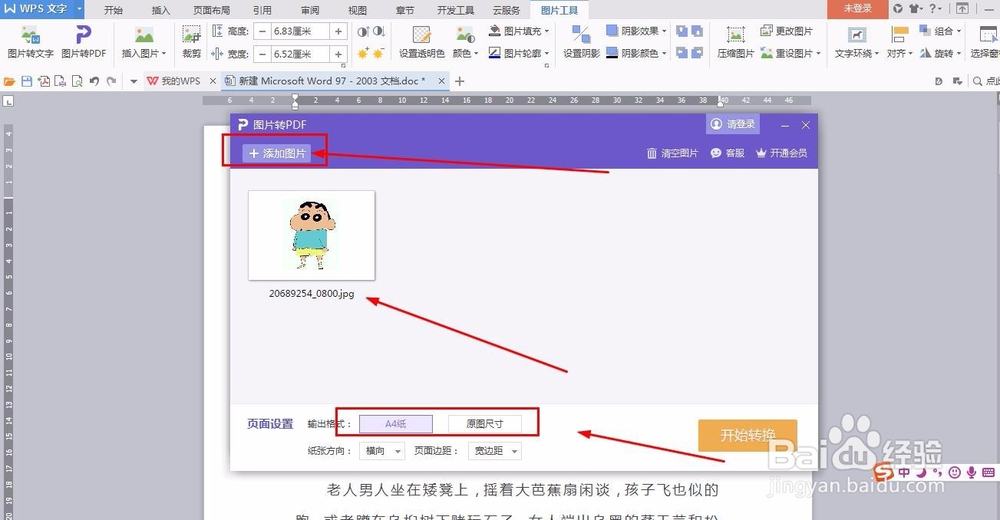
4、点击‘图片转换PDF’,出现如图界面,添加你所需要变换格式的图片
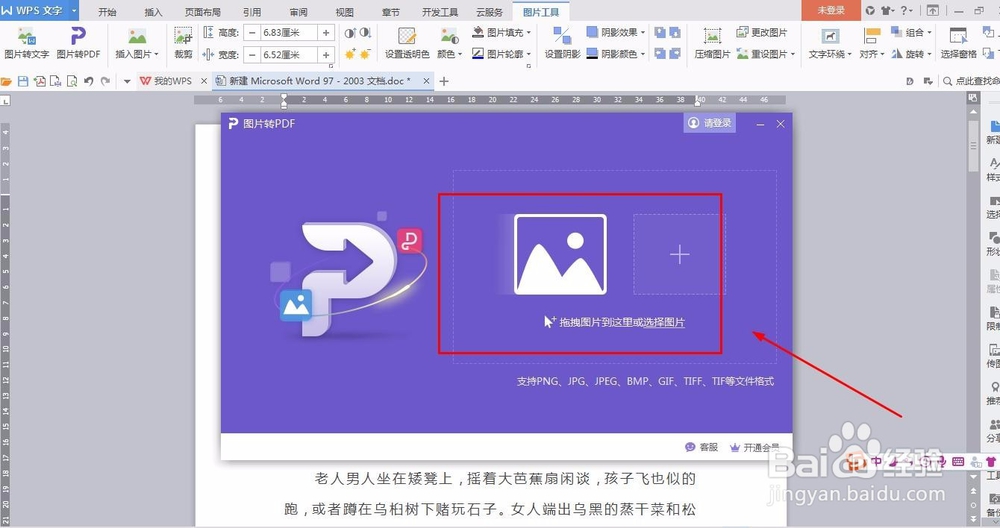
5、图片成分导入后,你也可以点击‘添加图片’,可以一次导入多张图片,当然,输出格式以及界面方向都可以设置,如图所示
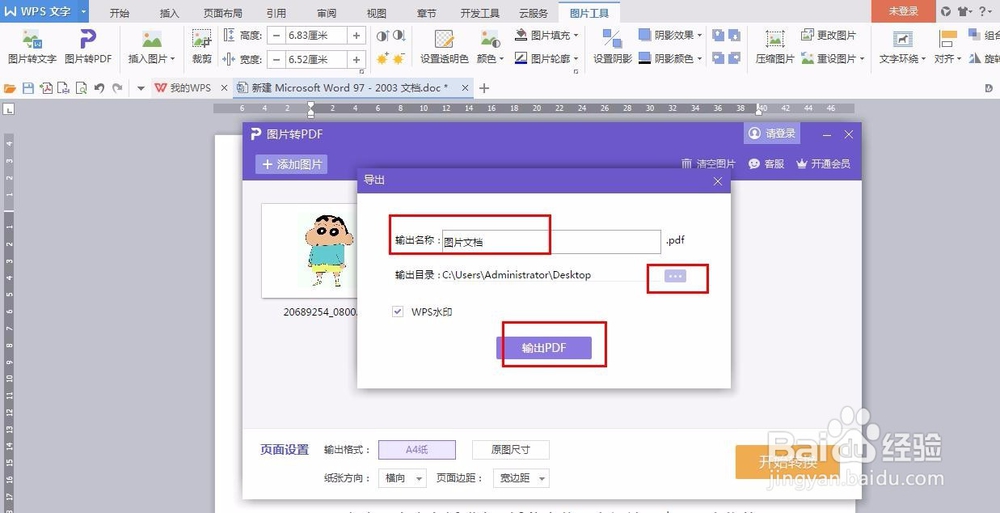
6、把输出目录以及输出名称改好就可以点击‘输出PDF’,如图所示
7、显示‘转换成功’,就是图片格式转换成PDF了,如图所示

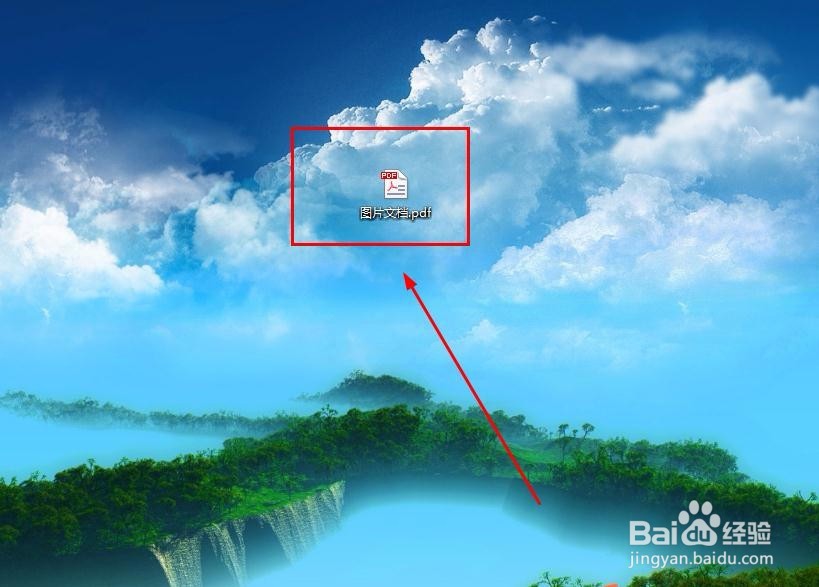
8、这就是桌面上的PDF格式文件了,里面就是你刚才转换的图片,如图所示
声明:本网站引用、摘录或转载内容仅供网站访问者交流或参考,不代表本站立场,如存在版权或非法内容,请联系站长删除,联系邮箱:site.kefu@qq.com。
阅读量:92
阅读量:191
阅读量:53
阅读量:112
阅读量:104