Centos&RHEL 6安装图形化
1、一、Centos6系统安装——发现默认没有桌面
我们需要挂载光盘,创建本地yum。下面来进行图形化组件的安装。

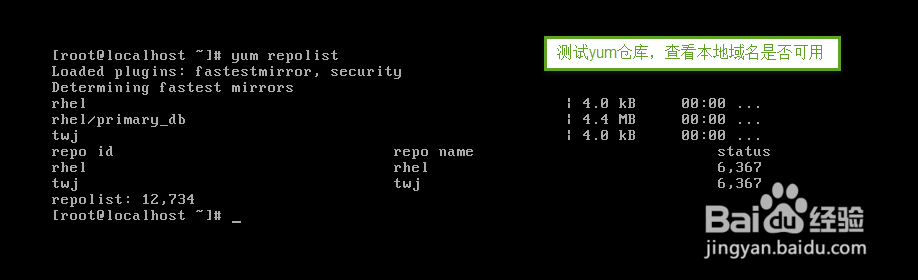
1、测试yum仓库
2、查看yum中的程序组
由于centos6的系统程序组很多,所以有more命令,分页找所需程序包

3、我们找到了桌面环境包“x Window system”

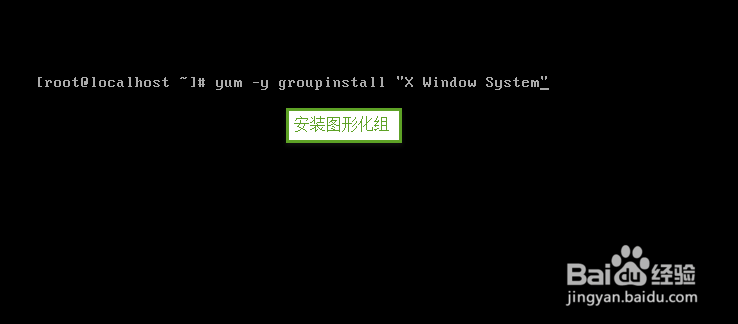
4、安装xwindow
yum -y groupinstall "X Window System"
\\安装X Window System 环境
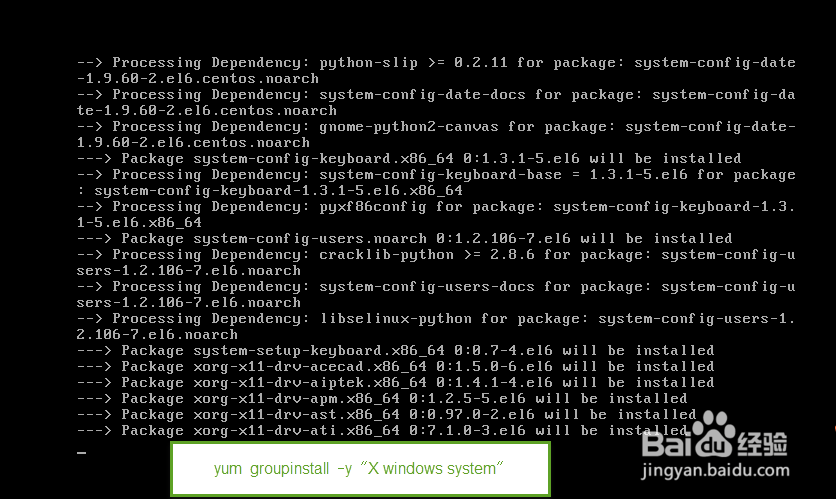
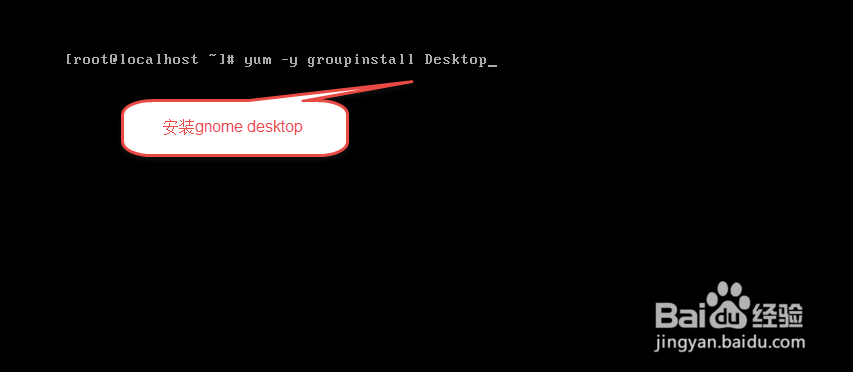
5、安装成功,但不能启动图形化,因为没有安装桌面KDE或gnome,我们来安装gnome desktop
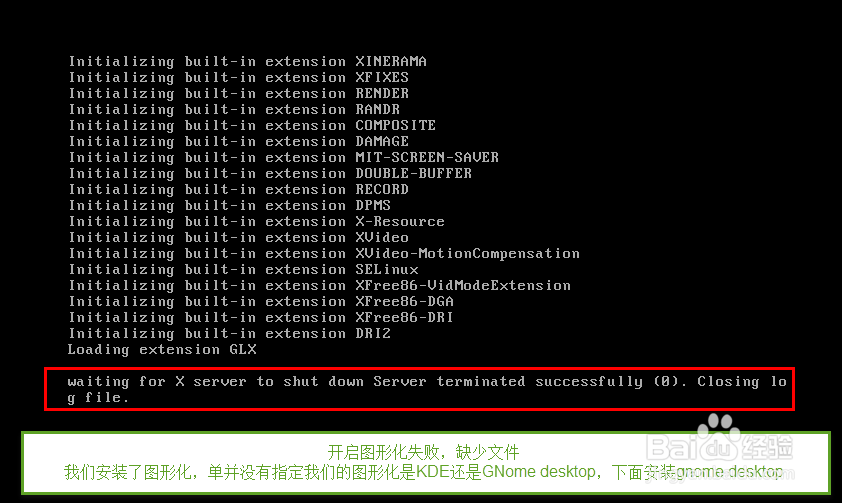
6、安装gnome desktop

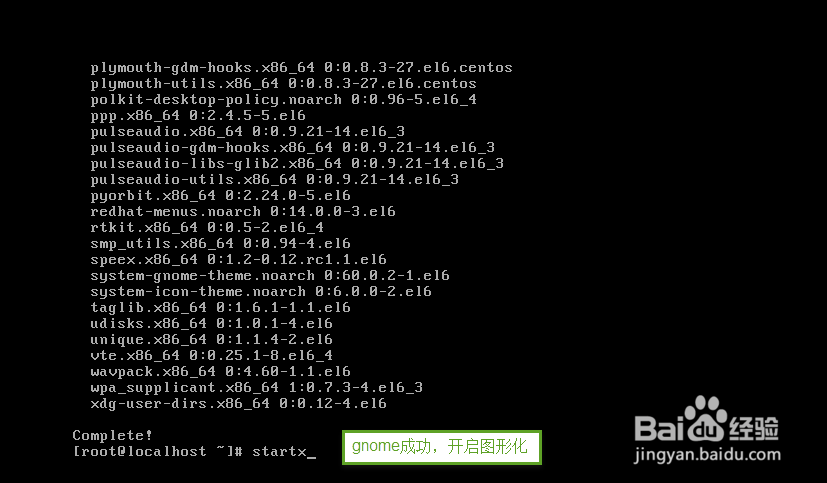
1、启动桌面——startx
#startx \\ 启动xwindow 进入图形化桌面

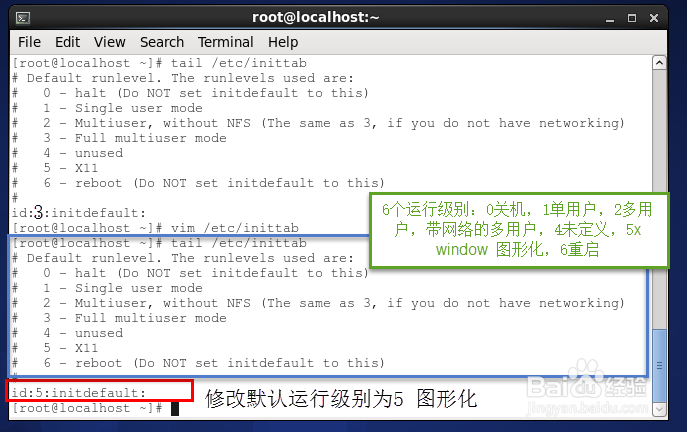
2、设置默认运行级别为图形化
6版的系统的运行级别的修改方法是修改配置文件“/etc/inittab”,改为5 的级别
OK,图形化桌面已经安装设置好了!!!
1、1.系统在安装的时候没有安装图形化
2、2.系统的默认运行级别不是图形化
3、3.系统在安装后,有降低过内存的操作,内存过低无法启动桌面。 解决方案:a.增加内存 b.查看swap的大小,尝试扩大swap分区
4、4.系统在重启后,软件出现了问题,导致桌面没有启动 RHEL7的图形化建议参考:RHEL/Centos7 安装图形化桌面RHEL 6
5、5 系统运行级别:
init 0 关机
init 1 单用户
init 2 没有网络多用户
init 3 完整的多用户
init 4 自定义
init 5 图形化桌面
init 6 重启