GIF动态图教程-PPT技巧8-触发器(实例)
1、创建一个文本框,输入文本。
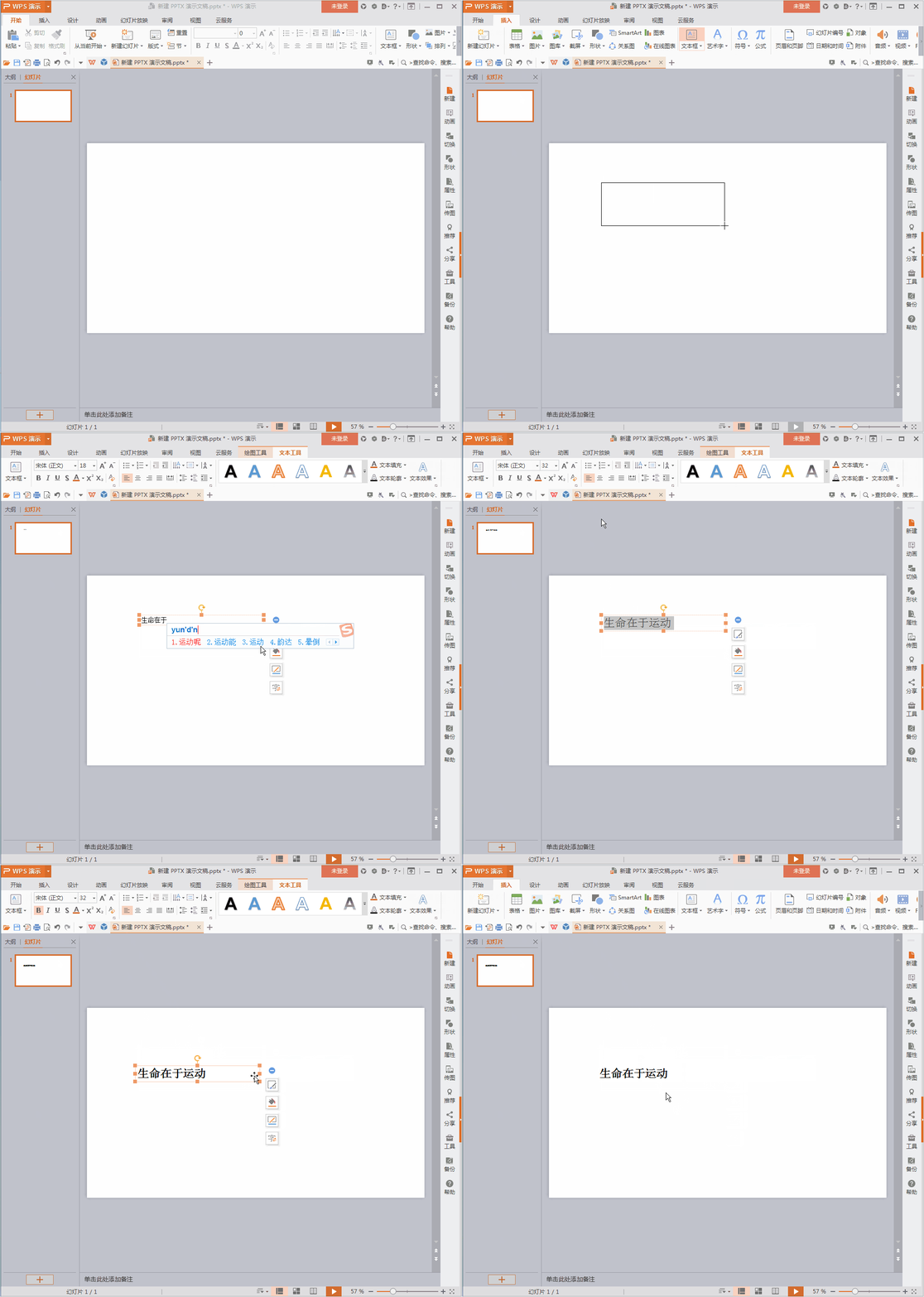
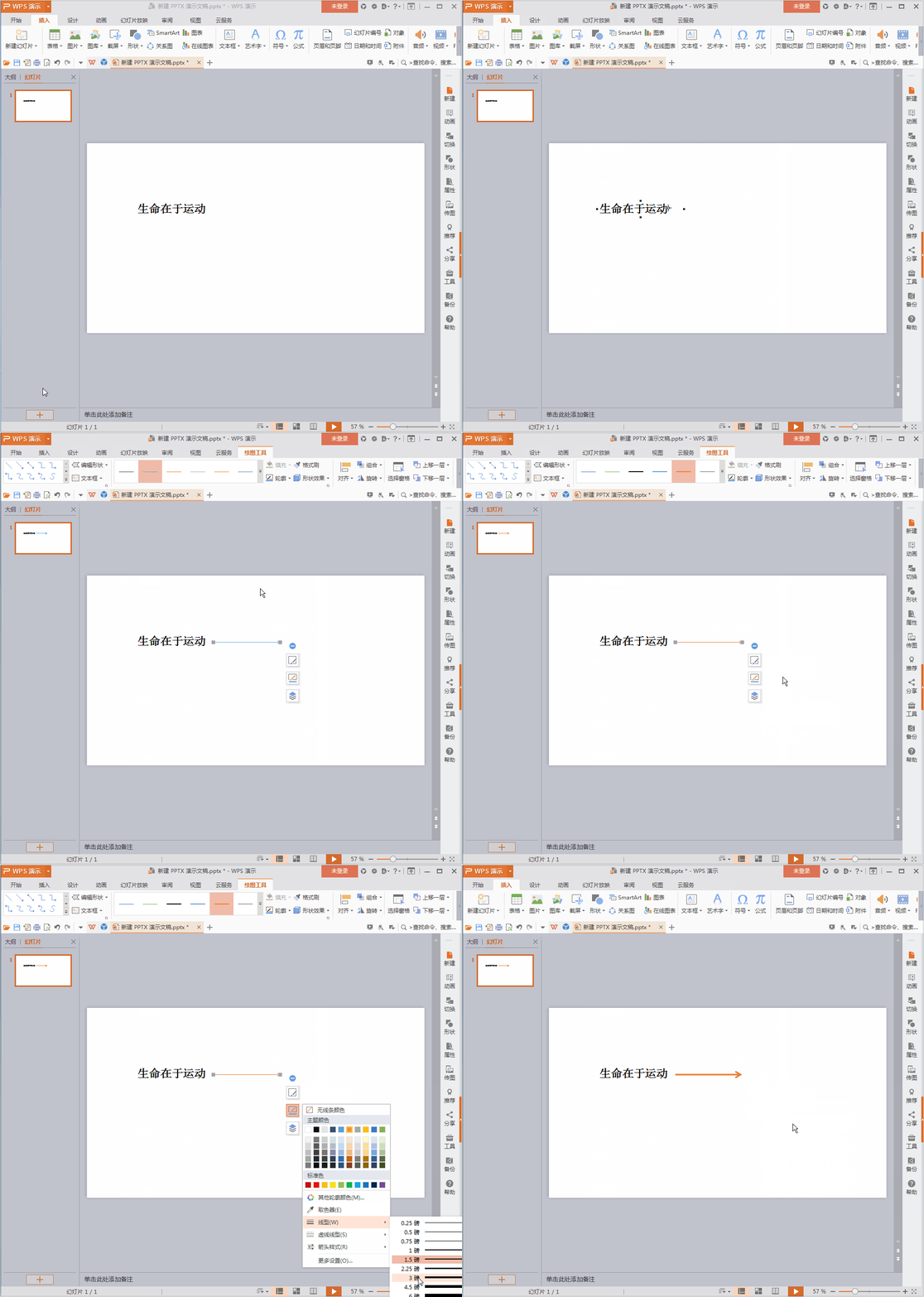
2、创建一个直线箭头,按住Shift键绘制直线箭头,设置样式,如图所示。
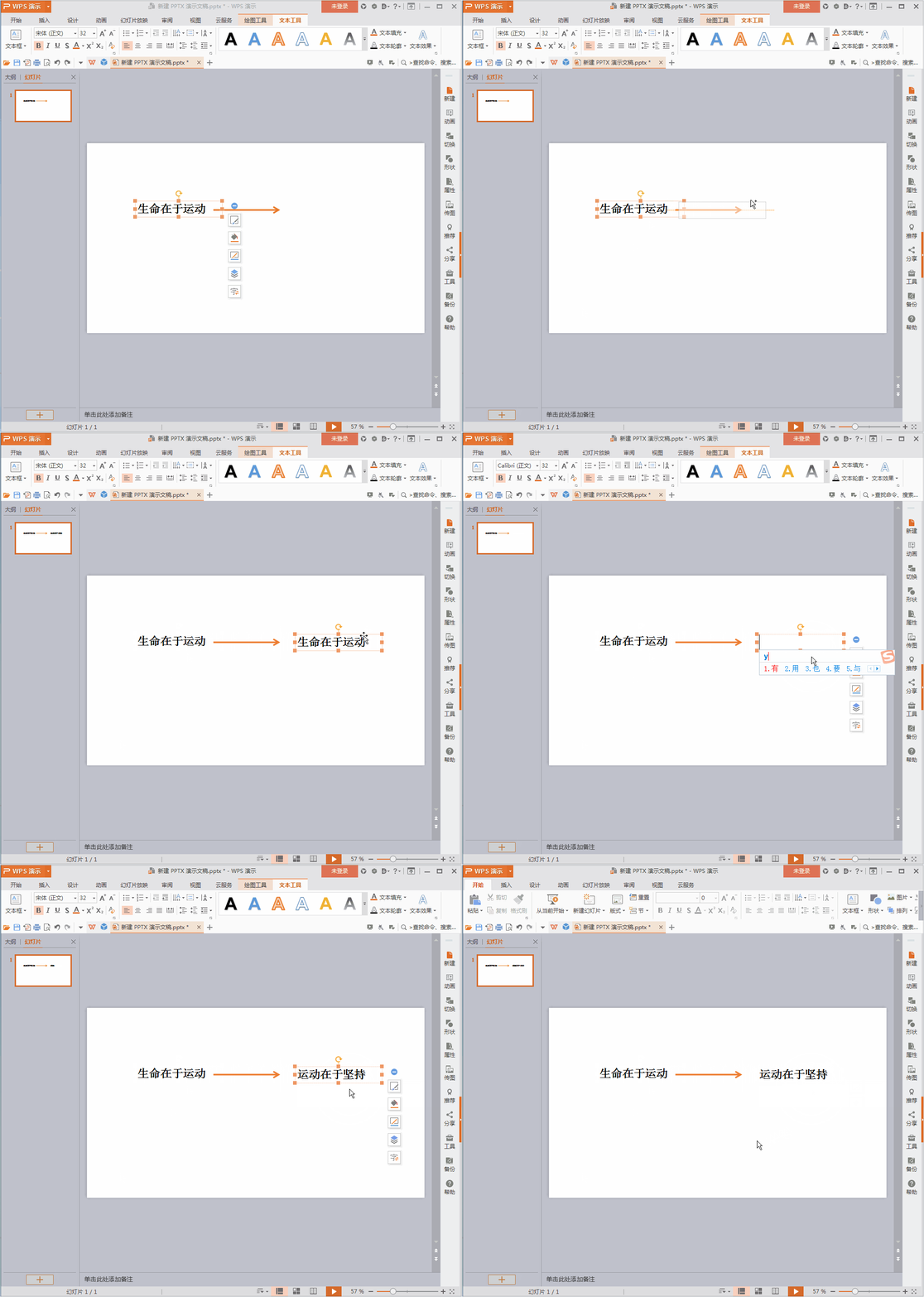
3、按住Ctrl+Shift键,复制一文本,重新输入文本,如图所示。
4、为第一个文本框,添加动画-自定义动画-添加效果-强调-更改字体颜色-右键-效果选项-计时-修改触发器,指定【文本框3】,【文本框3】也就是【生命在于运动文本框】。
怎么理解触发器的概念?
首先我们已经知道,在F5放映状态,鼠标单击任意位置就会触发动画。
而我们这里设置的功能是,在F5放映状态,只有鼠标单击【自身】才会触发动画,也就是【生命在于运动文本框】。如图效果,多次单击【生命在于运动文本框】,会多次触发动画。
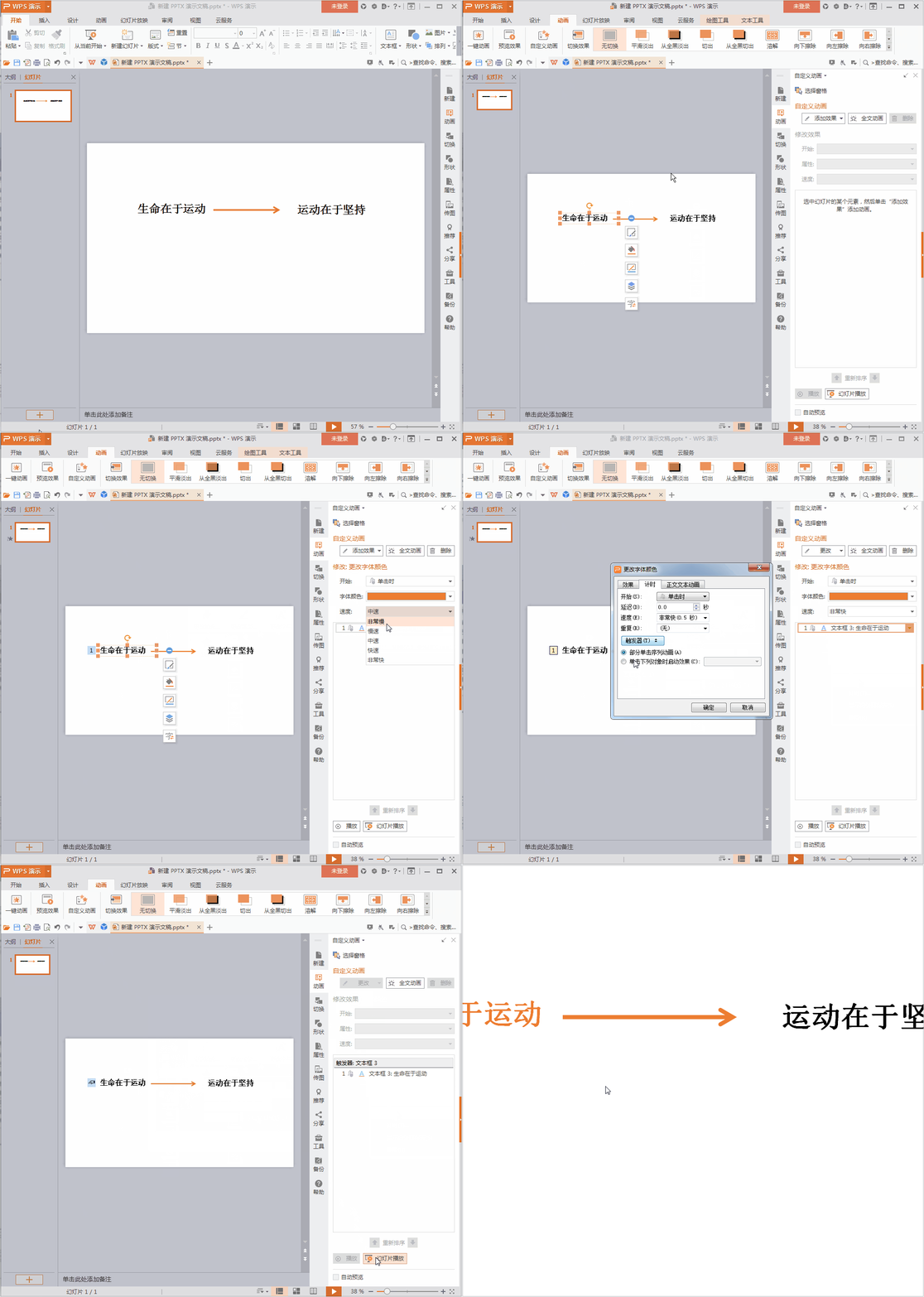
5、为箭头创建-进入-棋盘-开始(之前),修改触发模式为【文本框3】。
这样设置后,只有当单击【生命在于运动文本框】才会触发【箭头动画】。
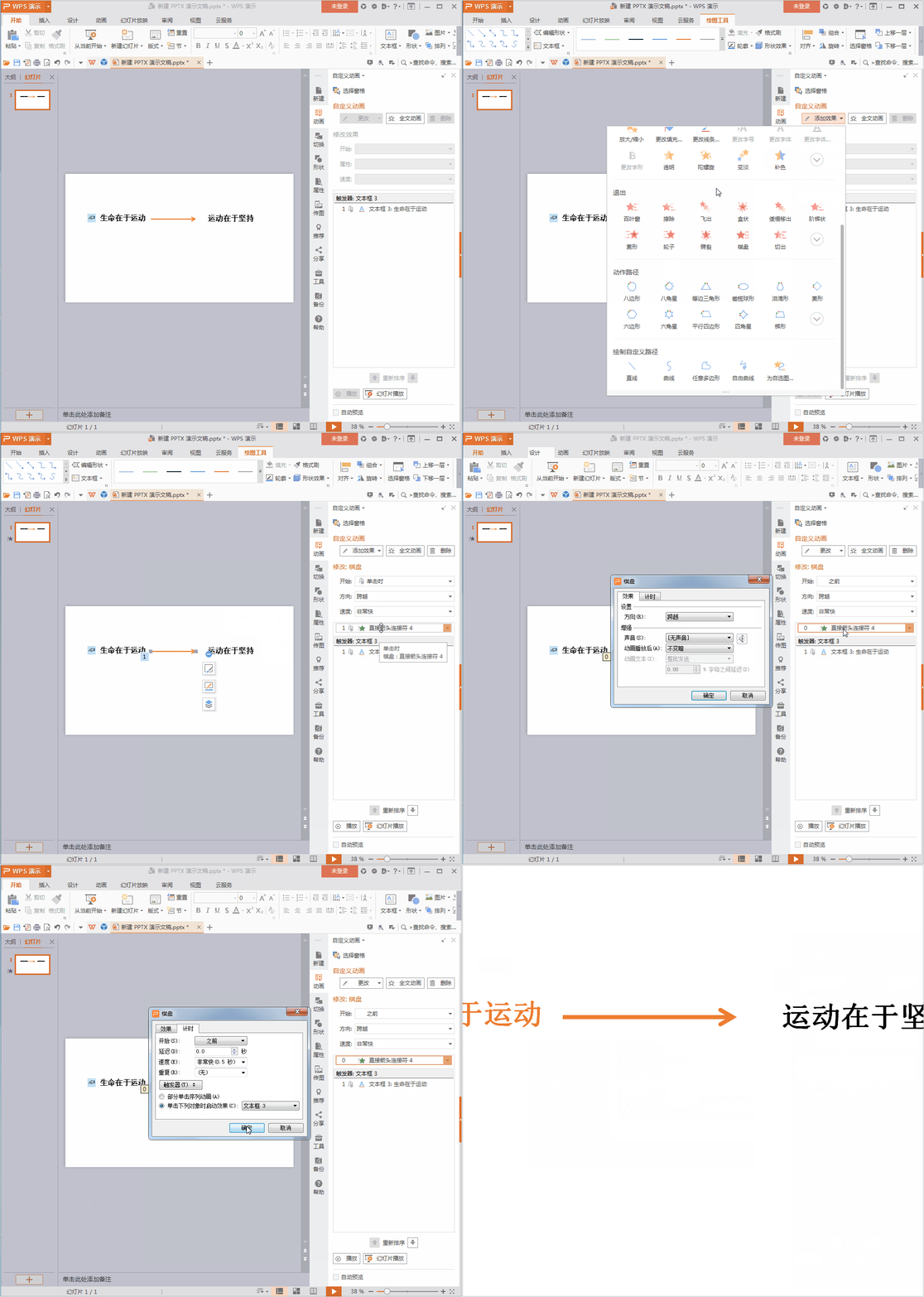
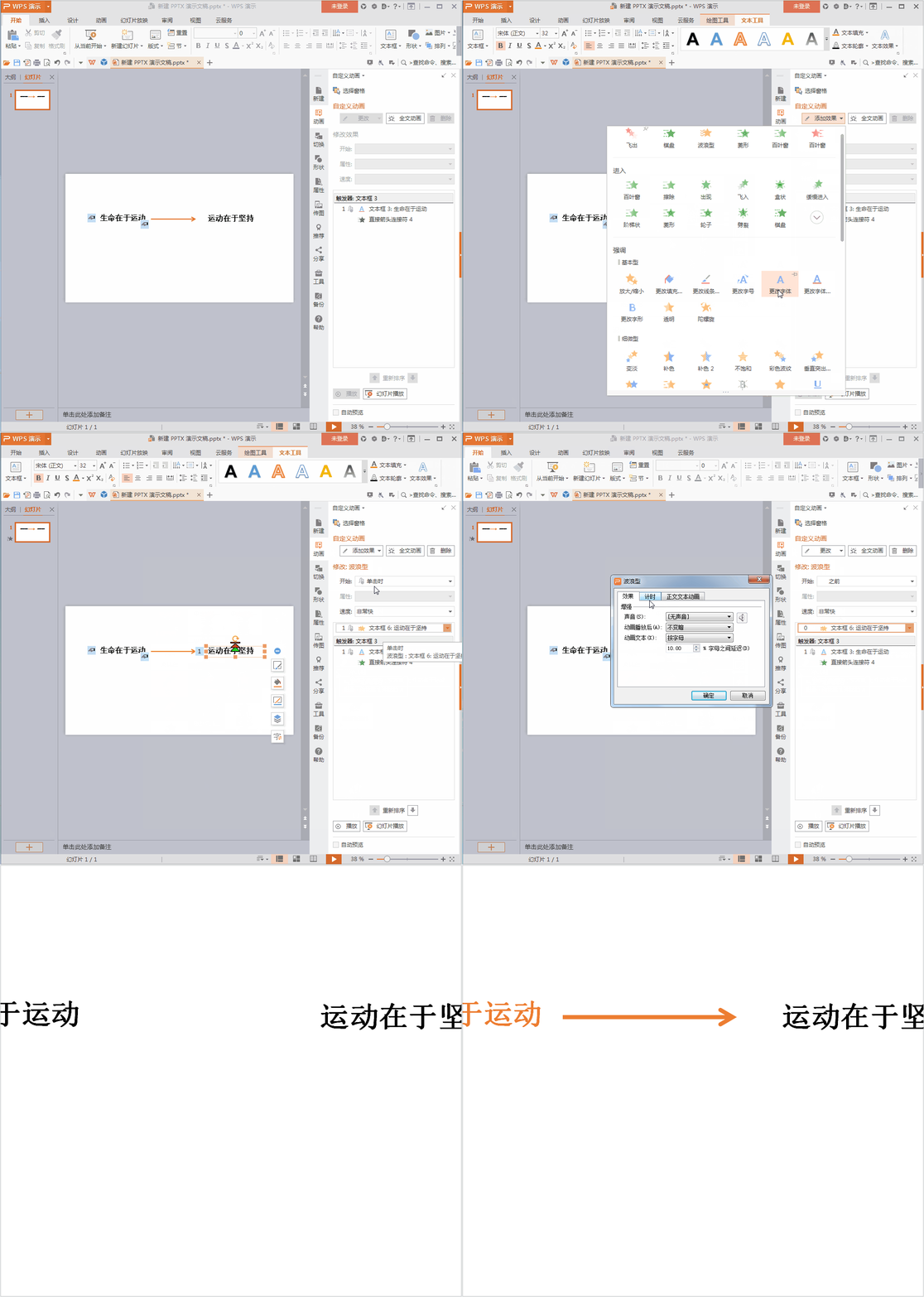
6、以此类推,为第2个文本框添加动画。
声明:本网站引用、摘录或转载内容仅供网站访问者交流或参考,不代表本站立场,如存在版权或非法内容,请联系站长删除,联系邮箱:site.kefu@qq.com。
阅读量:49
阅读量:176
阅读量:140
阅读量:165
阅读量:145