手机上怎么修改WiFi热点的名称和密码
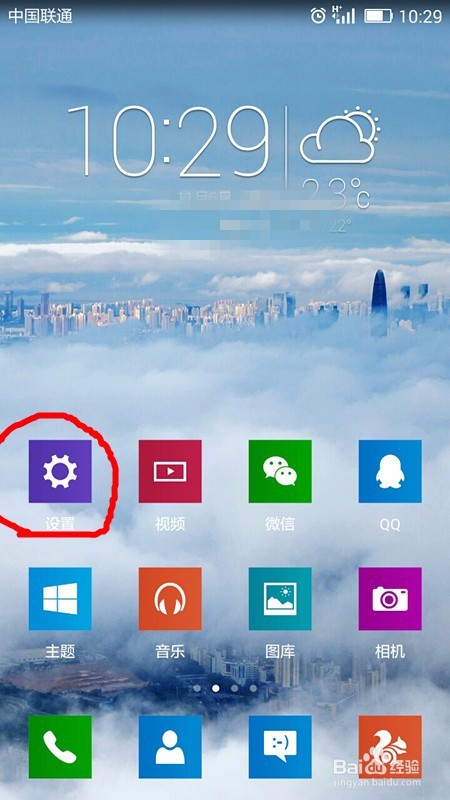
1、在手机上找到“设置”并点击进入对手机进行设置;
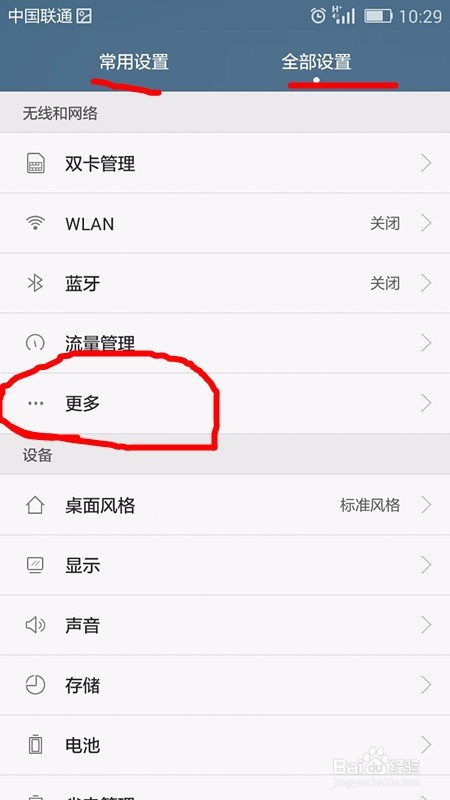
2、在手机的设置页面中,我们可以看到有这样两部分,分别是常用设置和全部设置,我们点击进入全部设置页面,在该页面我们可以看到诸多功能设置列表,其中我们能看到“更多”选项,点击该选项进入其页面;
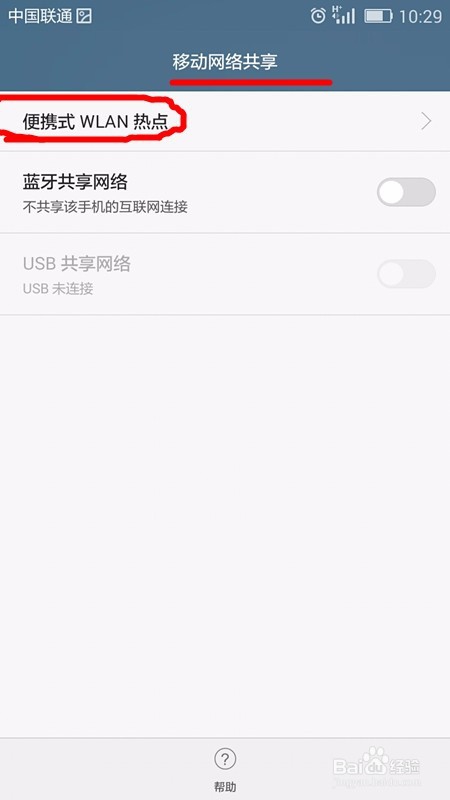
3、此时手机页面转变为“无线和网络”,在该页面中也有几个设置项,陵艺在这些选项中我们点击“移动网络共享”进入该页面;

4、在“移动网络共享”页面中,我们能找到“便携式WLAN热点”,我们点击进入设置;
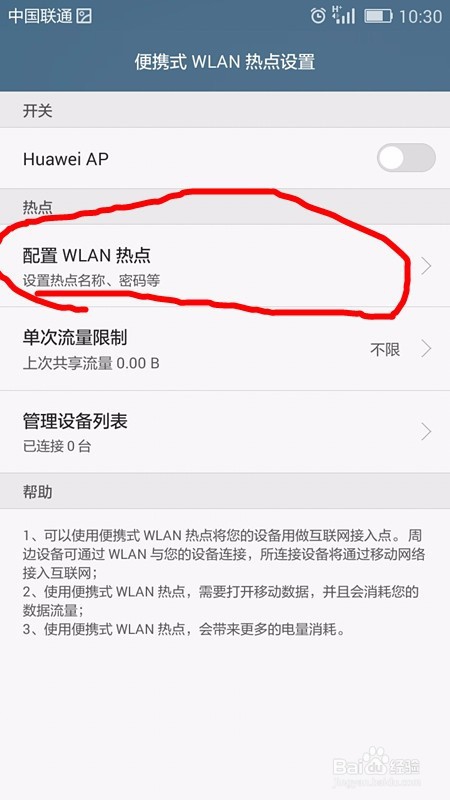
5、此时手机页面为“便携式WLAN热点设置”,在这我们能看到开关、热点相关设置;
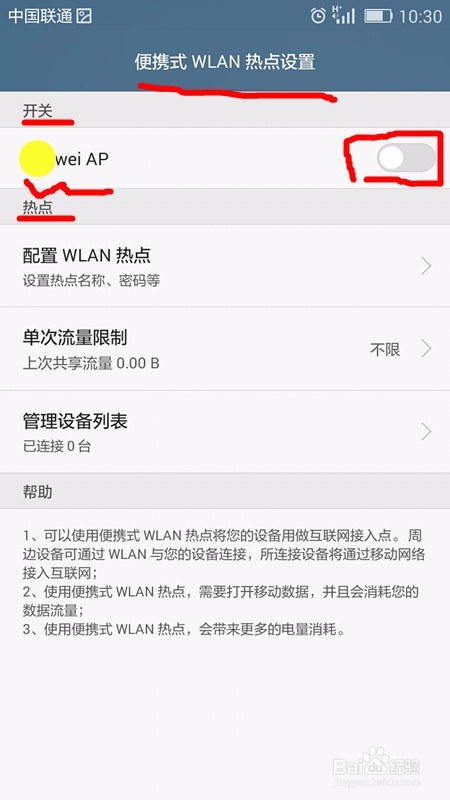
6、在该页面中,我们点击“热点”中的“配置WLAN热点”进入设置页面;
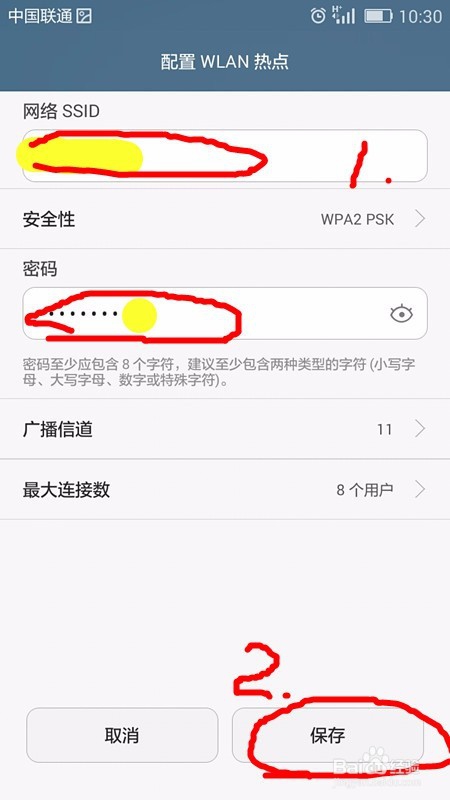
7、此时手机页面显示为“互言配置WLAN热点”,该页面中我们能看到我们的WiFi名称和默认密码,我们要修改可以将“网络SSID”文本框里的名称删掉,输入我们想要的名称,将密码文本框中的默认密码删除,重新输入新密码即可,最后点陕佛盲击该页下方的“保存”就好;
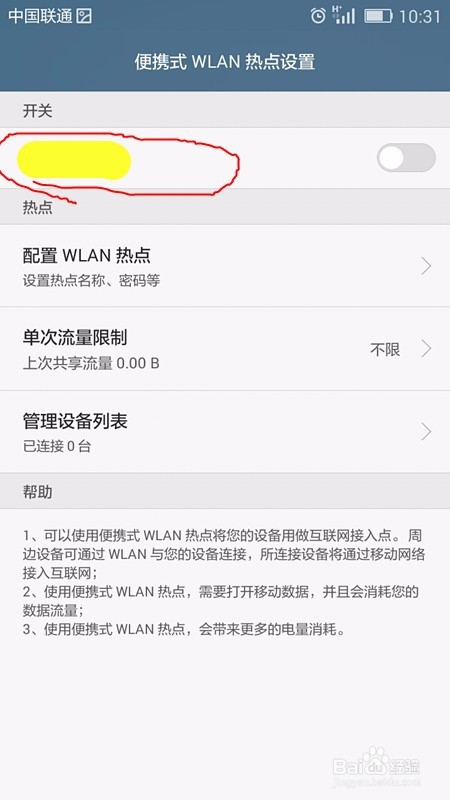
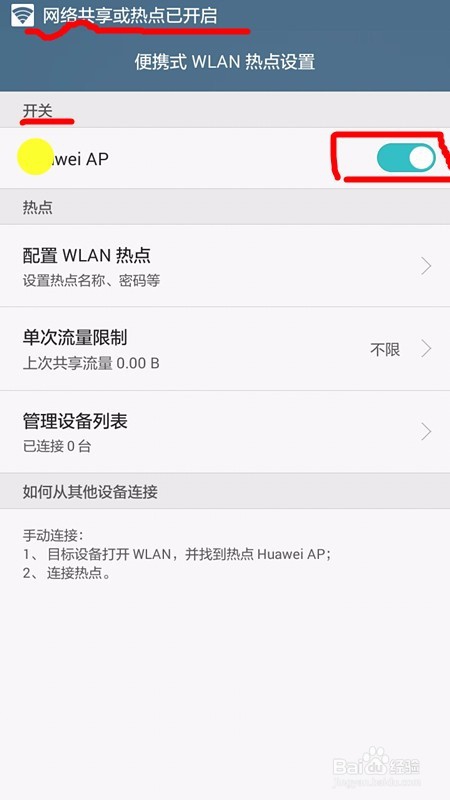
8、此时,修改WiFi热点的名称和密码的操作就完成了,我们将WiFi开关打开即可打开手机热点。
声明:本网站引用、摘录或转载内容仅供网站访问者交流或参考,不代表本站立场,如存在版权或非法内容,请联系站长删除,联系邮箱:site.kefu@qq.com。
阅读量:110
阅读量:45
阅读量:85
阅读量:119
阅读量:74