PS中如何设置参考线?
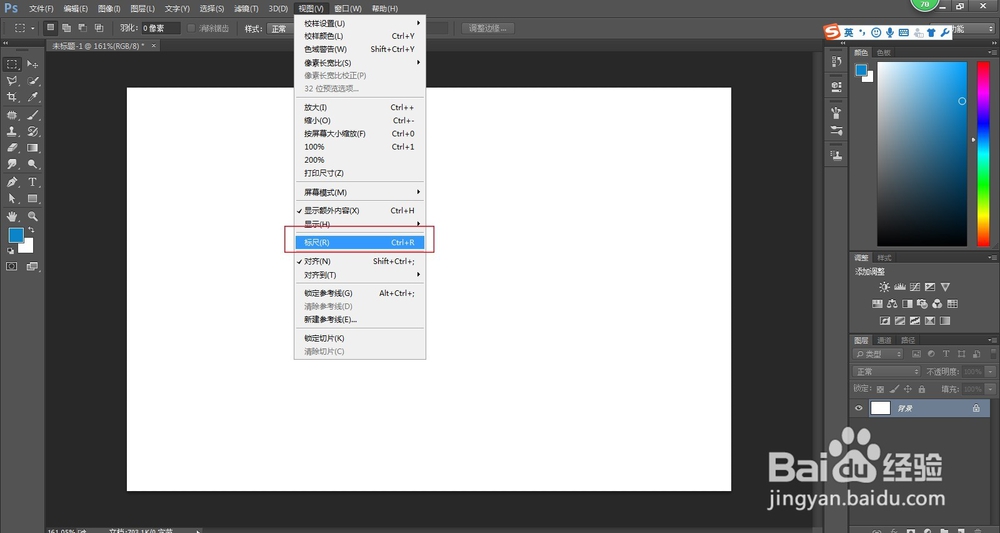
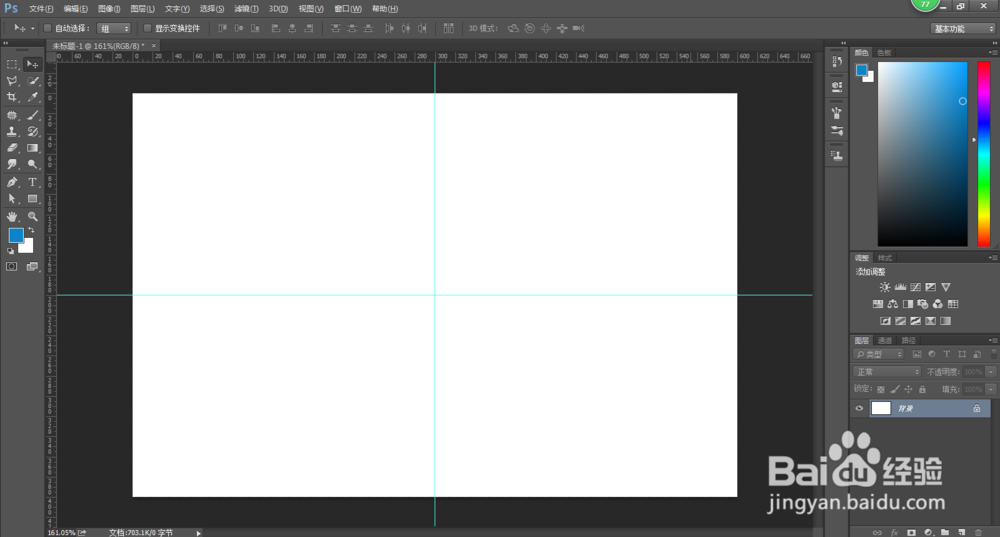
1、打开PS,新建画布。调出标尺(ctrl+R/视图-标尺)。
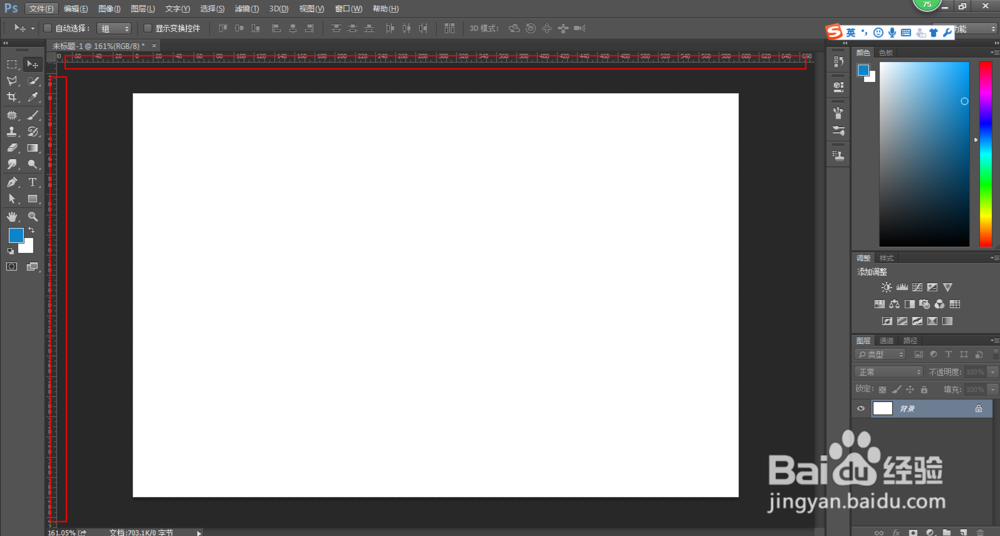
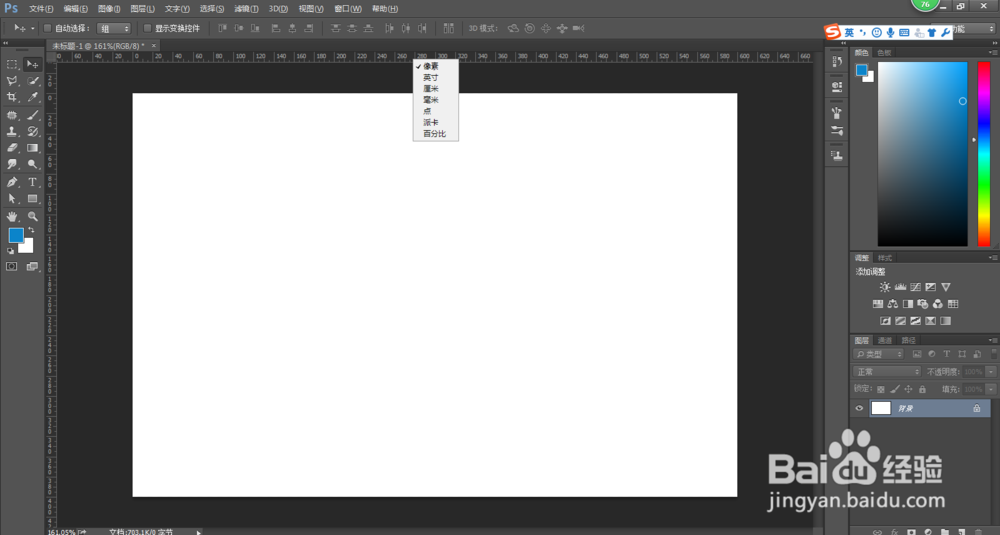
2、设置标尺单位,将鼠标放在标尺刻度上,当鼠标变为一个白色箭头时,右击,选择单位。
如不需要精确单位,也可以不设置。
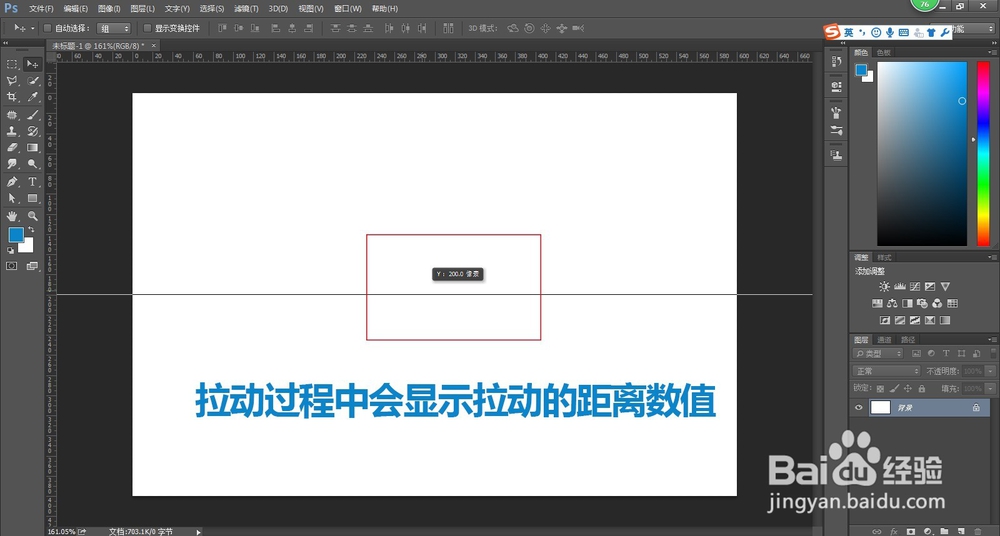
3、根据需要拉参考线。将鼠标放在标尺刻度上,当鼠标变为一个白色箭头时,拖动鼠标,拉到合适的位置松开鼠标。
拉好的参考线在没锁定的情况下,还可以再拉动调整位置。
在拖动过程中,会看到已经拉动的距离。
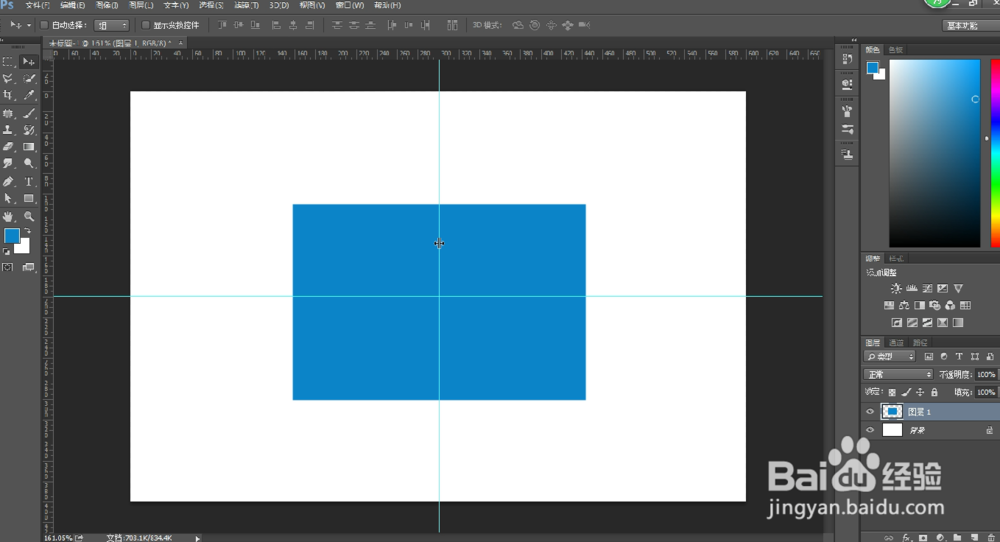
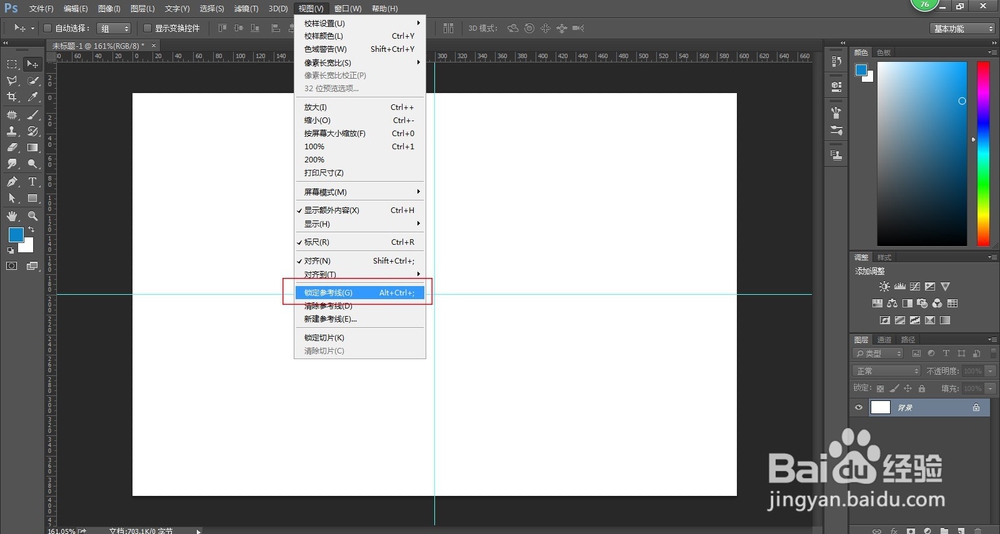
4、如果需要锁定参考线,按ctrl+alt+;(视图-锁定参考线)。锁定后已经拉好的参考线就不能再拉动了。(解除锁定也是相同的操作)
有时我们想选中或拖动图像,但鼠标位置不小心在参考线上就会拖动参考线,所以有时需要锁定。
5、根据需要也可以隐藏参考线(ctrl+;/视图-显示-参考线),再次按ctrl+;又可以显示出原来的参考线。
隐藏参考线操作只是让我们看不到参考线,但是拉好的参考线还是存在的。
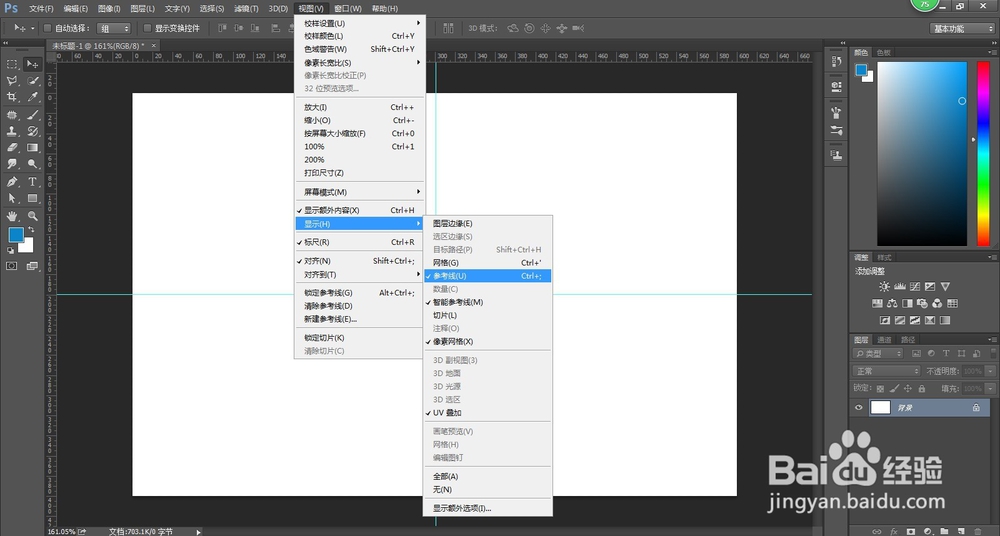
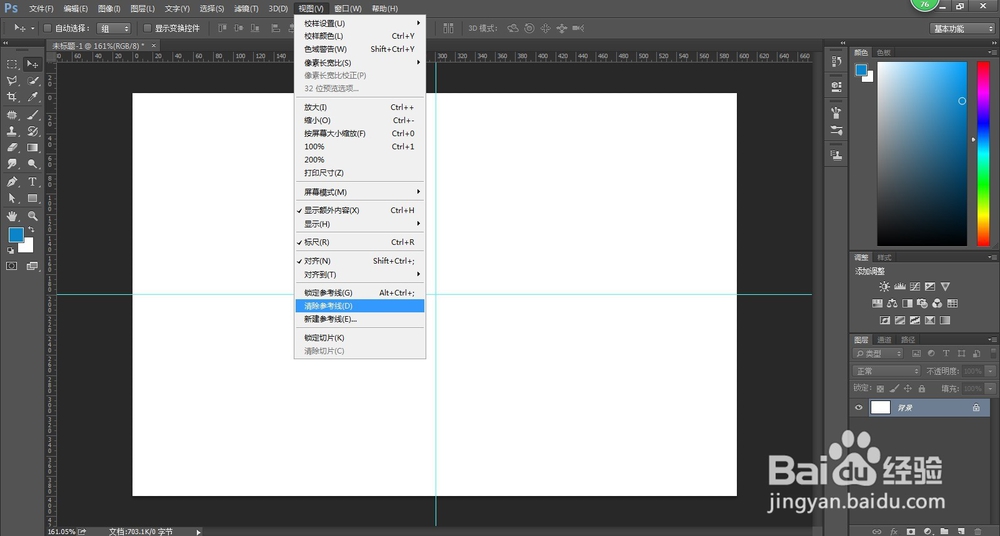
6、不需要参考线可以清除参考线(视图-清除参考线/alt+V-D)。
清除后参考线已经不存在了。
声明:本网站引用、摘录或转载内容仅供网站访问者交流或参考,不代表本站立场,如存在版权或非法内容,请联系站长删除,联系邮箱:site.kefu@qq.com。
阅读量:62
阅读量:113
阅读量:79
阅读量:150
阅读量:147