WPS 2019页眉页脚页码如何设置?
1、用wpsda打开需要设置的文章,点击工具栏“插入”
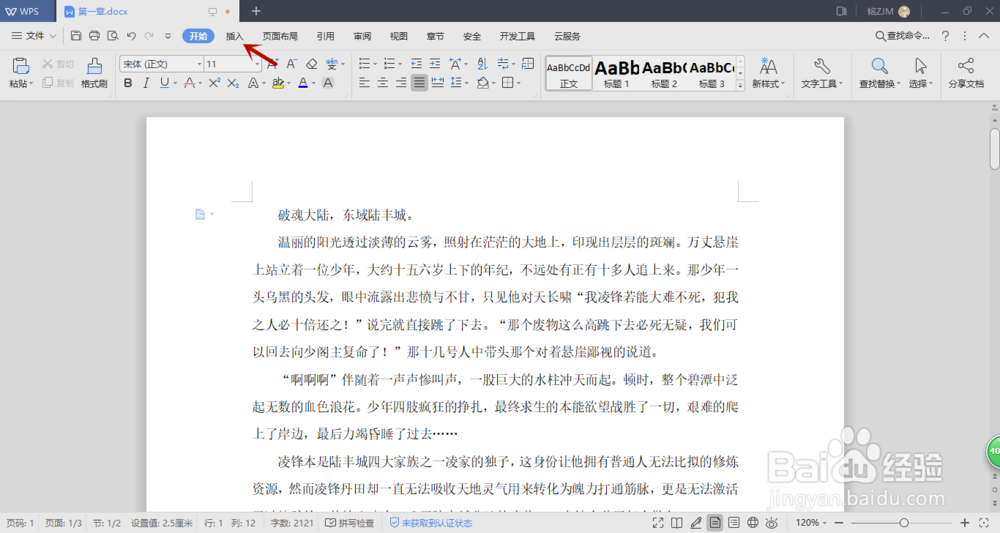
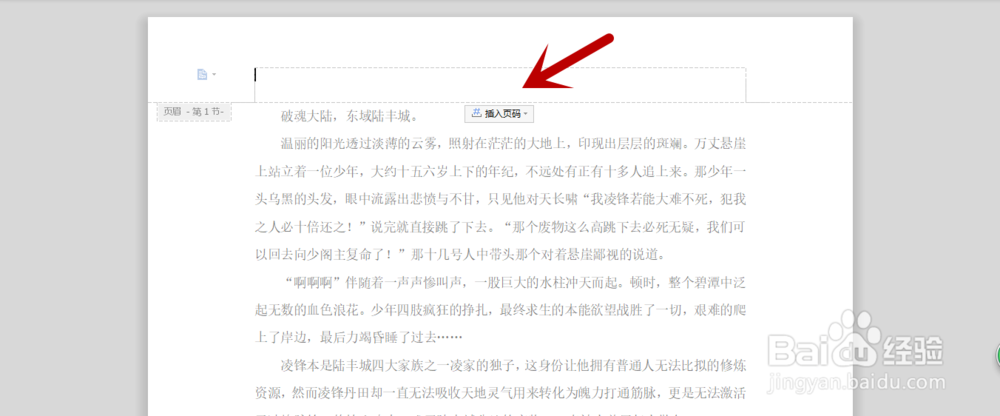
2、点击页眉和页脚,设置页眉与顶端和页脚与低端的间距


3、输入页眉的没容
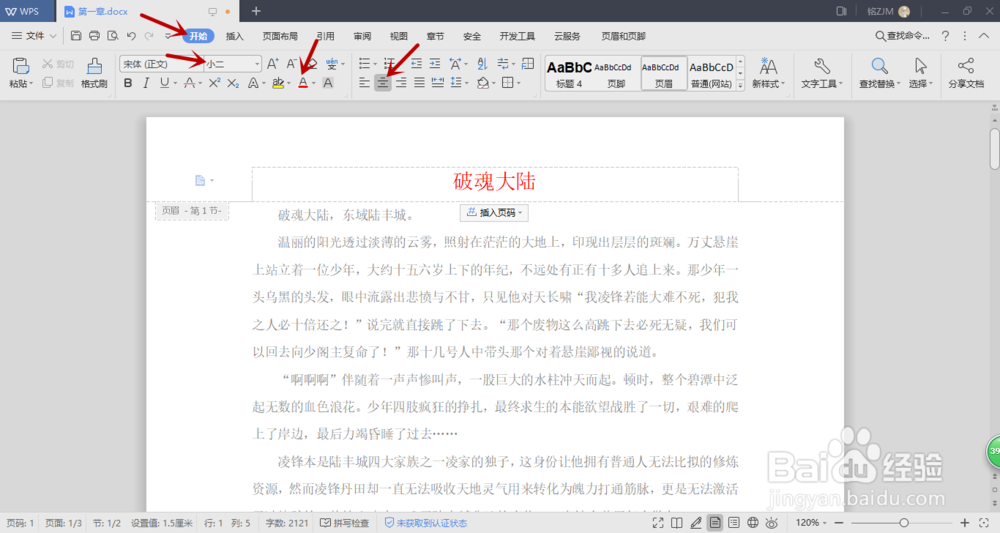
4、点击工具栏”开始“设置页眉内容字体、大小、颜色和位置
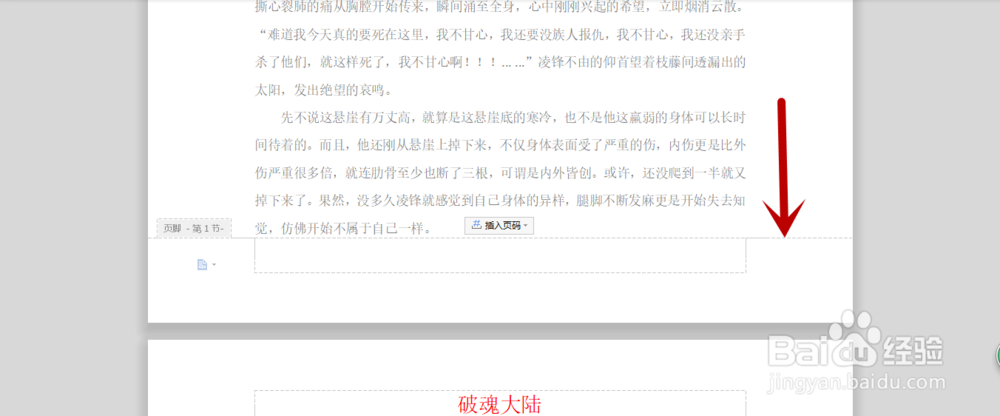
5、向下拖动到页脚处,输入页脚内容。
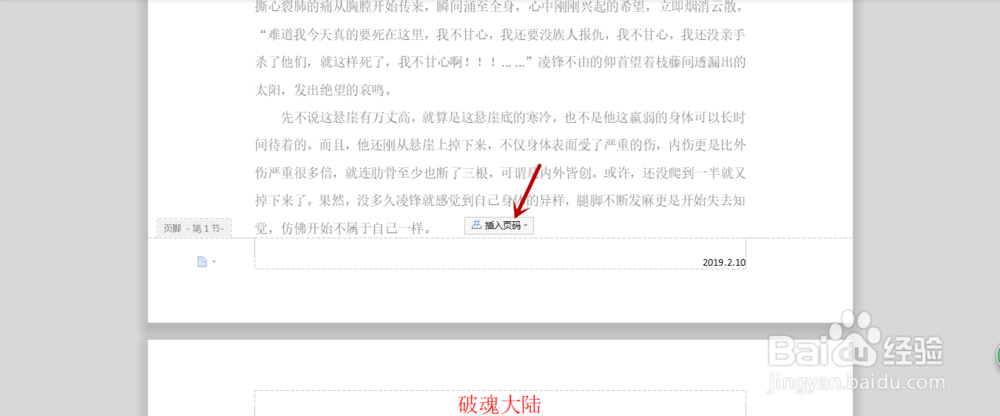
6、点击插入页码
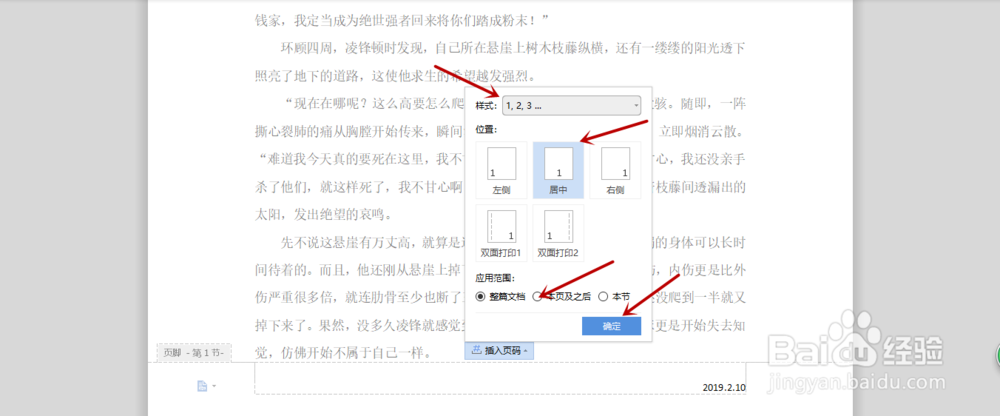
7、设置页码样式、位置和应用范围
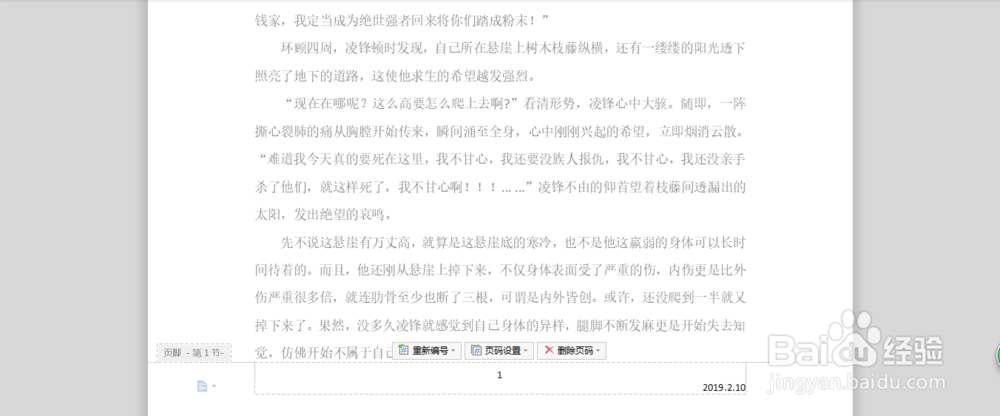
8、页眉页脚页码设置完成了,点击关闭或双击文章空白部分

声明:本网站引用、摘录或转载内容仅供网站访问者交流或参考,不代表本站立场,如存在版权或非法内容,请联系站长删除,联系邮箱:site.kefu@qq.com。
阅读量:169
阅读量:160
阅读量:144
阅读量:85
阅读量:112