Outlook如何创建新帐户
1、启动Outlook2003。如果是第一次使用Outlook2003,在启动Outlook2003之后,则会出现Outlook2003启动向导,帮助用户完成必要的设置。

2、选择【工具】选项卡下的【电子邮件账户】命令。
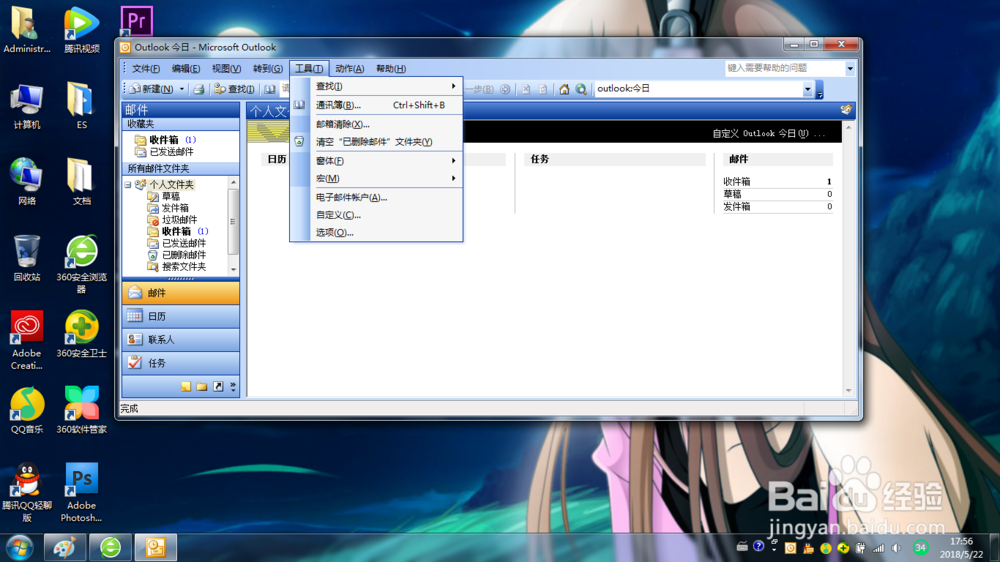
3、弹出【电子邮件帐户】对话框。

4、在【电子邮件账户】对话框中,选中【添加新电子邮件账户】单选按钮,然后单击【下一步】按钮,弹出【服务器类型】对话框。
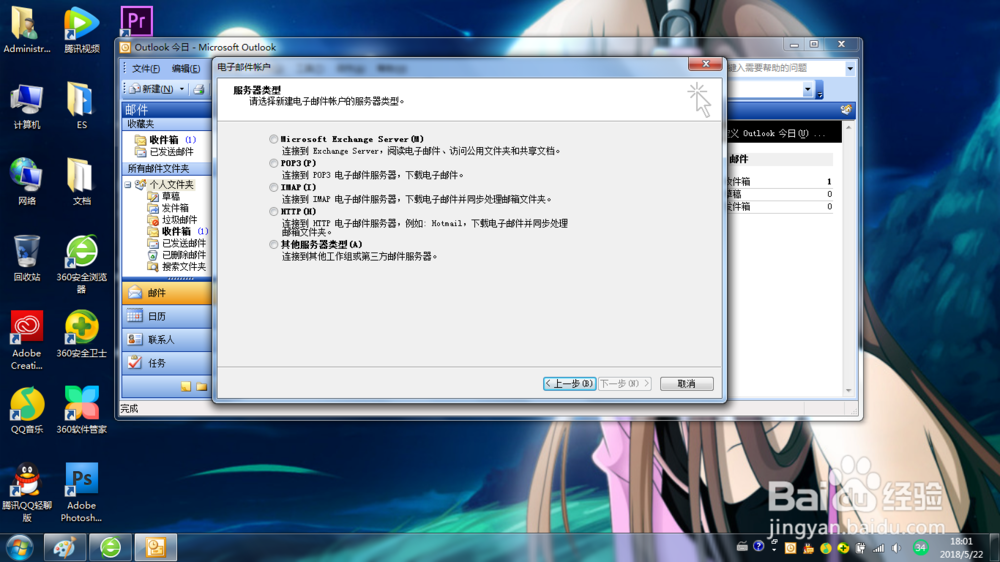
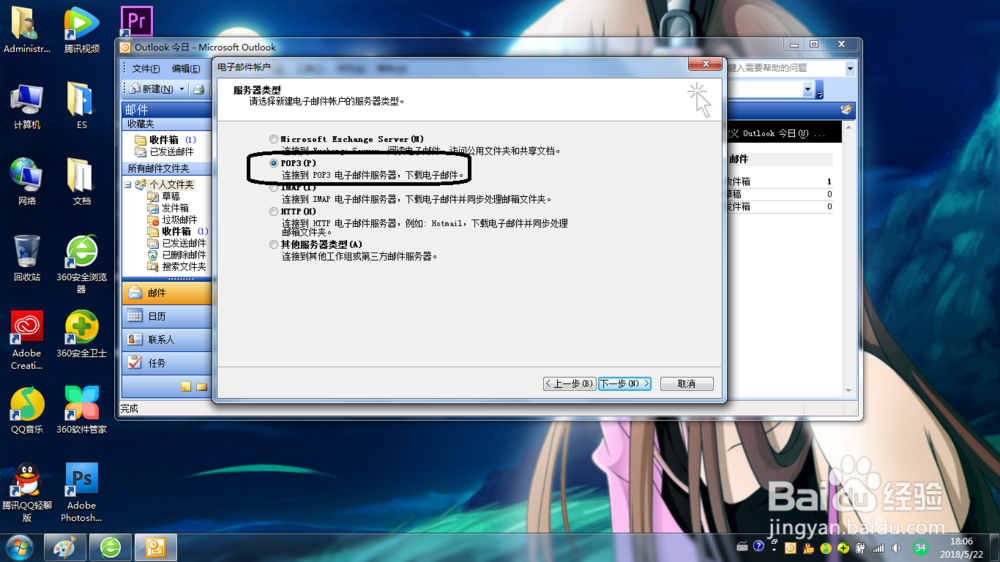
5、在【服务器类型】对话框中,用户可以选择电子邮件服务器的类型。要注意这时不能随意乱选,应根据自己网络连接服务器的类型进行选择。如选中【Pop3(P)】单选按钮,单击【下一步】按钮,弹出【电子邮件设置】对话框。
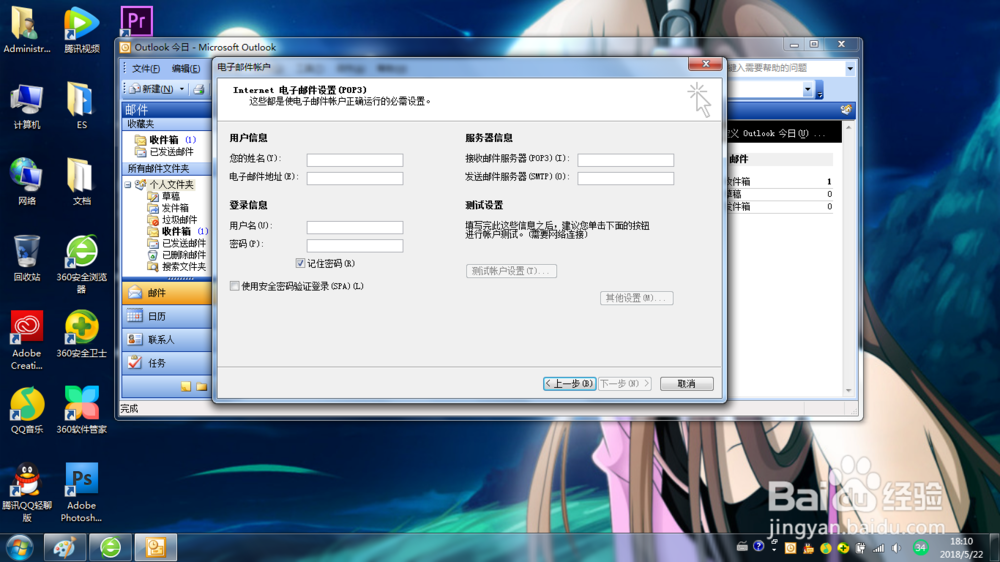
6、在【Internet电子邮件设置(POP3)】对话框填写用户信息、登录信息、服务器信息等,点击【下一步】就可完成了。
声明:本网站引用、摘录或转载内容仅供网站访问者交流或参考,不代表本站立场,如存在版权或非法内容,请联系站长删除,联系邮箱:site.kefu@qq.com。
阅读量:138
阅读量:134
阅读量:63
阅读量:150
阅读量:146