电脑经常反应过慢要如何加速
1、 关于电脑的加速和清理,我们可以先整理我们电脑的磁盘,首先点击进入到电脑的菜单栏中!
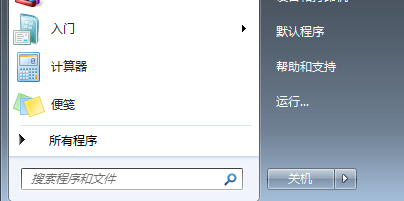
2、 在开始菜单的栏目中,我们可以找到所有程序的功能按钮,然后点击进入到所有程序的页面中!
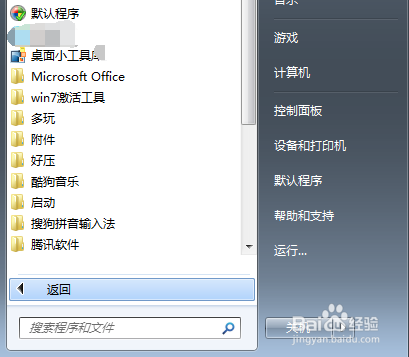
3、 在所有程序的页面中,我们可以找到附件按钮,点击进入到附件的功能页面后,我们就可以找到磁盘整理。
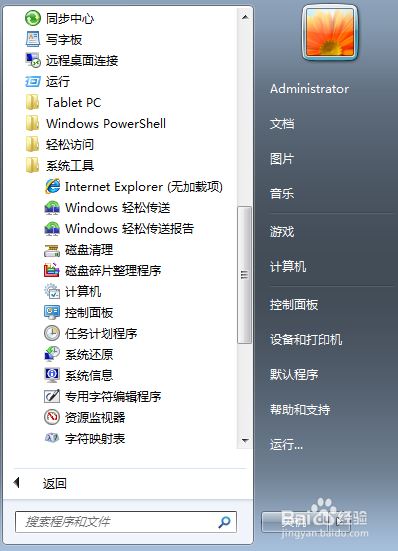
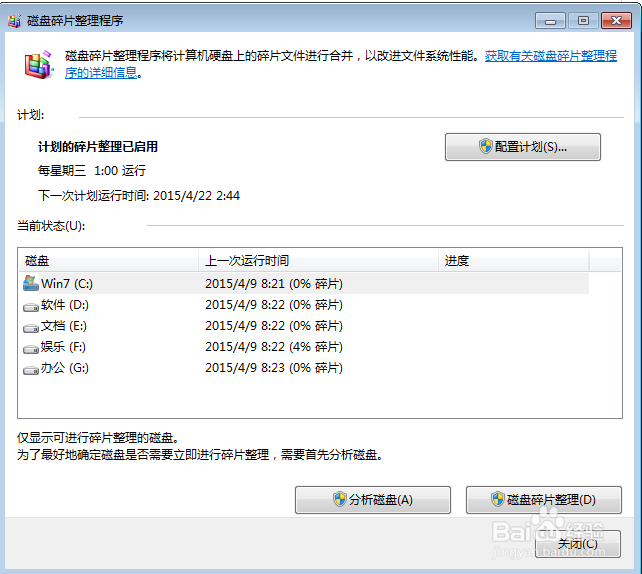
4、 找到磁盘整理的功能按钮后,点击进行整理,等待分析完成后,就可以对我们的电脑的磁盘释放空间!
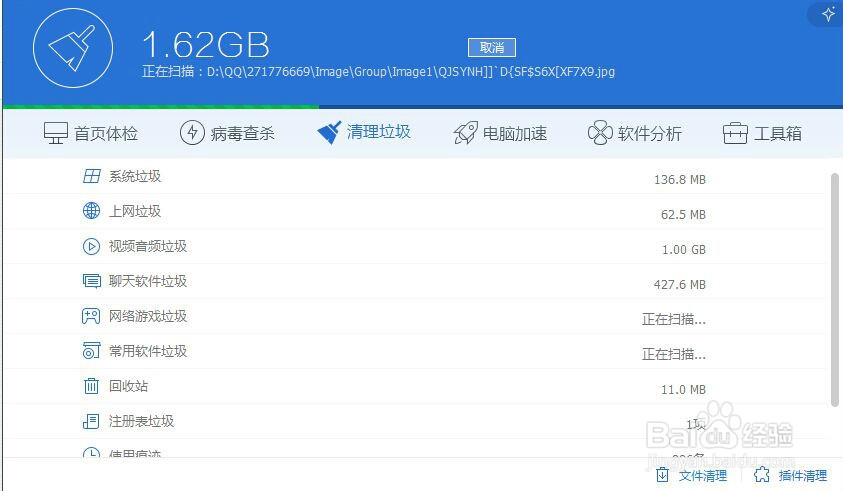
5、除此之外,我们也可以使用腾讯电脑管家来帮助我们对电脑做出相关的清理和加速,点击进入到腾讯电脑管家的清理垃圾功能页面。

6、 在清理垃圾功能页面中,扫描完成后我们根据电脑扫描出来的结果,完成清理等待完成后即可重新启动电脑!
声明:本网站引用、摘录或转载内容仅供网站访问者交流或参考,不代表本站立场,如存在版权或非法内容,请联系站长删除,联系邮箱:site.kefu@qq.com。
阅读量:114
阅读量:56
阅读量:55
阅读量:36
阅读量:138