WIN7如何更改电脑默认输入法,删除多余的输入法
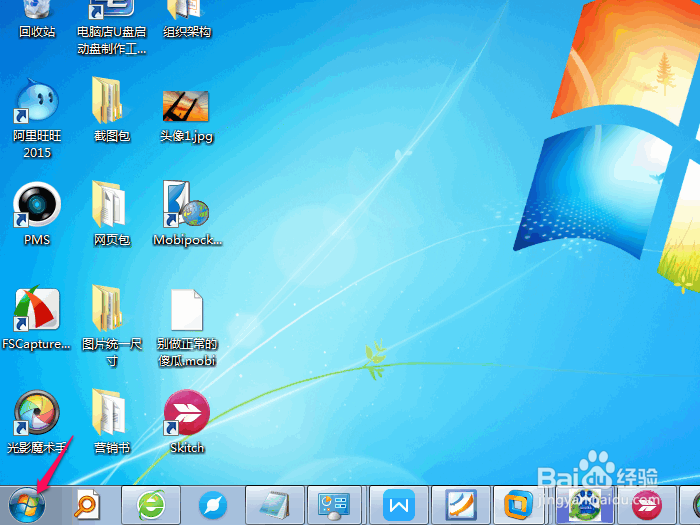
1、开机正常进入系统,点击桌面左下角的"开始"菜单,如下图
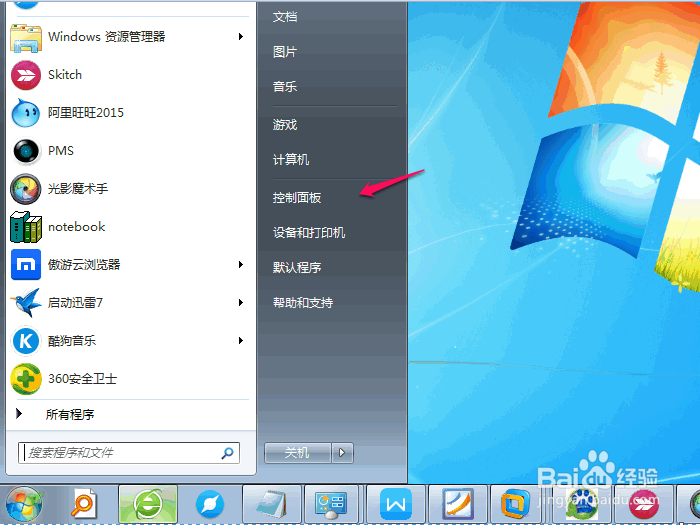
2、在弹出新窗口后,查找到"控制面板",并点击进入这个栏目.
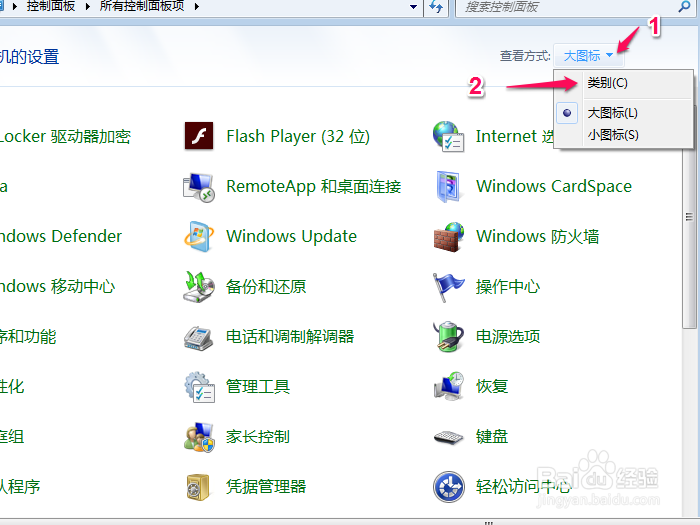
3、在进入"控制面板"的新窗口的右上角,点击"查看方式"边上的小三角,会弹出三个选择的下拉窗口,再单击"类别"这个选项
4、通过上面的操作,控制面板的内容会重新进行分类,这时,我们单击进入"时处码钟,语言和区域"
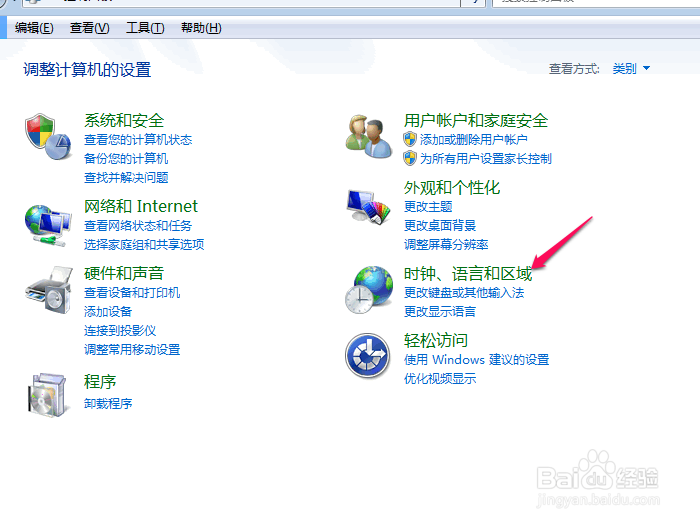
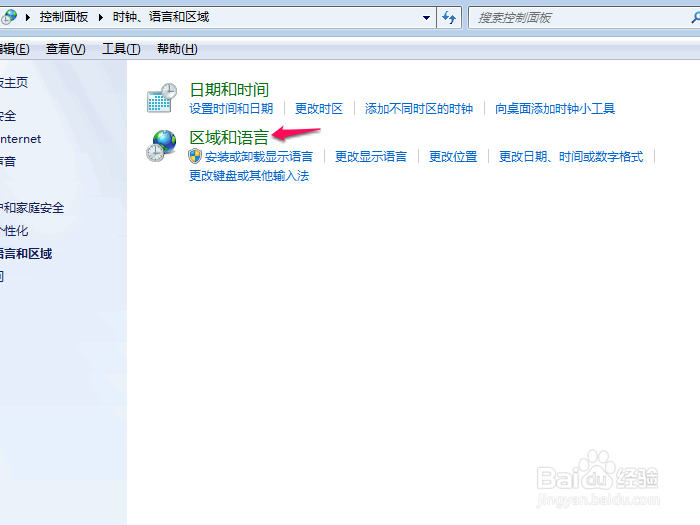
5、在"时钟,语言和区域"窗口的右边,点击进入"区域和语言"选项
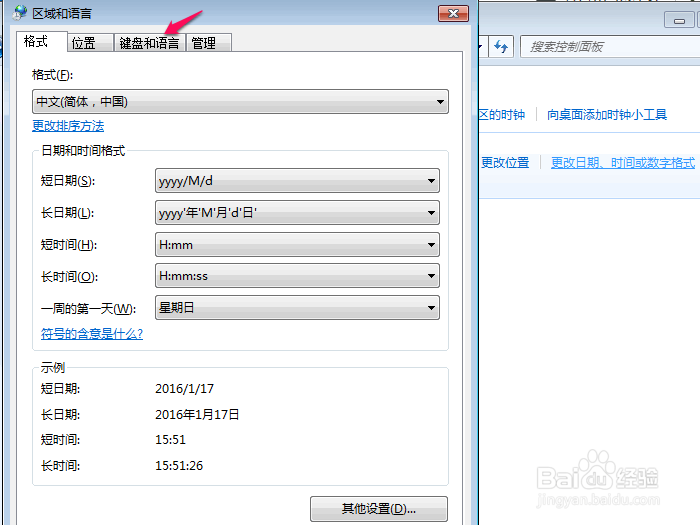
6、在"区域和语言"新窗口里,有"格式","位置","键盘和语言"."管理"这个四个栏目,我们点击进入"键盘和语言"
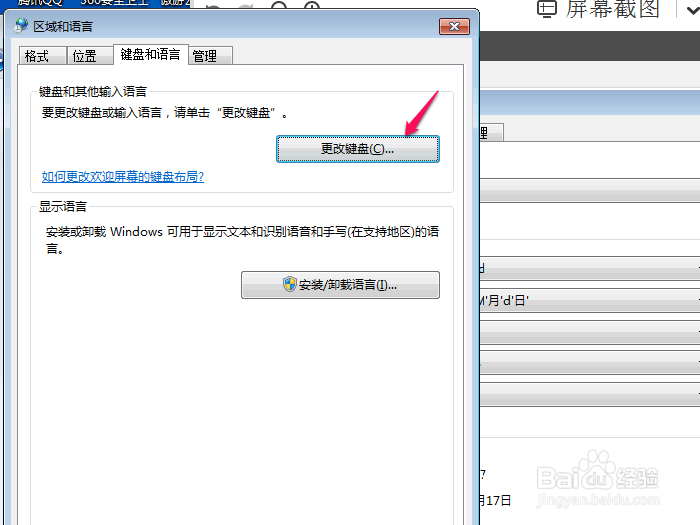
7、在"键盘和语言"栏目下,在单击进入"更改键盘"这个选项
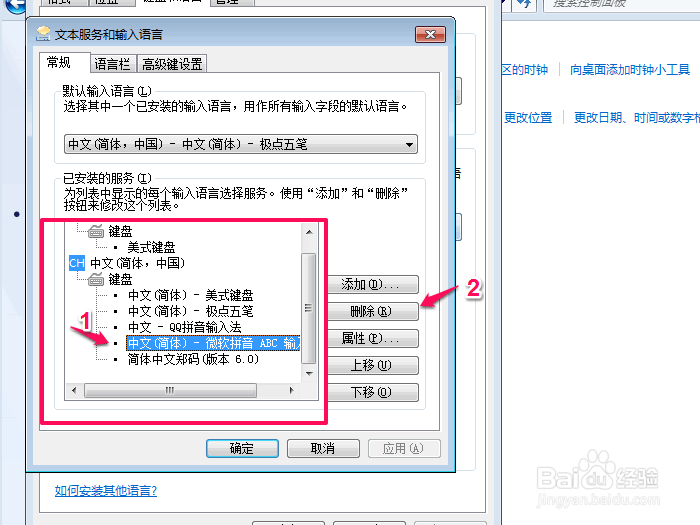
8、 在新弹出的窗口下,我们若我更改默认输入语言,按图一进入操作
若我们要删除自己不想用的输入法,包括系统默认的输入法,可以按图二所选的区域中,单击一个输入法,然后再点击"删除".
通过上面的操作完后,再点击"确定".
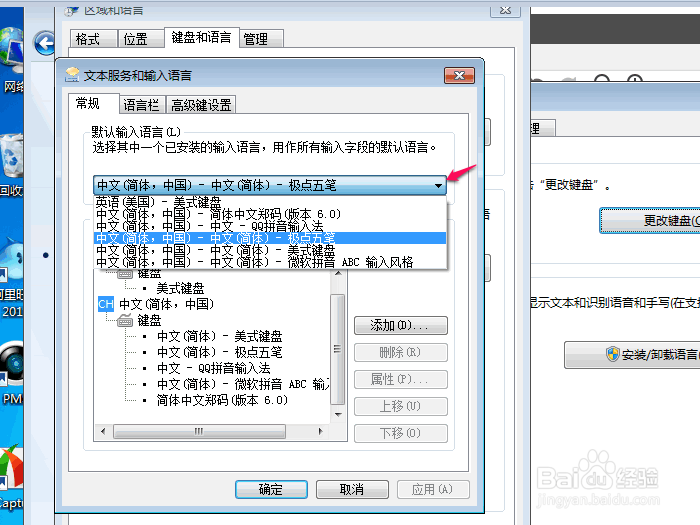
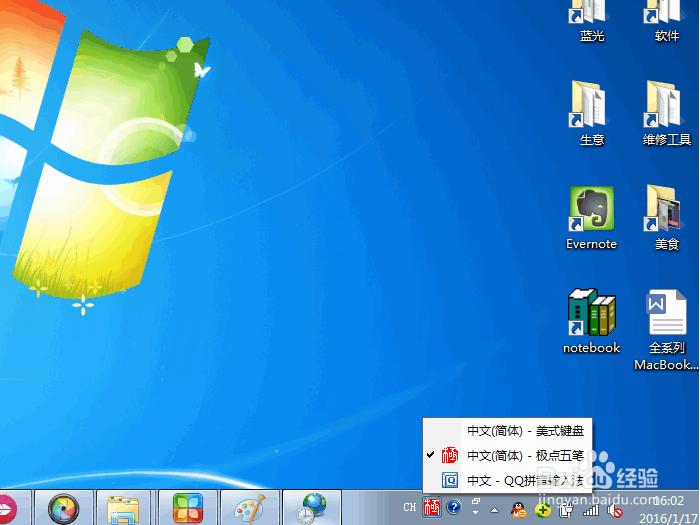
9、 通过上面的操作后,我们可以设置我们的默认输入法和删除多余的输入法.如下图,这里我示例删除了"简体中文郑码"低孝和"中文(简体)-微软拼音ABC输入法".默认输入法为"极包喝贪点五笔"
声明:本网站引用、摘录或转载内容仅供网站访问者交流或参考,不代表本站立场,如存在版权或非法内容,请联系站长删除,联系邮箱:site.kefu@qq.com。
阅读量:157
阅读量:103
阅读量:47
阅读量:56
阅读量:78