PPT中如何设置背景图片的透明度?
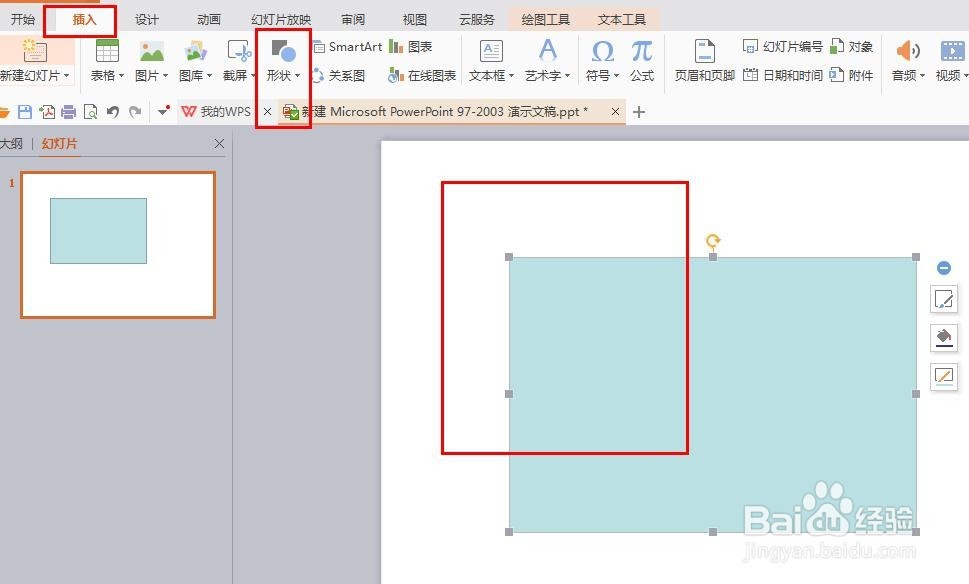
1、首先我们先打开PPT,在菜单栏上方点击“插入”——“形状”,然后在页面上绘制一个矩形,如下图所示:
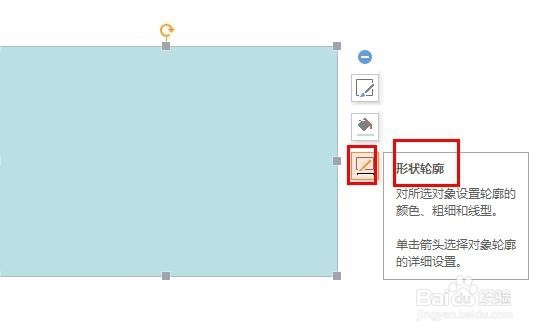
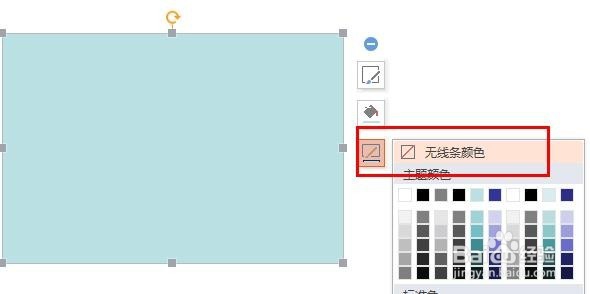
2、然后选中矩形,点击“形状轮廓”,选择“无线条颜色”,如下图所示:
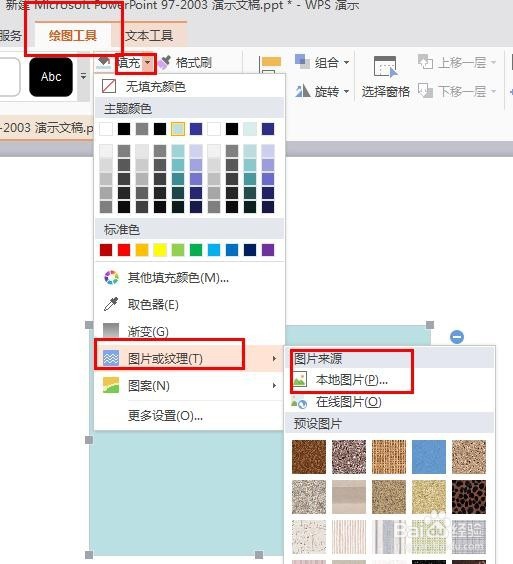
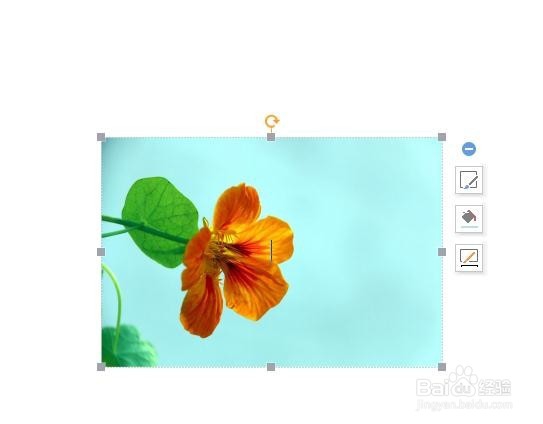
3、然后再次选中矩形,点击上方菜单栏“绘图工具”——“填充”——“图片”——“本地图片”,然后上传你要的图片素材,如下图所示:
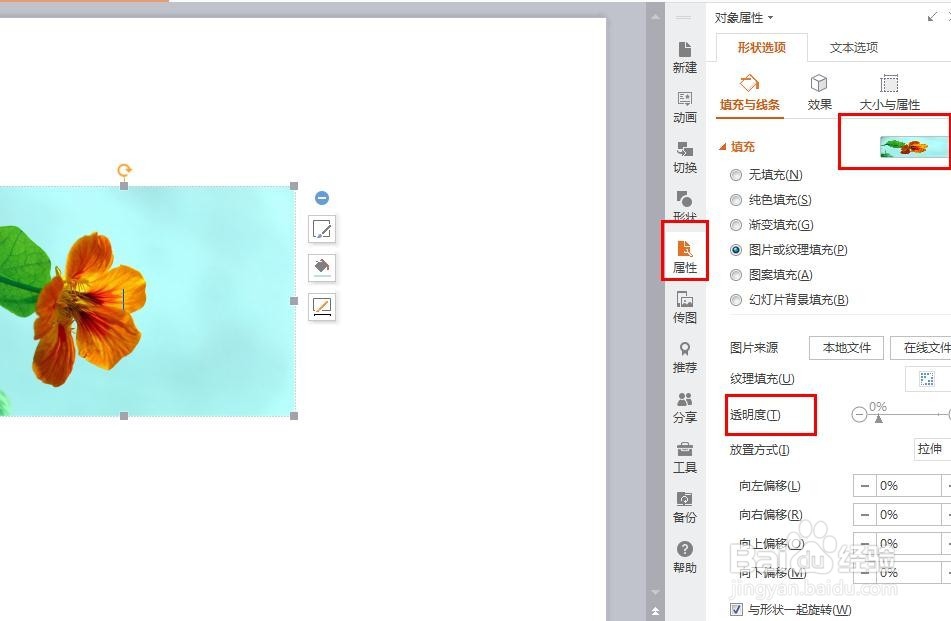
4、然后点击PPT右侧“属性”区域,开始设计图片的透明度,如下图所示:
5、然后滑动“透明度”变换,调整到你所需要的图片透明度状态,如下图:
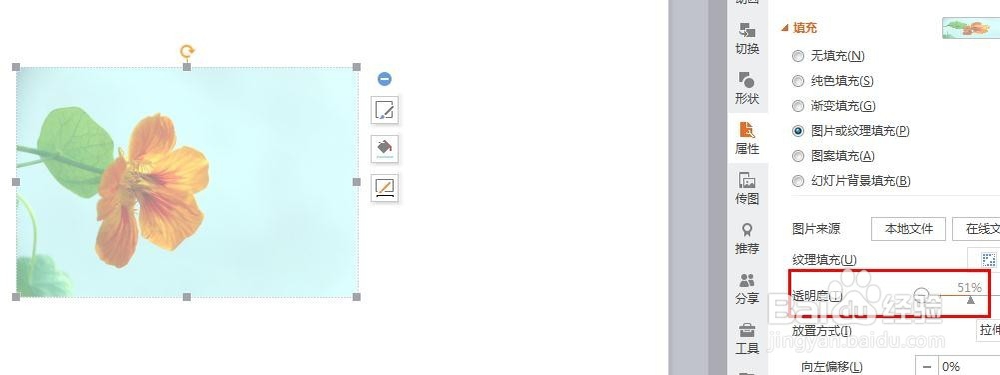
6、这样你要的图片背景透明度就设计好了,是不是很方便呢?有的WPS和office应该操作有些不同,本文只针对WPS版本的PPT进行讲解,但是整体的思路都是差不多的,希望能够帮助到爱前进的你哦!

声明:本网站引用、摘录或转载内容仅供网站访问者交流或参考,不代表本站立场,如存在版权或非法内容,请联系站长删除,联系邮箱:site.kefu@qq.com。
阅读量:121
阅读量:136
阅读量:47
阅读量:145
阅读量:31