u盘win7系统重装教程
1、我们首先要制作一个USB启动盘,这里我们到一些网站下载U盘启动盘制作工具,下载安装完成以后,我们一键制作USB启动盘。
2、需要注意的时,我们首先要把U盘中重要的资料拷贝出来,这一步需要格式化U盘,如图。
3、我们点击确定,等待U盘启动盘制作完成,我们再把WIN7系统盘拷贝到U盘的根目录DBC,这时我们的U盘中已经装入了系统盘。
4、对于老式电脑,LEGACY BOOT第一项设置为USB Storage Device 启动,对于UEFI BOOT ,我们看到 UEFI: ADATA USB Flash Drive 证明我们的U盘启动盘是成功的。
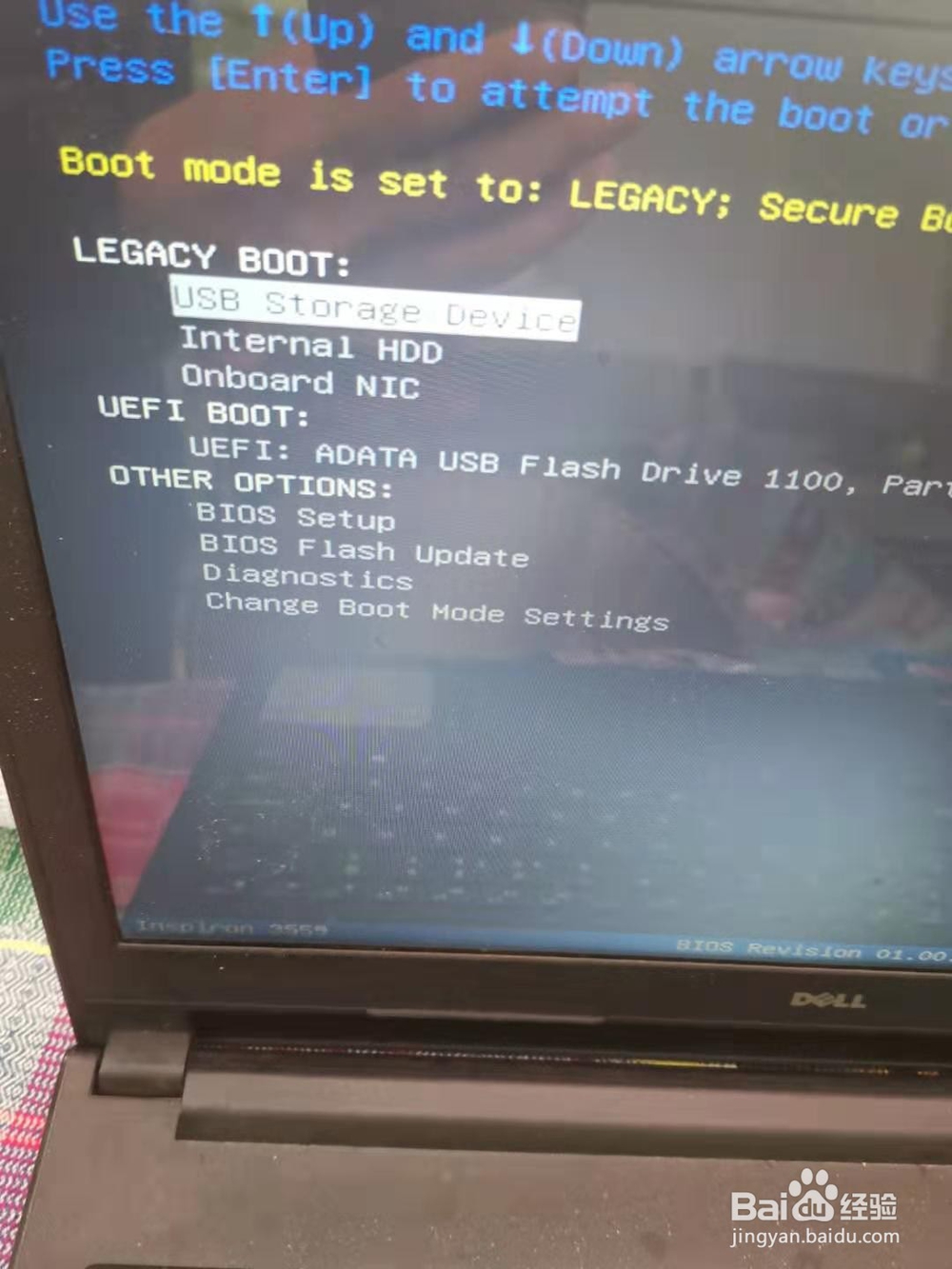
5、我们敲击回车,后将进入PE系统,我们选择【1】启动WIN10 X64PE.
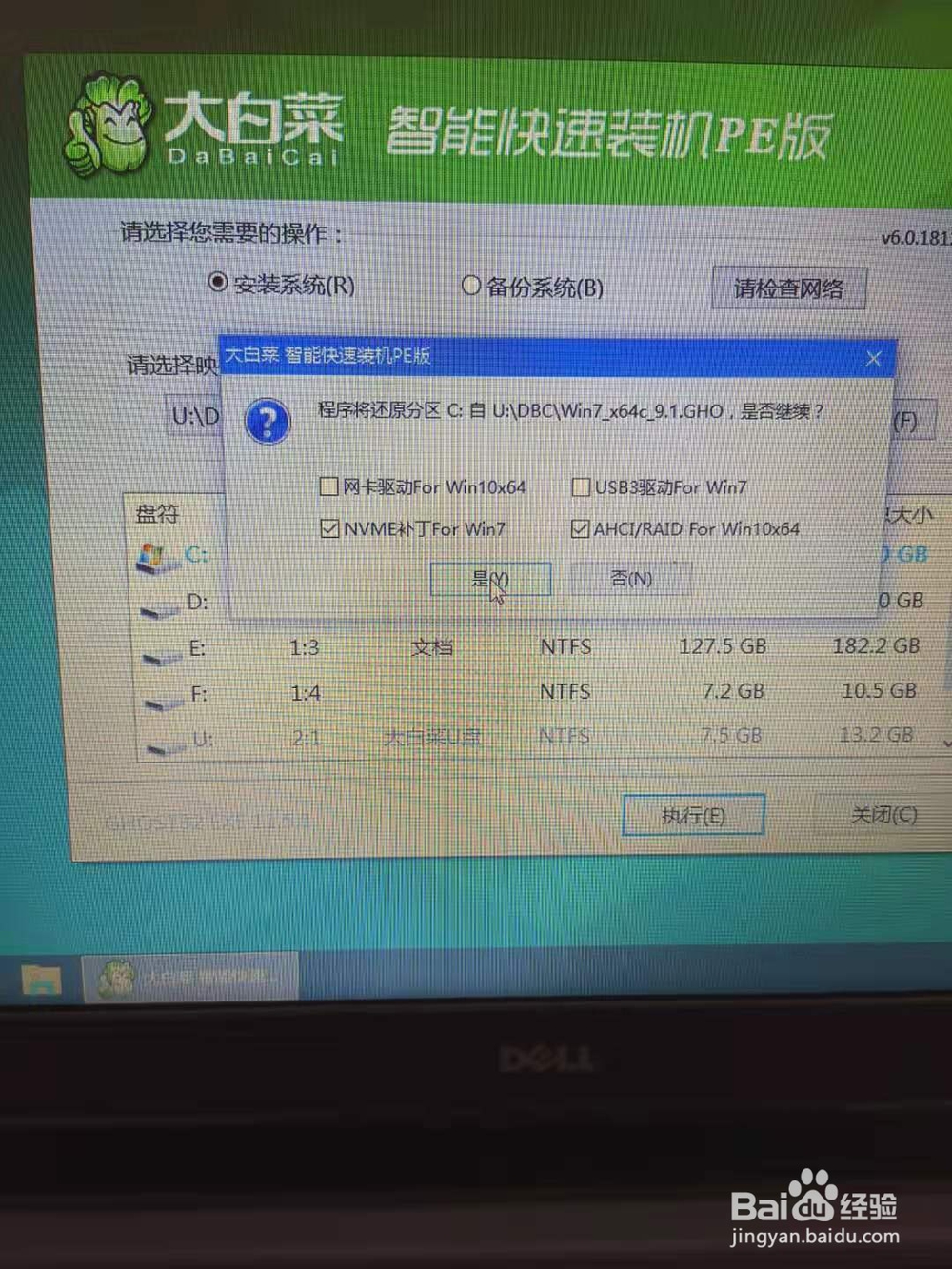
6、接着进入U盘PE系统,我们点击执行(E)即可,安装系统。
7、提示:程序将C盘进行覆盖安装,我们点击是,如下图。
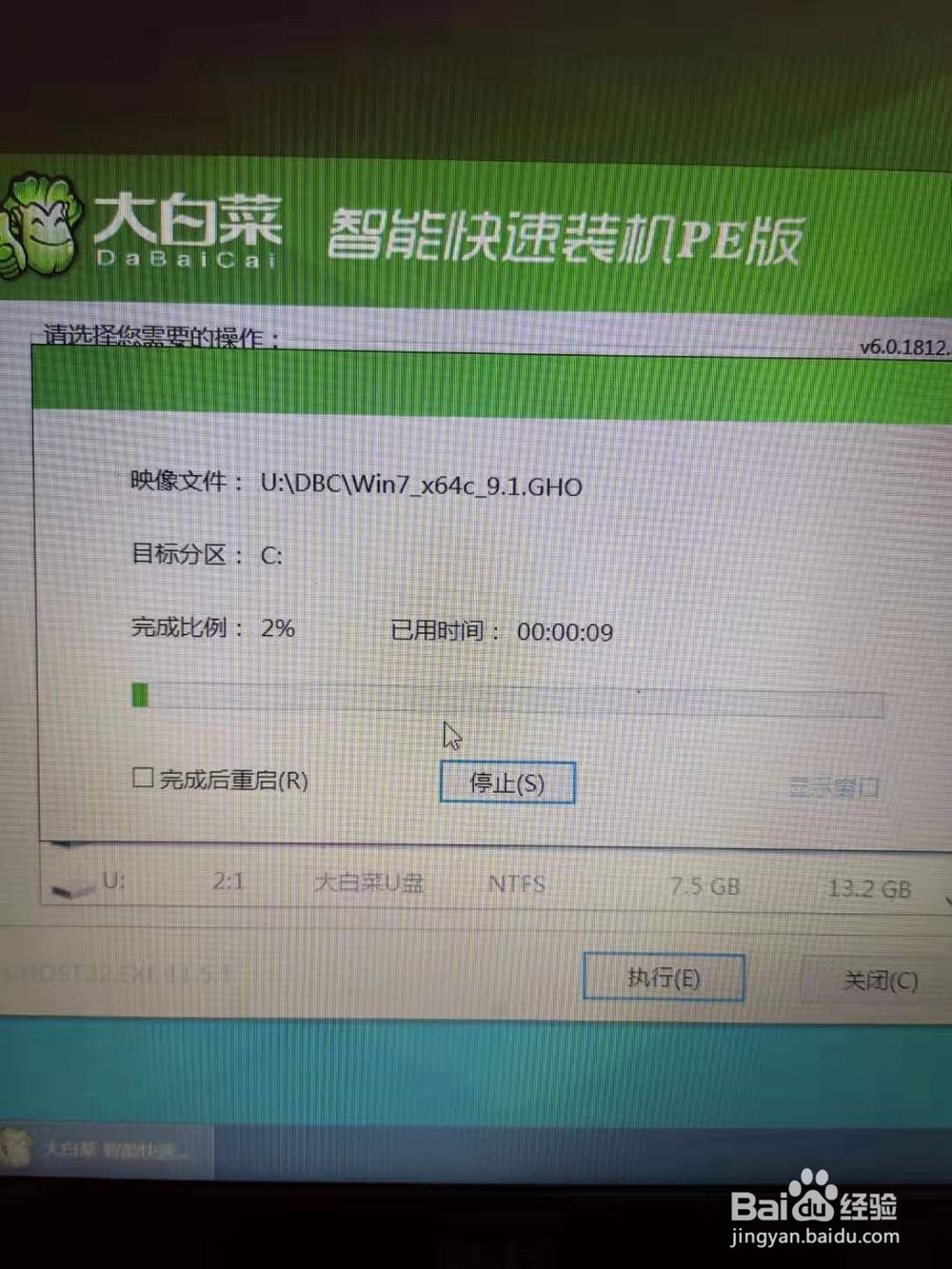
8、等待映像文件安装完成,系统将重新启动,这是我们要记得把U盘拔下来,系统将全自动安装。
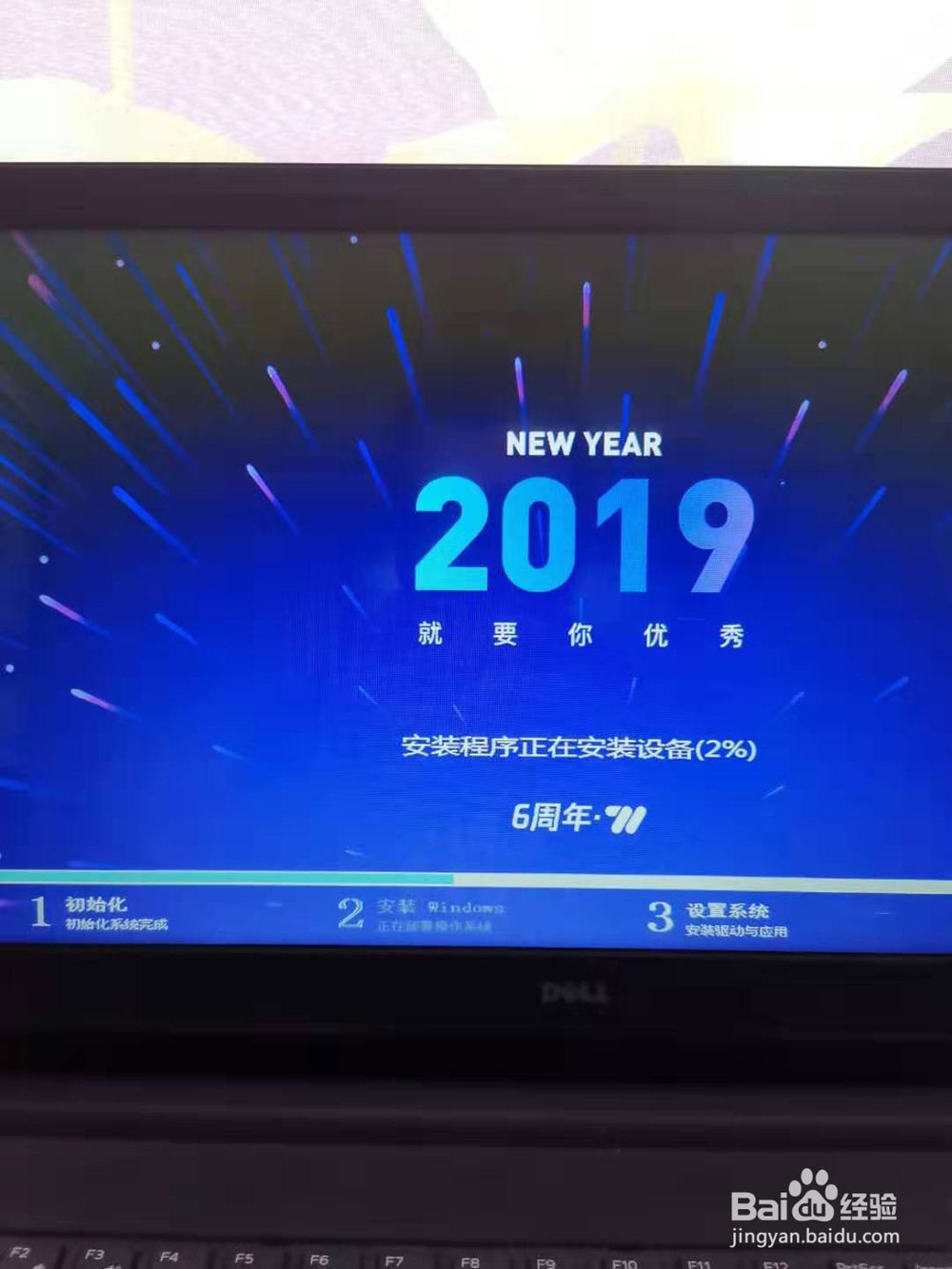
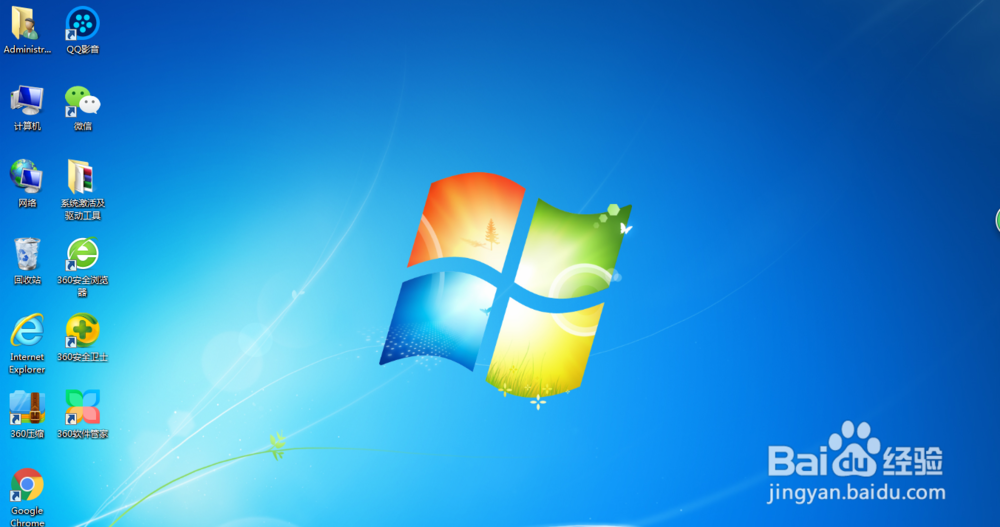
9、我们只需等待10分钟即可,完成之后进入如下画面。
声明:本网站引用、摘录或转载内容仅供网站访问者交流或参考,不代表本站立场,如存在版权或非法内容,请联系站长删除,联系邮箱:site.kefu@qq.com。
阅读量:153
阅读量:140
阅读量:85
阅读量:77
阅读量:106