如何修改有阴影的试卷图片
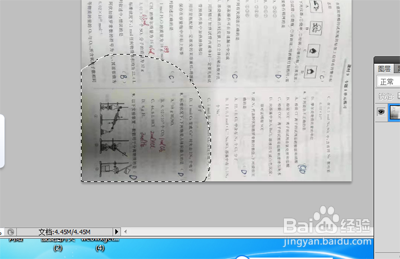
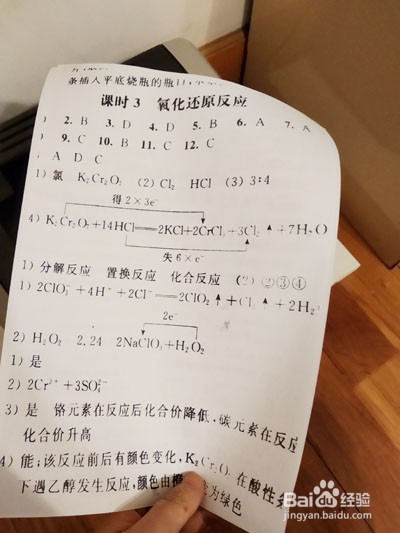
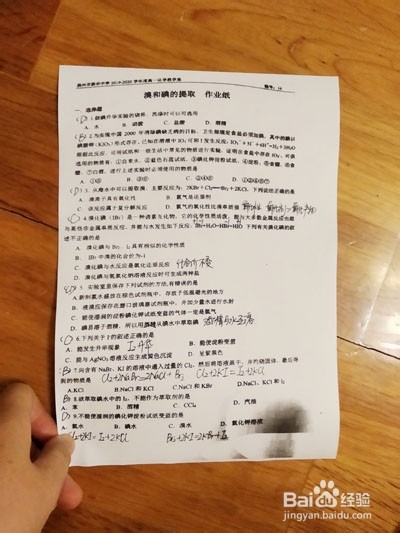
1、首先我们在ps里面打开图片,我们可以看到这张图片的右下角,明显的黑色阴影,应该是手机的影子,整个图片也比较暗淡,打出来应该是黑乎乎的一片,
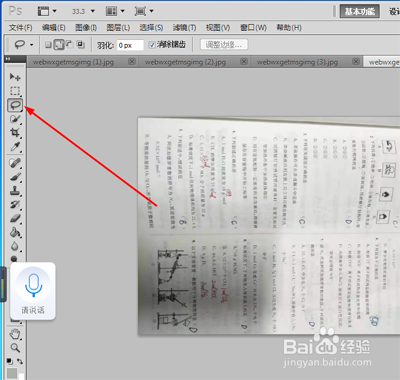
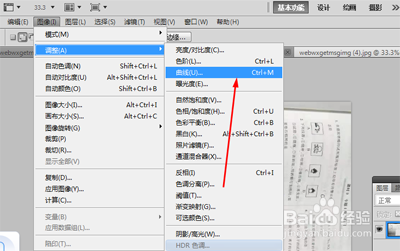
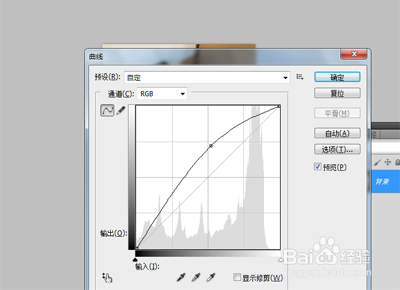
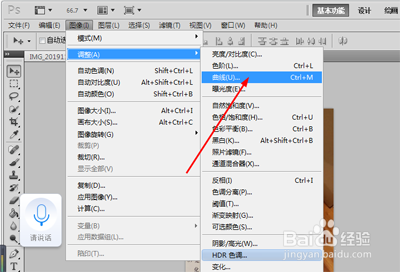
2、选取套索工具,选定黑色阴影这一块,点击图像调整曲线,进行调整,是阴影部分的阴影减淡
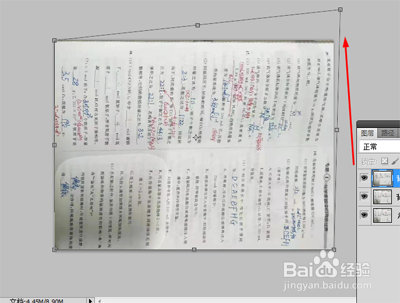
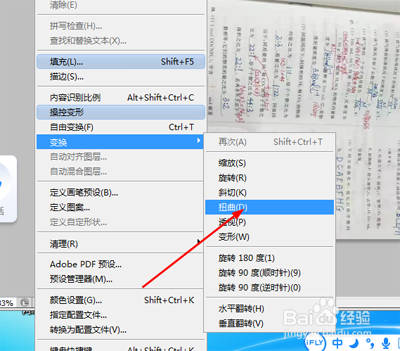
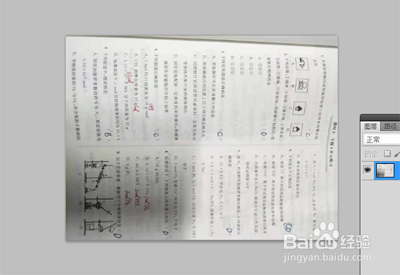
3、复制图层,点击编辑---变换---扭曲,拉动其中一个倾斜的角,使4条边横平竖直。
4、点击图像----调整--色阶,选择白色的吸管笔
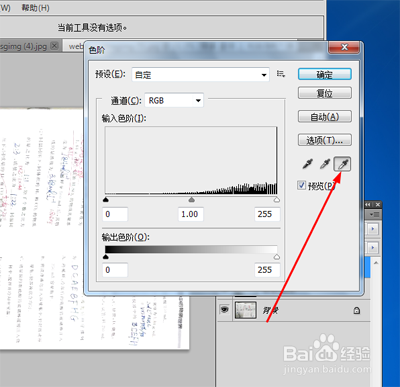
5、在试卷白色部分进行点击,经过点击以后,我们可以发现试卷亮度提高了黑色阴影不明显了,
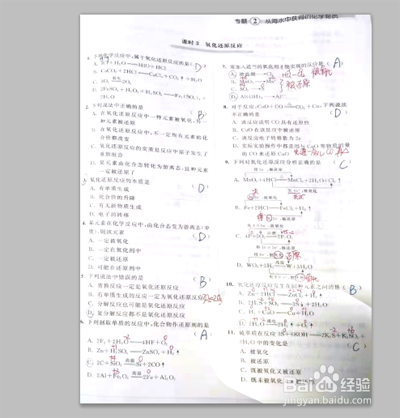
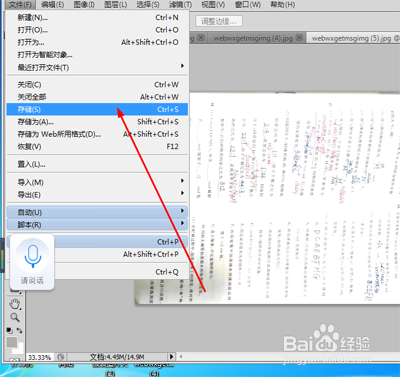
6、点击储存保存文件,然后我们可以通过打印机打印,打印出来的图片,我们看到是比较清晰的,几乎已经达到扫描的效果,这样学生看起来也不费力了。
声明:本网站引用、摘录或转载内容仅供网站访问者交流或参考,不代表本站立场,如存在版权或非法内容,请联系站长删除,联系邮箱:site.kefu@qq.com。
阅读量:182
阅读量:134
阅读量:193
阅读量:171
阅读量:36