手机中如何在表格中取消隐藏行、隐藏行
1、首先需要在手机中下载并安装谷歌表格这个应用,如下图所示。

2、要打开的表格文件存放在坚果云这个应用中,点按进入这个应用。
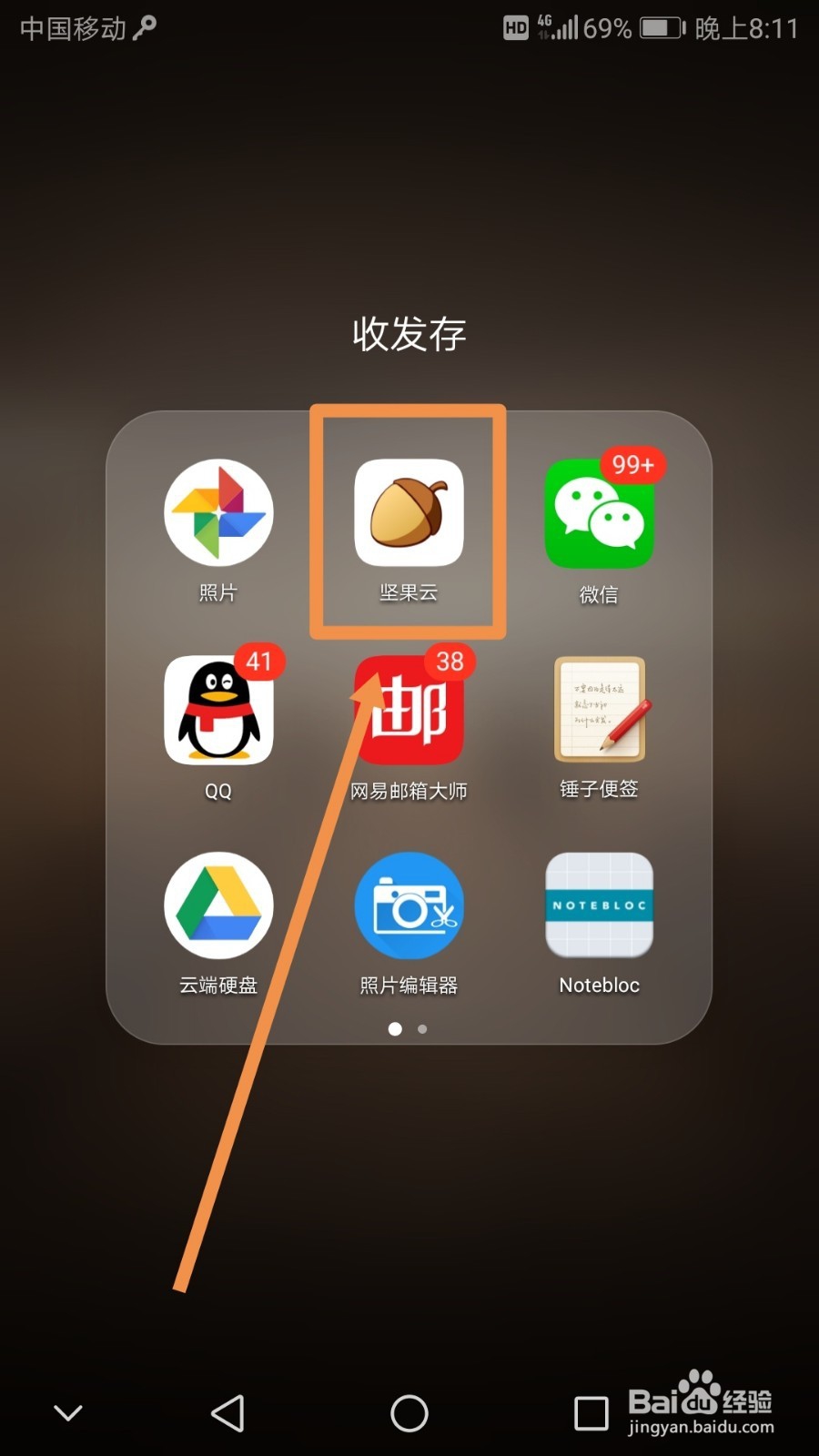
3、进入坚果云主界面后点按箭头指向的汇总表应用标志,如下图所示。
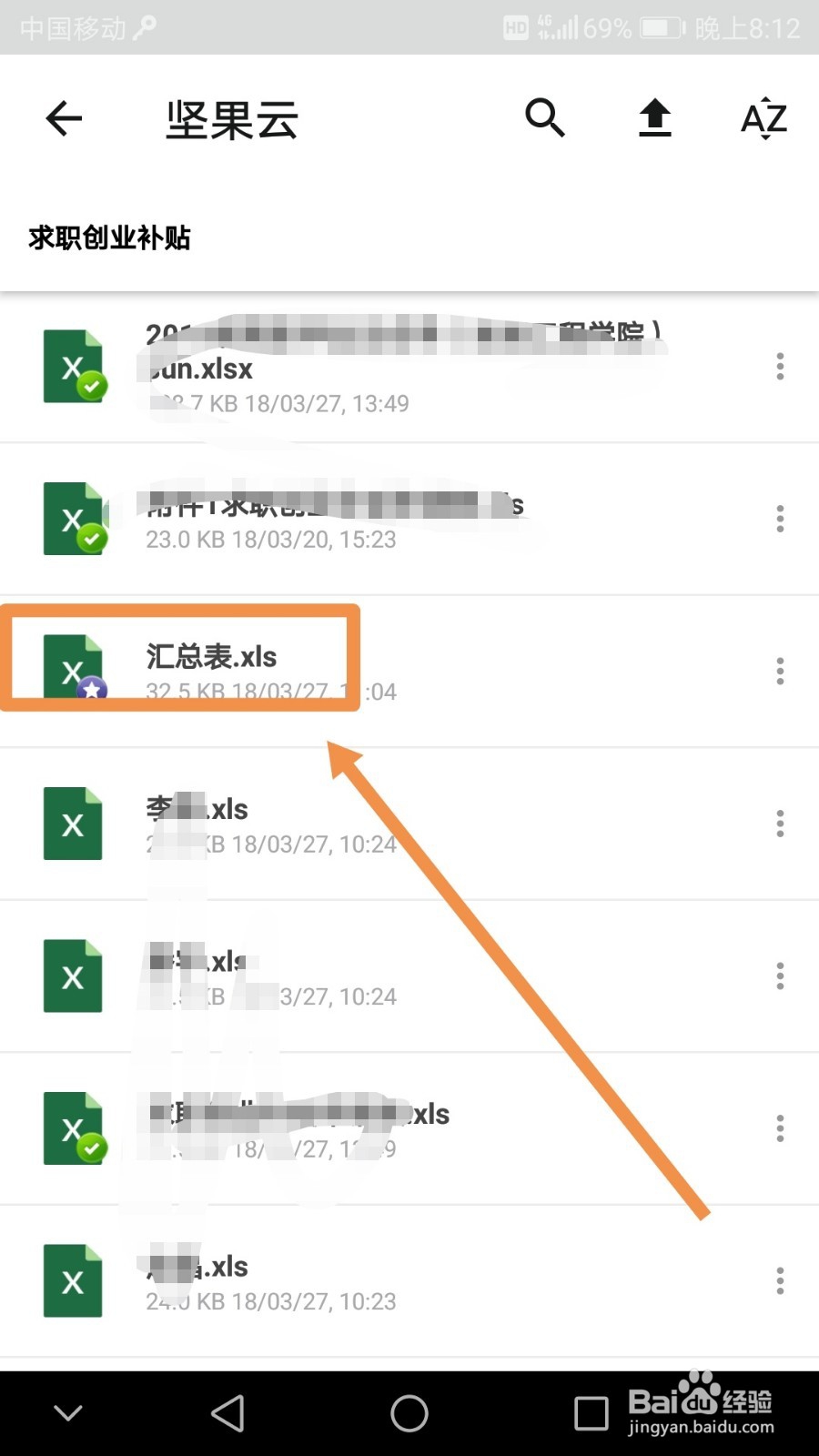
4、进入汇总表之后点按界面右上方的箭头指向的标志,如下图所示。

5、在弹出的菜单中点按表格标志,用谷歌表格打开这个表格文件。

6、打开表格文件后,可以看到箭头指向的位置有一个上下箭头标志,行标显示的是5到8,如下图所示。
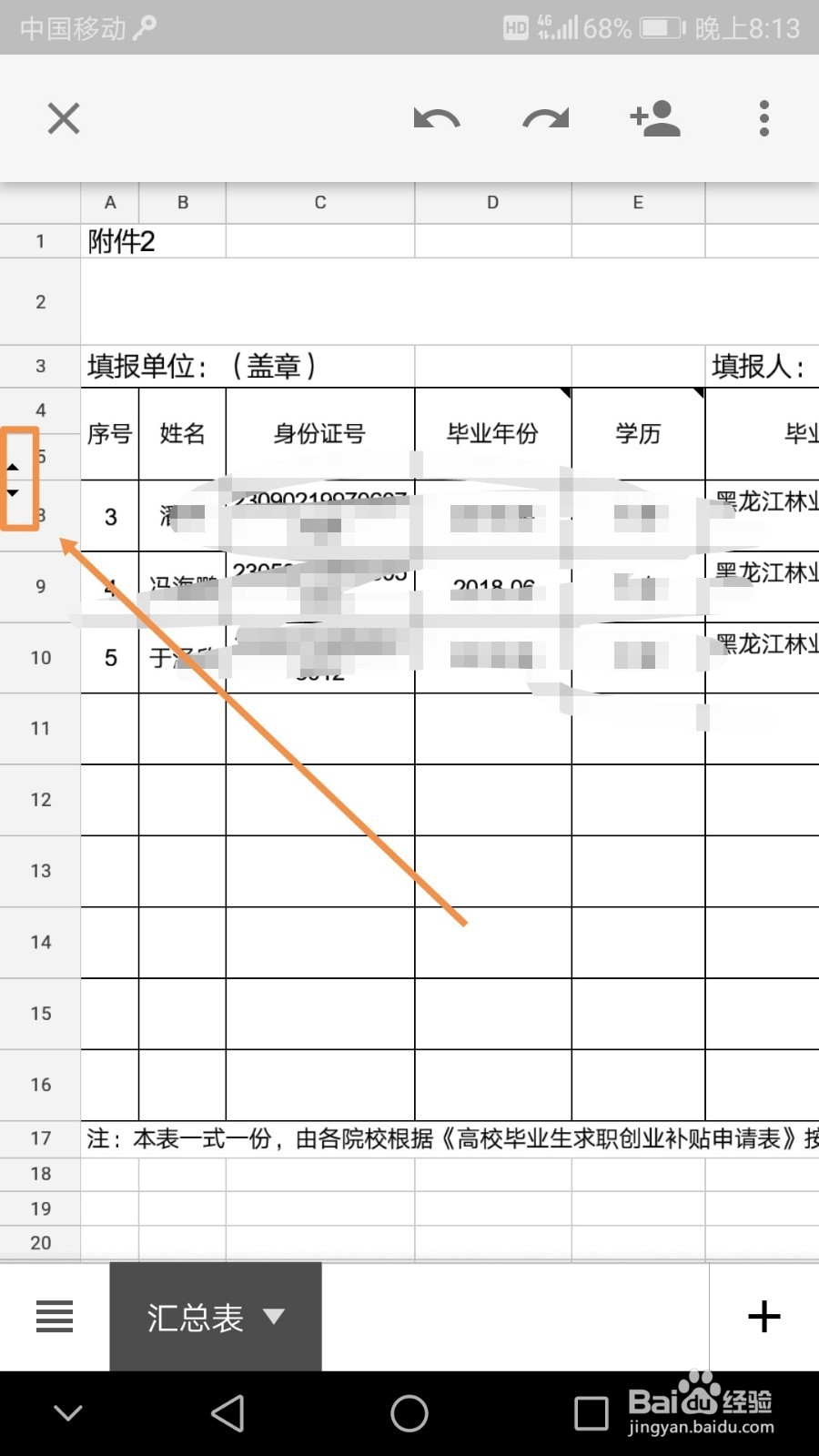
7、点按此标志后,可以看到原来隐藏的行已经显示在界面中了。

8、如果想隐藏某行或者某几行,可以先选中需要隐藏的行,选中的行处于反白显示状态,点按一下选中的行,然后在上方弹出的菜单中点按三点标志。
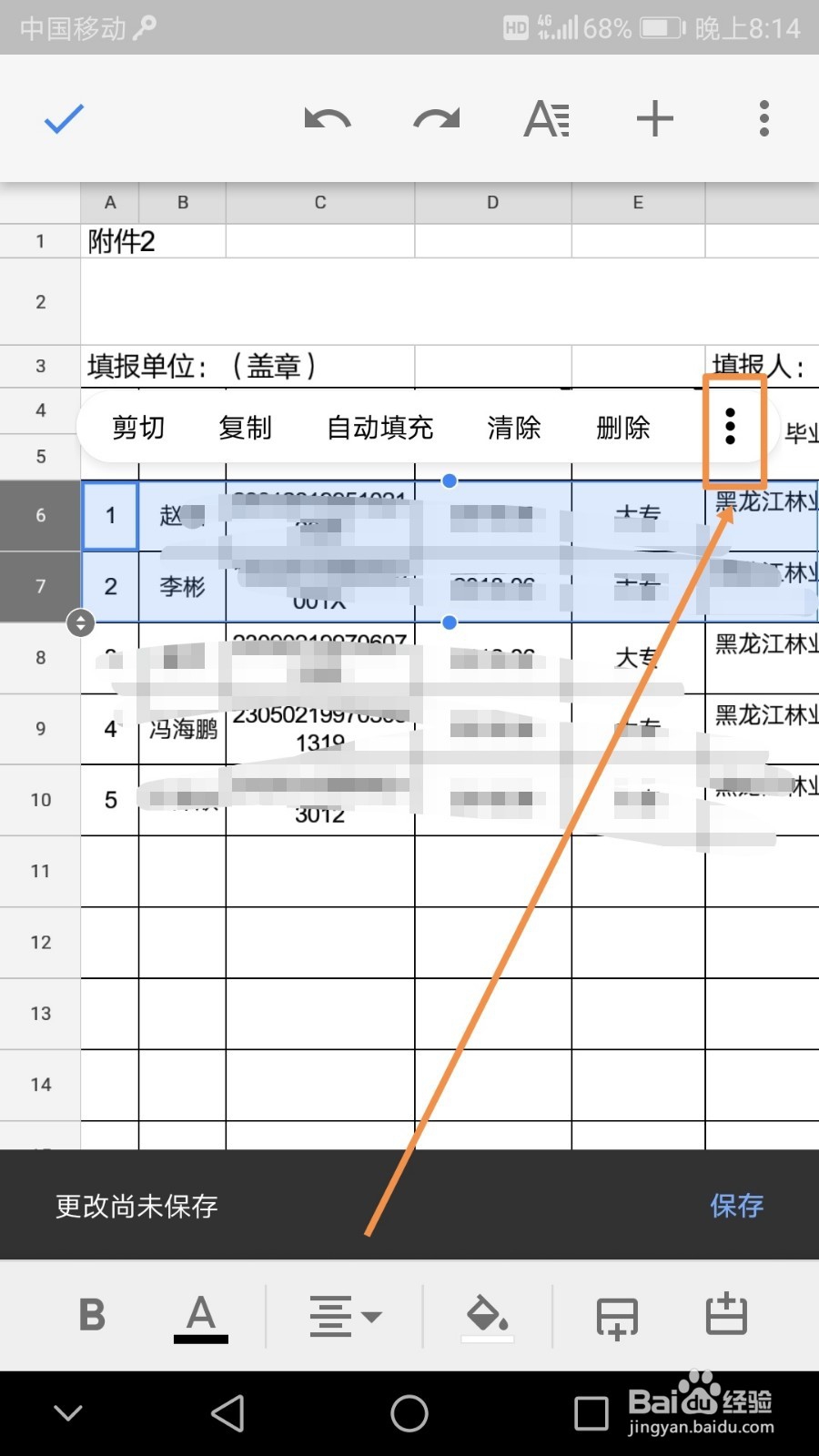
9、在弹出的菜单中点按隐藏行命令标志,要隐藏的行是第六行和第七行,如下图所示。

10、之后可以看到要隐藏的第六行和第七行已经消失了,如下图所示。

声明:本网站引用、摘录或转载内容仅供网站访问者交流或参考,不代表本站立场,如存在版权或非法内容,请联系站长删除,联系邮箱:site.kefu@qq.com。
阅读量:149
阅读量:137
阅读量:69
阅读量:95
阅读量:163